Zoho SalesIQの使い方

お知らせ:当社は、お客様により充実したサポート情報を迅速に提供するため、本ページのコンテンツは機械翻訳を用いて日本語に翻訳しています。正確かつ最新のサポート情報をご覧いただくには、本内容の英語版を参照してください。
Zoho Assist と Zoho SalesIQ をスムーズに連携させることで、有効なチャットコンソールからリモートサポートセッションを開始できます。顧客側からも、チャット画面から直接リモートサポートをリクエストできます。リモートサポートを提供したり、顧客へのデモを行うために画面を共有したりすることが可能です。この連携により、顧客はあなたの勤務時間中に簡単に連絡でき、あなたも顧客も電話番号や通話に頼る必要がありません。両者ともワンクリックで開始でき、セッションコードを共有する必要もありません。
主なメリット
- 訪問者は、自身のチャットウィンドウから直接リモートサポートセッションをリクエストできます。
- 有効なチャットコンソールからリモートサポートセッションを開始できます。
- デモやトレーニング目的で、顧客と画面を共有できます。
手順
リモートサポート/画面共有セッションを開始する方法
- 有効なチャットセッション中に、マイチャットに移動します。
- リモートサポートまたは画面共有セッションを開始したい訪問者のチャットを開きます。
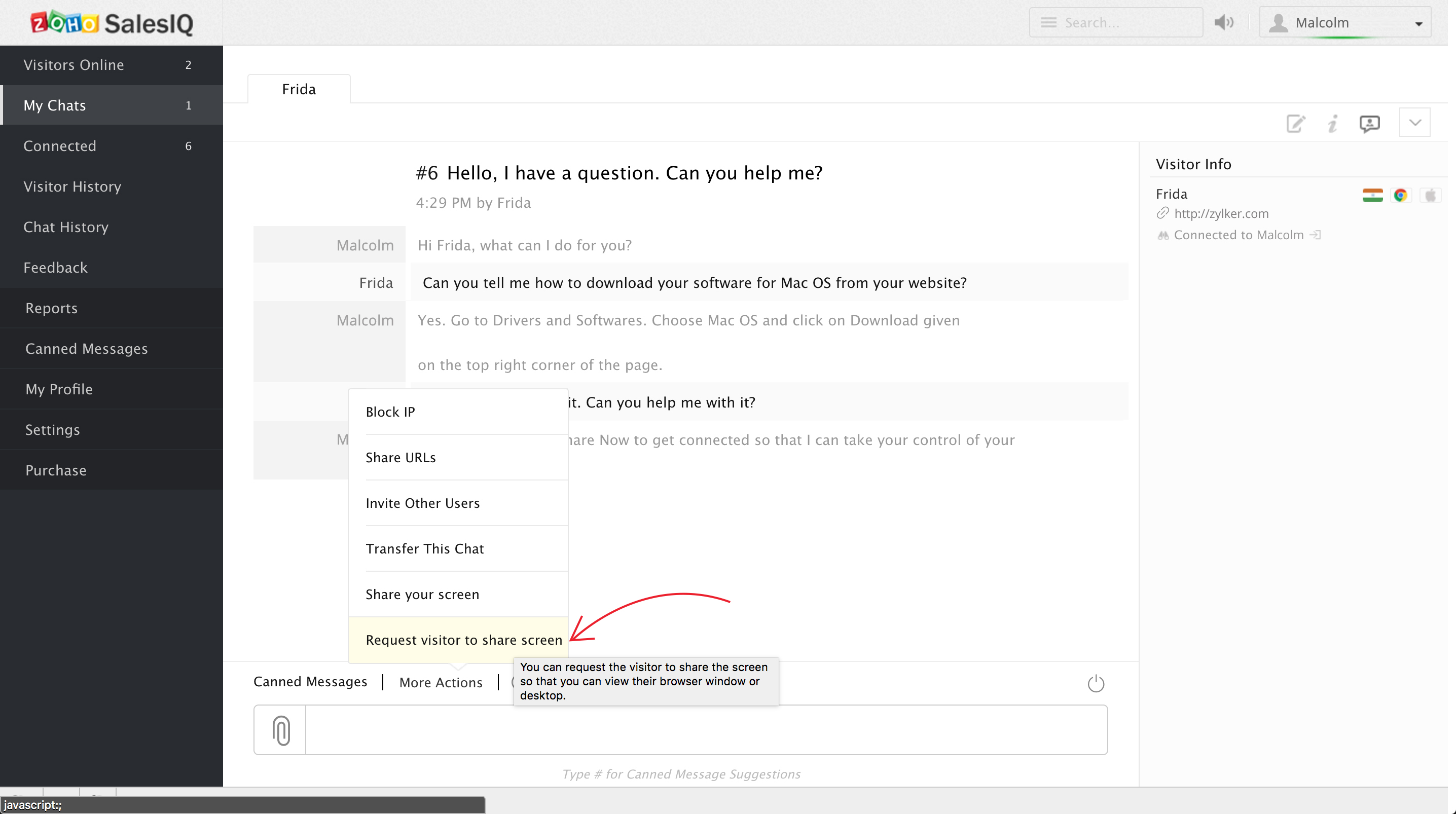
- その他の操作をクリックし、リモートサポートセッションを開始するには訪問者に画面共有を依頼を選択します。
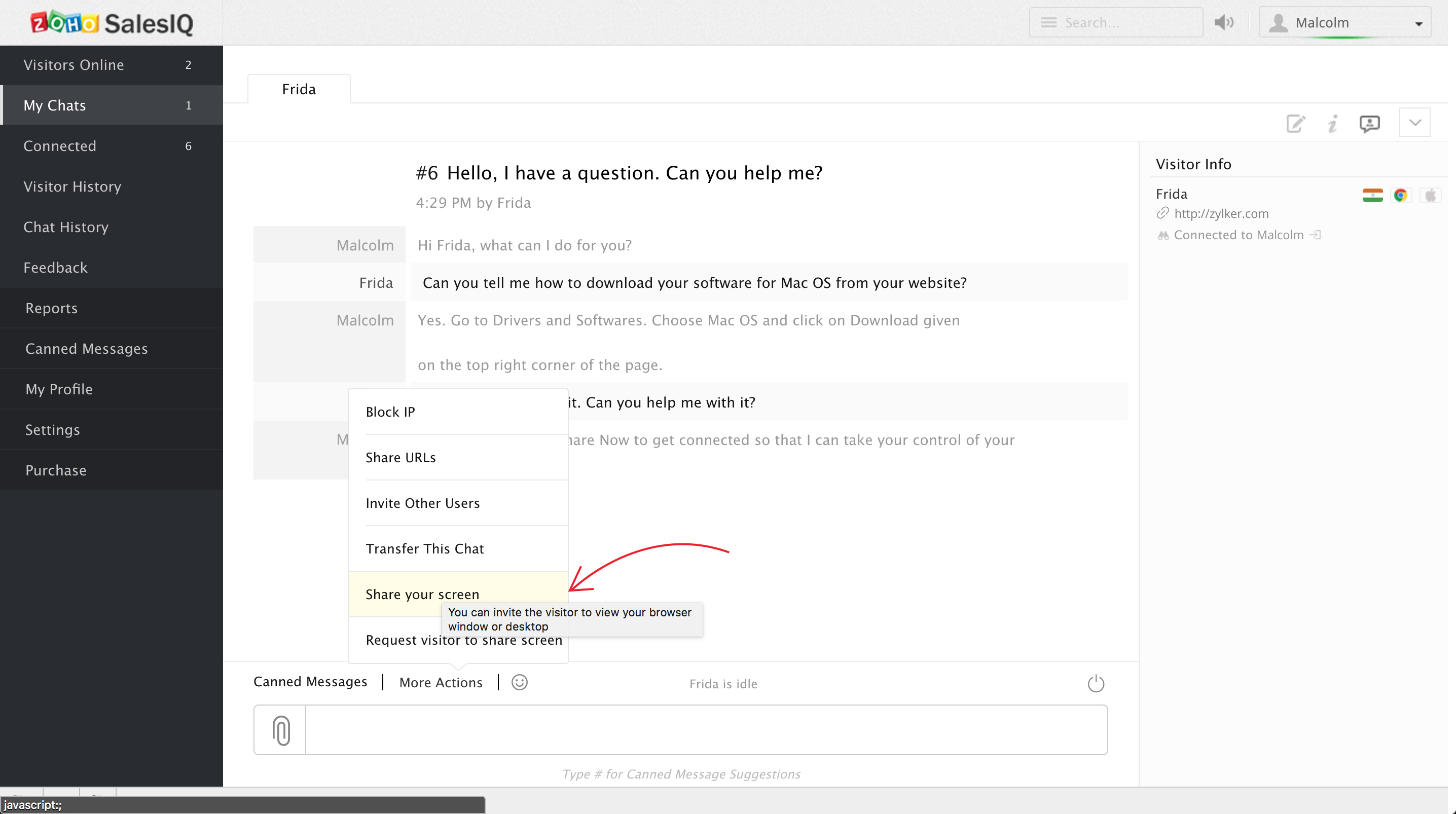
- 画面を共有を選択して、訪問者と画面を共有します。
- 顧客に今すぐ共有/今すぐ参加をクリックして、セッションに接続するよう依頼します。
訪問者側で「画面を共有」を有効にする方法
- 設定 > Webサイトに移動します。
- Webサイト名を選択し、有効なチャットウィジェットで追加をクリックします。
- 次に、チャットウィンドウ > 設定 > その他を表示に移動します。
- 画面共有オプションを表示を有効にし、更新をクリックします。
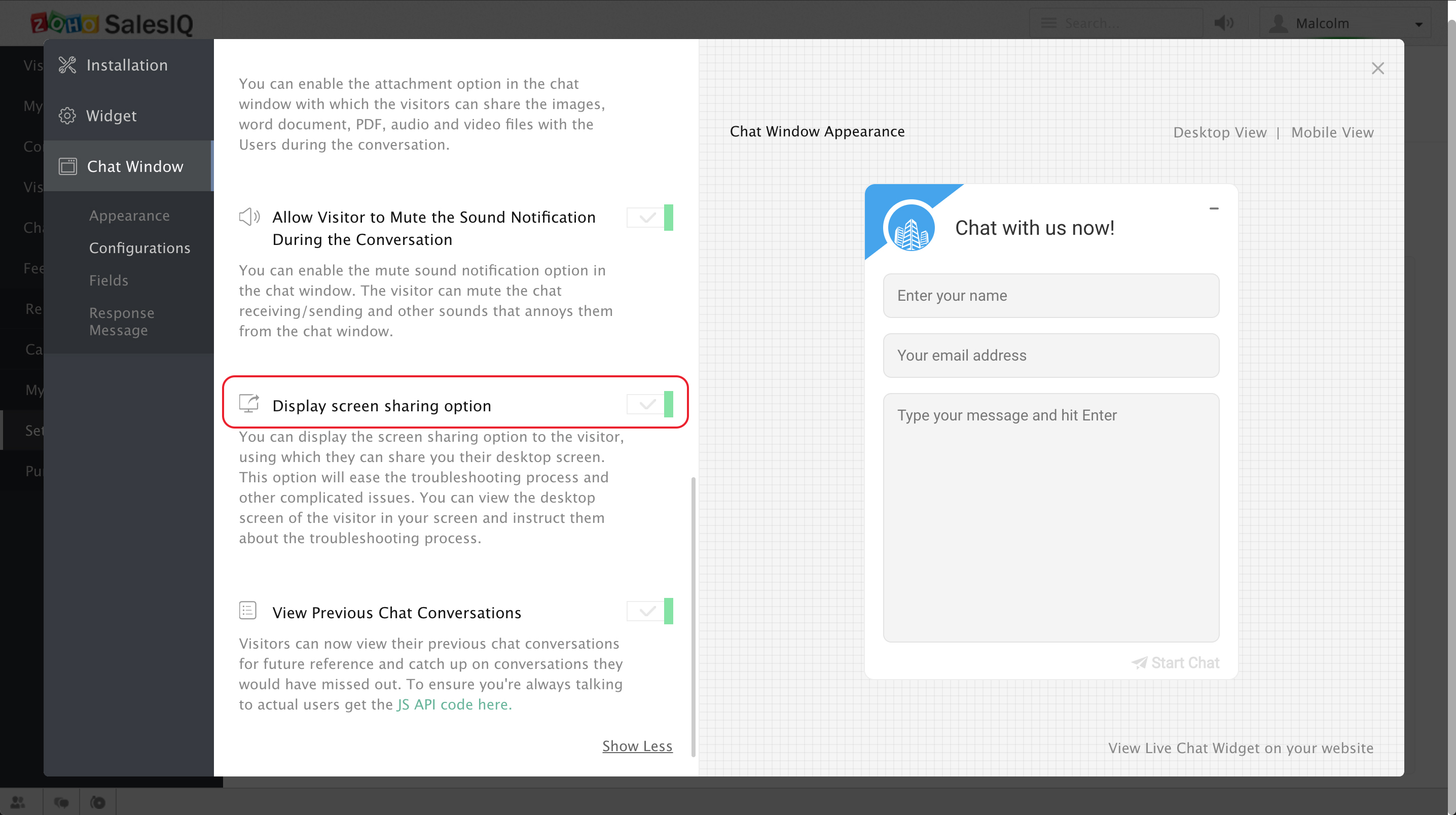
- 設定が完了すると、顧客はチャットウィンドウの画面を共有をクリックするだけで、リモートサポートセッションをリクエストできるようになります。