Microsoft Intuneを使ったAssist無人エージェントのインストール

お知らせ:当社は、お客様により充実したサポート情報を迅速に提供するため、本ページのコンテンツは機械翻訳を用いて日本語に翻訳しています。正確かつ最新のサポート情報をご覧いただくには、本内容の英語版を参照してください。
Microsoft Intune を使用して Unattended Agent をインストールする
Intune を使用して Unattended Agent を配布する手順
-
[Unattended Access > Deployment > Intune] に移動します。
-
[ZohoAssistStartupScript.zip] をクリックし、エージェントファイルをダウンロードします(インストーラーの種類として EXE または MSI を選択できます)。ZIP ファイルを解凍し、任意のフォルダーに保存します。
-
EXE インストーラーの場合、必要なファイルは ZA_Access.exe と ZohoAssistAgent.iss です。MSI インストーラーの場合、必要なファイルは ZA_Access.msi と info.json です。
-
上記のファイル(exe と iss)から Intune 用パッケージを作成するには、IntuneWinAppUtil.exe を使用して intunewin パッケージを生成します。intunewin パッケージを作成するには、次のコマンドを使用します。
IntuneWinAppUtil -c <setup folder> -s <setup folder>\ZA_Access.exe -o <output folder>
IntuneWinAppUtil は次の GitHub リポジトリから入手できます。 -
Endpoint Manager 管理センターにログインします。[Apps] > [すべての Apps] > [追加] を選択します。次の画面が表示されます。
- アプリの種類で Windows app (Win32) を選択し、選択をクリックします。
-
次に、[アプリの追加] ウィンドウで「アプリ パッケージ ファイルを選択」をクリックします。手順 2 で作成した intunewin ファイルを添付します。
- パッケージの添付が完了したら、OK をクリックします。
- [発行元] 名に「Zoho Assist」と入力し、次へをクリックします。
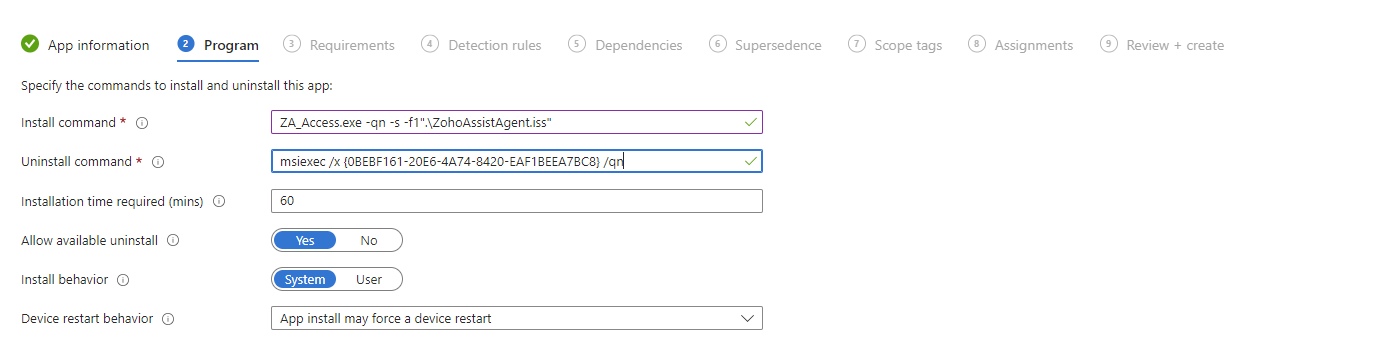
- 次のようにインストールコマンドを入力します
ZA_Access。exe -qn -s -f1'.\ZohoAssistAgent。iss'
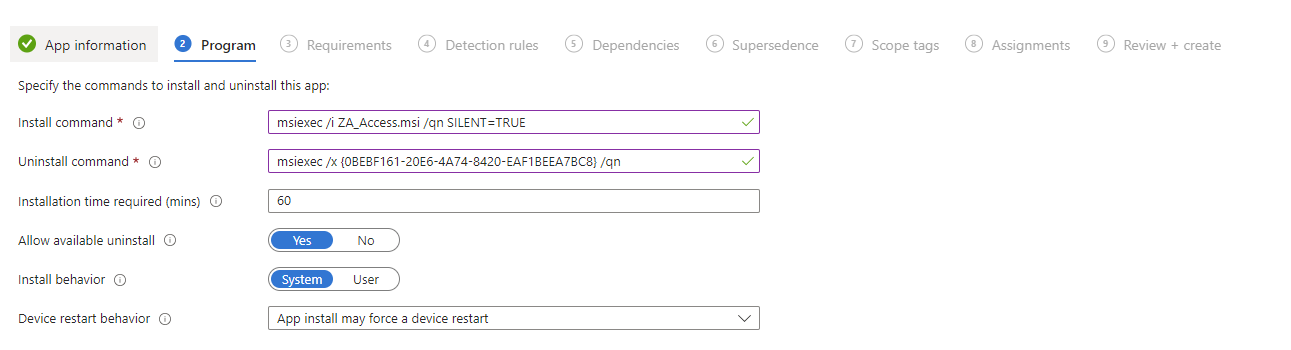
MSI の場合は、次のコマンドを使用します:
msiexec /i ZA_Access。msi /qn SILENT=真アンインストールする場合は、次のコマンドを入力します - msiexec /x {0BEBF161-20E6-4A74-8420-EAF1BEEA7BC8} /qn -
[次へ] をクリックします。
MSI の場合、
-
管理するデバイスに応じて、要件を選択します。
-
[次へ]。
- [Detection Rules] セクションで、ルール形式として「Manually configure Detection Rule」を選択します。[追加] をクリックします。
- ルールの種類で「Registry」を選択します。
- キー パスに次の値を入力します。
'hklm\software\Zoho assist\unattended remote support' - 検出方法で「Key exist」を選択します。[OK] をクリックします。その後、[次へ] をクリックします。
- [Dependencies] で [次へ ] をクリックします。
- [次へ] を Supersedence でクリックします。
- [Assignments]セクションの[必須]の下で、+ すべてのユーザーを追加を選択します。
- 次に、次へをクリックします。
- 次のウィンドウで、作成 をクリックします。
- Intune にパッケージをアップロードし、デバイスに適用するまでに、しばらく時間がかかります。
- 処理が完了したら、デバイスを再起動し、Unattended Agent がデプロイされているか確認します。