取引にメールを手動で関連付ける

お知らせ:当社は、お客様により充実したサポート情報を迅速に提供するため、本ページのコンテンツは機械翻訳を用いて日本語に翻訳しています。正確かつ最新のサポート情報をご覧いただくには、本内容の英語版を参照してください。
初期設定では、パイプラインデータ内のEmails関連リストを開くと、そのパイプラインデータに紐づく連絡先に送信・受信されたすべてのメールが表示されます。連絡先が複数の商談に関連付けられている場合もあります。そのような場合、特定の商談でフォローアップや成約作業を進める際には、連絡先のすべてのメールをまとめて表示するのではなく、その商談に特化したメールだけを表示したいことがあるでしょう。この機能を利用することで、特定のメールを各商談に個別でリンクできます。
特定の商談にメールを関連付けるには、メールの件名にカーソルを合わせ、リンクボタンをクリックします。連絡先に紐づく商談の一覧が表示されますので、メールをリンクしたい商談を選択してください。
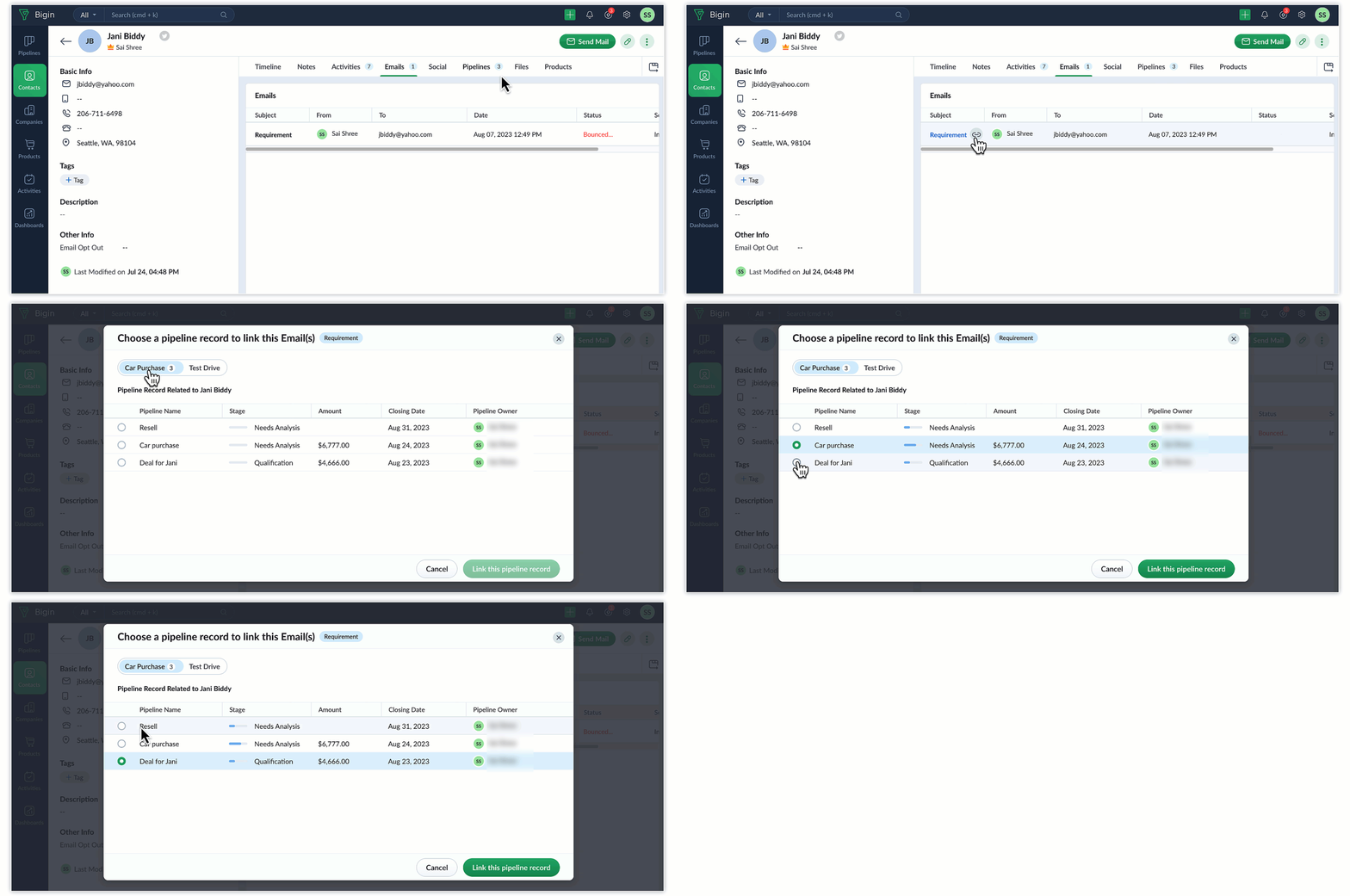
この操作は、連絡先タブおよびPipelineタブの両方から実行できます。
メールを商談にリンクすると、新しいアイコンがメールの横に表示され、関連付け済みであることがわかります。いつでもメールのリンクを解除したり、他の商談に再リンクしたりできます。
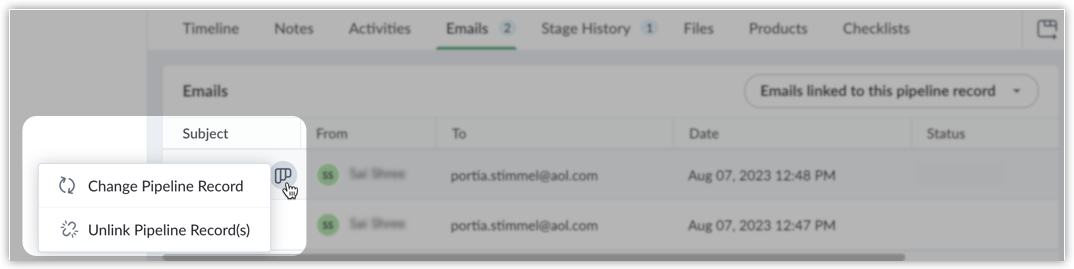
メールのリンクを解除するには:メールの件名にカーソルを合わせ、Unlink Pipelineデータをクリックします。
商談を変更する場合:メールの件名にカーソルを合わせ、Pipelineデータの変更をクリックします。
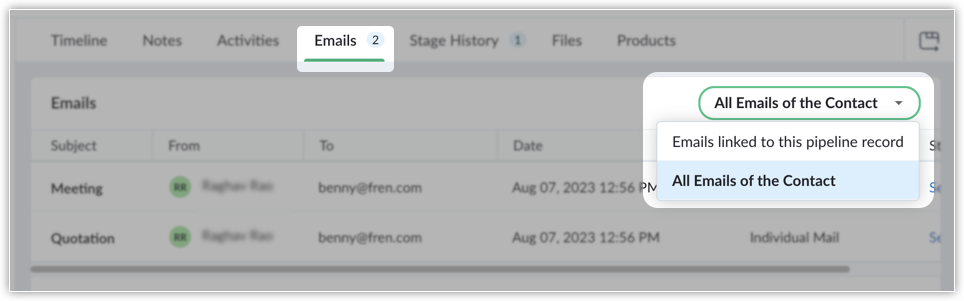
パイプラインデータ内のEmailsタブでは、「連絡先のすべてのメールの表示」と「このパイプラインデータにリンクされたメールの表示」を切り替えることも可能です。必要に応じてご利用ください。
メール設定を行う際は、IMAP設定前に送信済みメールがどのように関連付けられるかを考慮することが重要です。商談が連絡先に関連付けられている場合、2つの異なるシナリオが想定されます。
自動リンクプロセス:
- Biginからメール送信の場合:
- Bigin内のパイプラインデータから返信メールが送信されると、そのパイプラインデータに自動的に関連付けられます。
- メール受信時:
- 連絡先がBigin内で1つの開いているパイプラインデータのみを持つ場合、メールはそのパイプラインデータにリンクされます。
- 連絡先が複数の開いているパイプラインデータを持つ場合、メールは最も最近更新されたパイプラインデータにリンクされます。
- 連絡先が過去に完了済み(Lost)のパイプラインデータのみを持っていた場合、メールはどのパイプラインデータにもリンクされず、連絡先のメール関連リストに保存されます。
メモ
- 連絡先が1件の商談のみに関連付けられている場合、IMAP設定前に送信されたメールはその商談にリンクされます。