製品の作成と管理

お知らせ:当社は、お客様により充実したサポート情報を迅速に提供するため、本ページのコンテンツは機械翻訳を用いて日本語に翻訳しています。正確かつ最新のサポート情報をご覧いただくには、本内容の英語版を参照してください。
商品は、組織で販売または調達する物品やサービスを指します。Bigin では、顧客に販売する商品と、仕入先から調達する商品を、会社全体で一元管理できます。営業部門と購買部門の両方が、自部門の業務プロセスに応じて商品タブを有効に活用できます。組織が仕入先から商品を仕入れ、値上げして顧客に販売している場合は、営業部門と購買部門の両方が、商品タブを通じてより効果的に連携できます。
営業部門は、見込み客、取引先、案件、見積書、受注書、請求書などのタブとあわせて商品タブを利用できます。購買部門は、仕入先や発注書タブとあわせて商品タブを利用できます。一般的に、商品詳細ページには、商品名、メーカー名または再販業者名、品番、販売開始日と終了日、サポート開始日と終了日、価格、在庫状況などの情報が含まれます。
商品を作成する
商品は、Bigin アカウントに次の 2 通りの方法で追加できます。
- 商品を手動で作成する
- 商品をインポートする
商品を手動で作成するには
- 商品タブを選択します。
-
をクリックし、詳細を入力します。
- 保存をクリックします。
商品をインポートする
多数の商品が表計算シートにまとまっており、それらを Bigin アカウントに追加したい場合は、ファイルをインポートして商品として一括登録できます。詳細はこちら。
商品を編集する
作成済みの商品は、いつでも編集できます。
商品を編集するには
- 商品タブに移動します。
-
編集したいレコードにカーソルを合わせ、編集ボタンをクリックします。
または、編集したいレコードを開き、編集ボタンをクリックします。
- 必要な変更を行い、保存をクリックします。
商品を削除する
追加済みの商品は、不要になった場合に削除できます。
パイプライン内のレコードに関連付けられている商品は、直接削除できません。このような商品を削除するには、
- まず、パイプライン内のレコードを削除します。レコードはごみ箱に移動します。次に、ごみ箱からそのレコードを削除すると、その後で商品を削除できるようになります。 または、
- パイプライン内のレコードから商品との関連付けを解除してから、商品を削除します。
商品を削除するには
- 商品タブに移動します。
-
削除したいレコードにカーソルを合わせ、その他> 削除をクリックします。
または、削除したいレコードを開き、その他> 削除をクリックします。
- ポップアップで削除を確認すると、レコードが削除されます。
商品タブのビュー
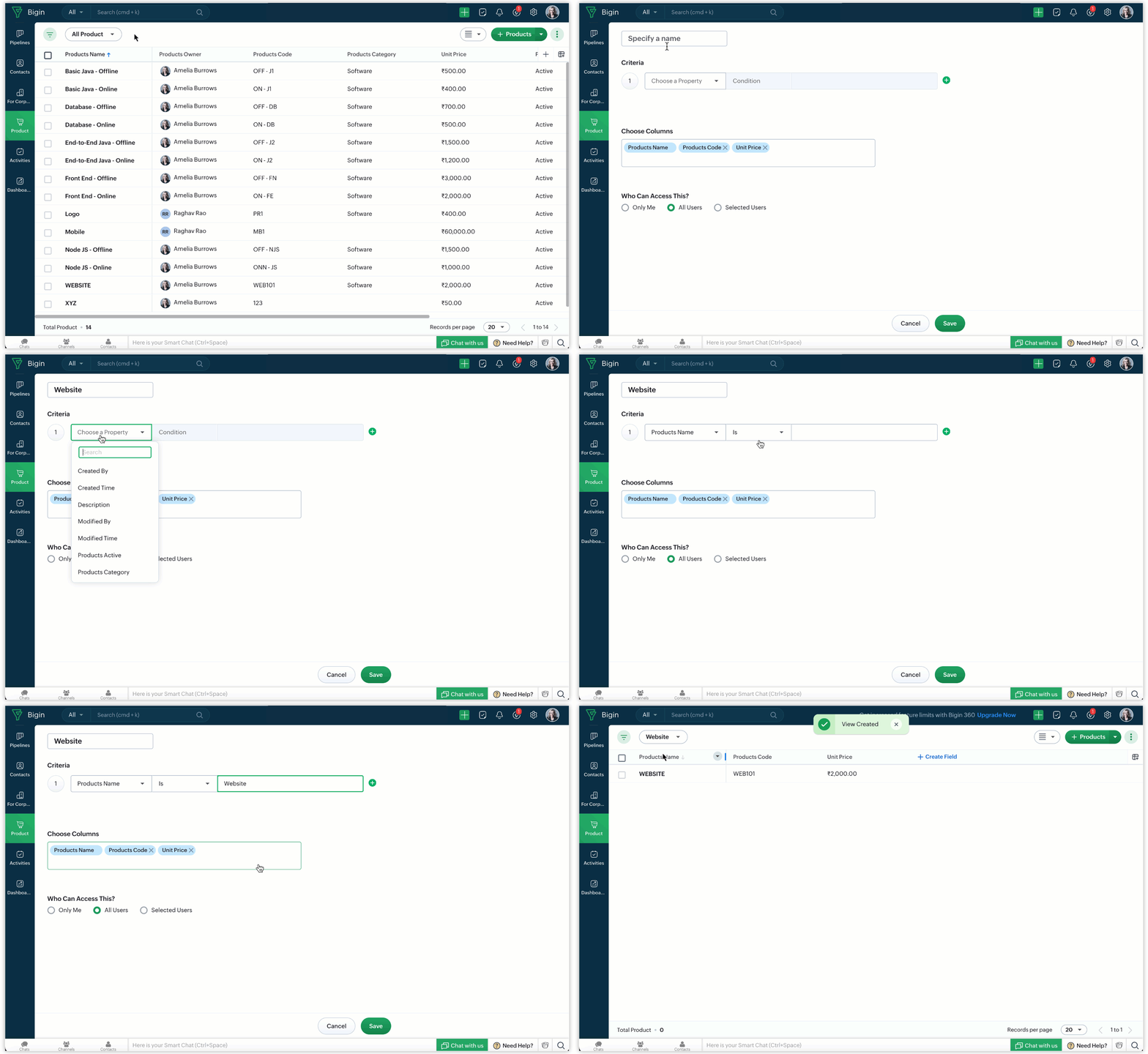
商品タブには大量のデータがあり、すべてを一度に表示するのは非効率です。Bigin では、同じ種類のデータを特定のビューでグループ化して表示できます。「すべての商品」「自分の商品」「有効な商品」など、さまざまな標準ビューが利用できます。必要に応じてカスタムリストビューを作成することもできます。詳細はこちら
フィルターを使って商品を検索する
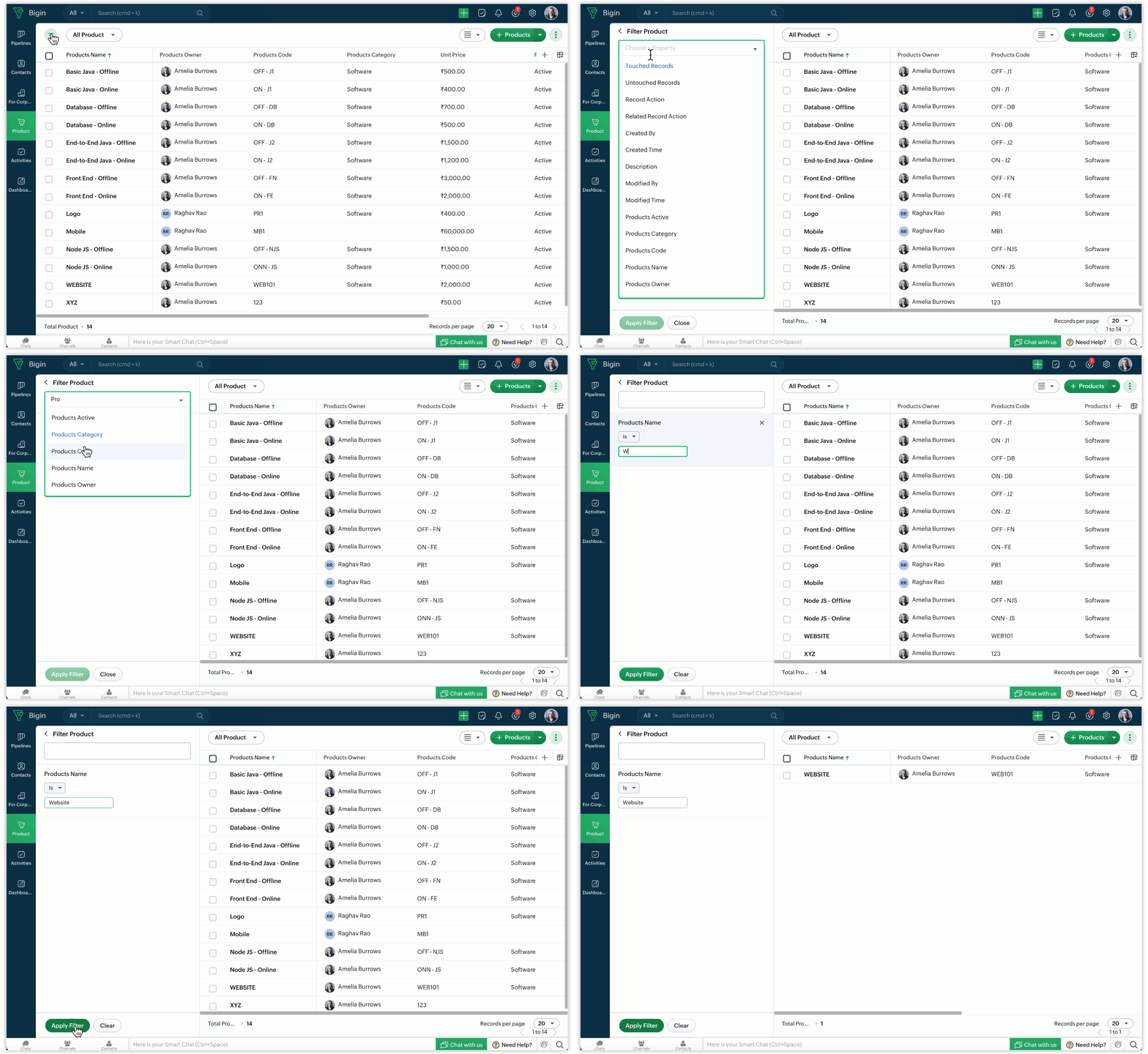
商品タブにデータが多い場合は、フィルターを使用することで、必要なデータセットを簡単に絞り込むことができます。「時間ベースのフィルター」「実行された活動に基づくフィルター」「パイプラインステージ」「メールステータス」など、さまざまな詳細フィルターが利用できます。適切なフィルターを選択し、条件を入力して適用するだけで、指定した条件に一致するすべてのデータが一覧表示されます。フィルターは一度に最大 5 つまで適用できます。詳細はこちら
リストビューでの一括処理
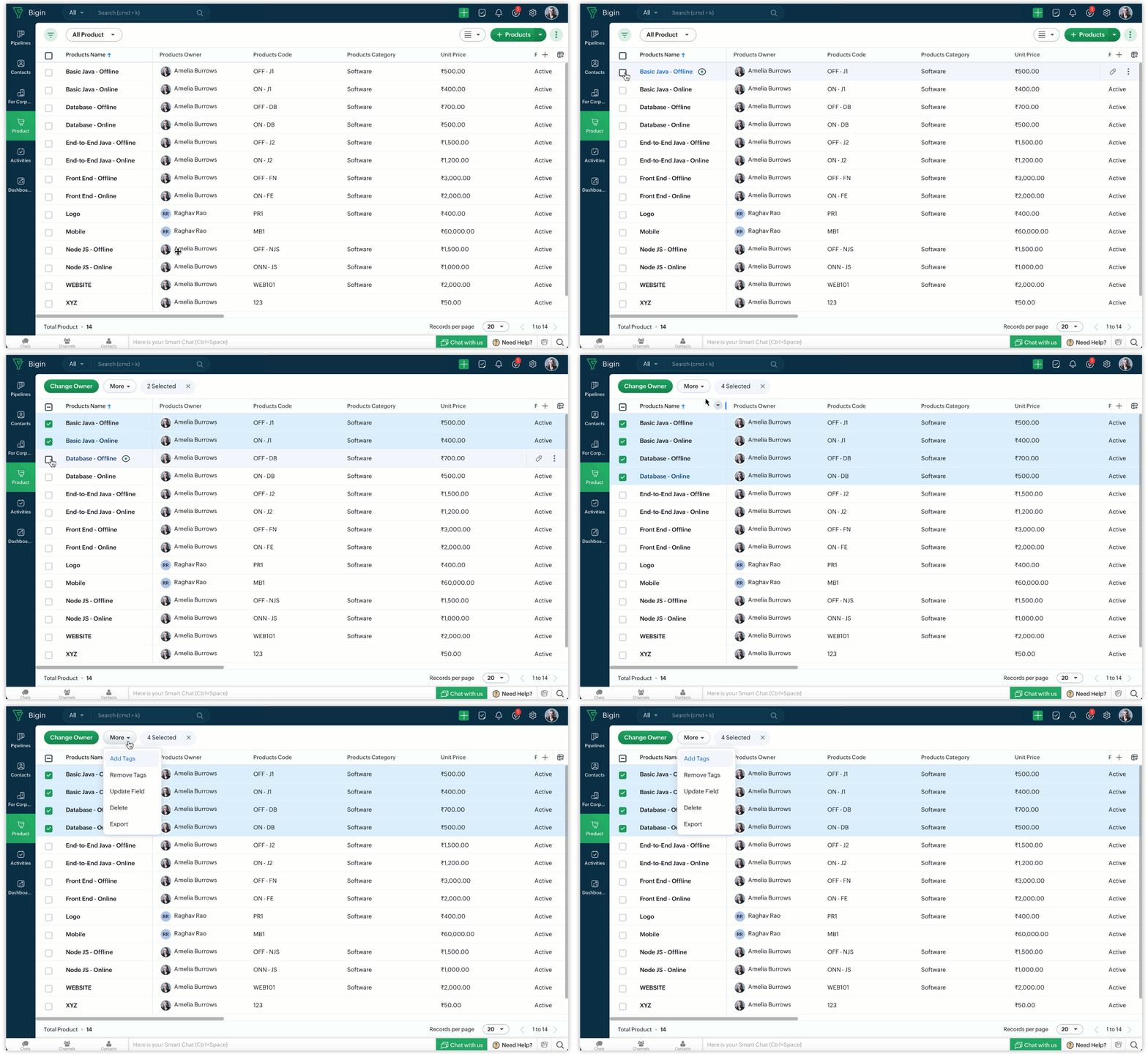
組織内で、同じ操作を特定のデータセットに対して実行する必要がある場合があります。Bigin の一括処理を使用すると、リストビューで選択したデータに対して同じ操作をまとめて実行できます。たとえば、15 社の組織に同じウェルカムメールを送信したい場合、対象のデータを選択してメール送信を実行するだけで、各組織に個別のメールが送信されます。詳細はこちら.
商品タブのワークフロー自動化
商品タブのワークフローは、Bigin の他のタブと同様の手順で作成を開始できます。
-
[設定 > ワークフロールール]に移動します。
-
[+ 新規ワークフロー]をクリックします。
-
タブとして商品を選択します。
-
トリガーの種類を選択します。
-
データの作成
-
データの編集
-
項目の更新日ベースのトリガー
-
ワークフローの条件を定義します。
-
実行するアクションを選択します。
-
メール通知を送信(商品専用のメールテンプレートを使用)
-
項目の値を更新
-
担当者を割り当て
-
タグを追加/削除
-
(対応しているタブで)データを作成
-
ワークフローを保存して有効化します。
メモ
- 商品タブのワークフローは、ワークフロー自動化に対応したすべての有料プランで利用できます。
- ワークフローを作成・編集・管理できるのは、管理者または自動化の管理権限を持つユーザーのみです。他のユーザーは、商品タブへのアクセス権に基づき、これらの自動化の結果を表示・利用できます。
商品タブのタスク
タスクを作成し、関連リスト内のタイムラインで追跡できます。これにより、商品に関連する活動を簡単に把握し、1 つの画面からフォローアップを管理できます。
データ詳細ページでは、Pipelines タブ内のデータに対して行われたすべての履歴も、[タイムライン]タブで確認できます。