イベント種別の利用可否

お知らせ:当社は、お客様により充実したサポート情報を迅速に提供するため、本ページのコンテンツは機械翻訳を用いて日本語に翻訳しています。正確かつ最新のサポート情報をご覧いただくには、本内容の英語版を参照してください。



サービスの空き時間では、予約可能な日、日付、時間帯を指定して、顧客がサービスを予約できるタイミングを設定します。これにより、意図した予約受付期間内にのみ予約を受け付けることができます。サービスには、割り当てられたスタッフの営業時間またはあらかじめ定義されたスケジュールに基づく空き時間を設定できます。これは、スタッフごとの空き時間、チーム単位の予約、繰り返しスケジュール、特別なサービスの時間帯を管理する場合に便利です。
1. サービスの空き時間の仕組み
サービスの空き時間では、予約可能な日、日付、時間を指定します。Zoho Bookingsでは、サービスの空き時間を次の2つの方法で管理できます。
-
スタッフの営業時間に基づく設定
-
サービスに割り当てたスケジュールに基づく設定
サービスがスタッフの営業時間に従う場合、割り当てられたスタッフの営業時間に基づいて空き時間が算出されます。割り当てられたスタッフのうち少なくとも1人が対応可能で、まだ予約が入っていない時間にのみ、予約枠が表示されます。この設定は、サービス内でスタッフごとに空き時間が異なり、サービスに固定スケジュールを適用しない場合に便利です。
スケジュールを割り当てると、そのスケジュールで定義された予約可能な時間帯、タイムゾーン、日付の例外設定がサービスに適用されます。空き時間の設定時に、既存のスケジュールを割り当てることも、その場で新しいスケジュールを作成することもできます。新しく作成したスケジュールは複数のサービスで再利用できるため、空き時間を統一し、更新を一元的に適用できます。
スタッフ別の営業時間
スタッフ別の営業時間では、サービス内で選択したスタッフに個別のスケジュールを設定できます。一部のスタッフに、サービスの標準スケジュールとは異なる空き時間を設定する必要がある場合に便利です。サービスには、複数のスタッフ別スケジュールを追加し、それぞれを異なるスタッフまたはスタッフグループに適用できます。これらのスケジュールは、対象のサービスにのみ適用され、その他のサービスにおけるスタッフの空き時間には影響しません。たとえば、サービスのスケジュールがAM 9時からPM 6時までで、一部のスタッフに異なる空き時間を設定する必要があるとします。たとえば、スタッフAはAM 10時からPM 2時まで、スタッフBはPM 3時からPM 7時までのみ対応可能な場合があります。このような場合、個々のスタッフまたはグループにスタッフ別の営業時間を設定できます。また、追加の空き時間を設定して、選択したスタッフがサービスのスケジュール外でも予約を受け付けられるようにしたり、特定の時間や日付を対応不可に設定したりすることもできます。これらの変更は対象のサービスにのみ適用され、他のサービスの空き時間には影響しません。
スタッフ別の営業時間の上書き
すべてのスタッフに、サービスの標準スケジュールを一時的に適用したい場合があります。その場合は、[スタッフ別の営業時間を上書き]する設定を有効にします。有効にすると、サービスに割り当てられたすべてのスタッフに、[標準時間]で設定したスケジュールが適用され、スタッフ別の営業時間は無視されます。この設定は、スタッフ別の空き時間を一時的に無効にし、すべてのスタッフに統一したスケジュールを適用する場合に便利です。この柔軟な設定により、チーム単位の空き時間、共有スケジュール、スタッフ単位の調整といった実際の運用に対応しながら、意図した時間帯にのみサービスを予約可能にできます。
2. 利用例
シナリオ1:スタッフの営業時間に基づく設定
あるコンサルティング会社では、コンサルタントごとに営業時間が異なる個別対応の戦略相談を提供しています。コンサルタントAはAM 10時からPM 4時まで、コンサルタントBはPM 1時からPM 7時まで対応可能です。顧客がこのサービスを予約する際は、割り当てられたコンサルタントの空き時間にのみ予約枠が表示され、それ以外の時間は除外されます。これにより、サービス用のスケジュールを別途管理しなくても、選択したコンサルタントが実際に対応可能な時間にのみ予約が作成されます。
シナリオ2:既存のスケジュールテンプレートの割り当て
ある営業チームでは、商品デモ、オンボーディング通話、フォローアップセッションなど、複数のサービスでデモ通話を提供しています。受付時間は、月曜から金曜までの標準営業時間であるAM 9時からPM 6時までです。管理者はサービスごとに空き時間を設定する代わりに、「営業対応時間」というスケジュールを1つ作成し、関連するすべてのサービスに割り当てます。休日の追加や営業時間の変更など、スケジュールに対する更新は、割り当てられたすべてのサービスに自動的に反映されるため、設定の一貫性を維持し、手作業を削減できます。
シナリオ3:新しいスケジュールテンプレートの作成
あるフィットネススタジオでは、10月1日から10月31日まで、毎週土曜と日曜のAM 6時からAM 9時に開催する週末限定の新しいワークショップを導入します。この空き時間は特殊で、既存のスケジュールでは対応できないため、管理者はワークショップのサービス用に、これらの特定の日付と時間帯を設定した新しいスケジュールを個別に作成します。新しく作成したスケジュールは、後で同様の季節限定プログラムに再利用できるため、通常のクラスに影響を与えることなく、特別なサービスや期間限定のサービスを簡単に管理できます。
3. 予約可能な時間帯の設定手順
-
対象のワークスペースに移動し、左側のメニューから[サービス]をクリックします。
-
サービスを選択し、[予約可否と上限]タブをクリックします。
-
左側のメニューで[予約可能な日付と時間]をクリックし、[標準時間]の横にある[カスタマイズ]を選択します。
-
次のいずれかの設定を選択します。
-
[スタッフの営業時間]:サービスの予約可否は、割り当てられたスタッフの営業時間に基づきます。
-
[既存のスケジュール]:サービスには、選択したスケジュールで設定されている営業日、時間帯、タイムゾーン、日付の例外設定が適用されます。
メモ:ワークスペースですでに作成されているスケジュールのみが表示されます。
-
[+新しいスケジュール]:特定の営業時間を設定した新しいスケジュールを作成し、サービスに割り当てます。メモ:新しく作成したスケジュールはワークスペースに表示され、その他のサービスでも再利用できます。
-
-
スタッフ固有の時間の上書きを有効にするサービスには割り当てられたスケジュールのみが適用され、スタッフ固有の時間は考慮されません。
- スタッフ固有の時間の上書きを無効にする
選択したスタッフに設定されているスタッフ固有の時間が、このサービスに割り当てられたスケジュールより優先されます。 -
変更を適用するには、[保存]をクリックします。選択したスケジュールに基づいて、サービスを予約できるようになります。
4. スタッフ別の営業時間を追加する手順
スタッフ別の営業時間を使用すると、スタッフの予約可否が初期設定のスケジュールと異なる場合に、サービス内で選択したスタッフに個別のスケジュールを割り当てることができます。スタッフやグループごとに複数のスケジュールを追加でき、これらは現在のサービスにのみ適用されます。
1. 左側の[予約可能な日付と時間]を選択し、[スタッフ別の営業時間]の横にある[営業時間を追加]をクリックします。
2. [予約可否の設定]画面で、次の詳細を入力します。
-
[スケジュール名]:スケジュールの名前を入力します。ワークスペース内の各スケジュールには、一意の名前を付ける必要があります。
-
[予約可能な日付]:次のいずれかの設定を選択して、予約可否を設定できます。
-
[無期限]:スケジュールを常に予約可能にするには、この設定を選択します。(開始日と終了日は設定されません)
- [特定の範囲]:開始日から終了日までスケジュールを予約可能にするには、この設定を選択します。
-
[タイムゾーン]:スケジュールに適用するタイムゾーンを選択します。予約可能な時間帯と日付の例外設定は、このタイムゾーンに基づいて表示されます。
-
[スタッフ]:このスケジュールを割り当てるスタッフを選択します。
-
[予約可能な時間帯]:このスケジュールで予約可能にする時間と日を選択します。
-
[日付の例外設定]:[追加]([日付の例外設定]の横)をクリックし、予約可能または予約不可の時間を追加して、スケジュールの例外を設定します。
3. [保存]をクリックします。スタッフ別のスケジュールが、このサービスで選択したスタッフに適用されます。
5. 予約可否の管理
5.1 予約可否の表示
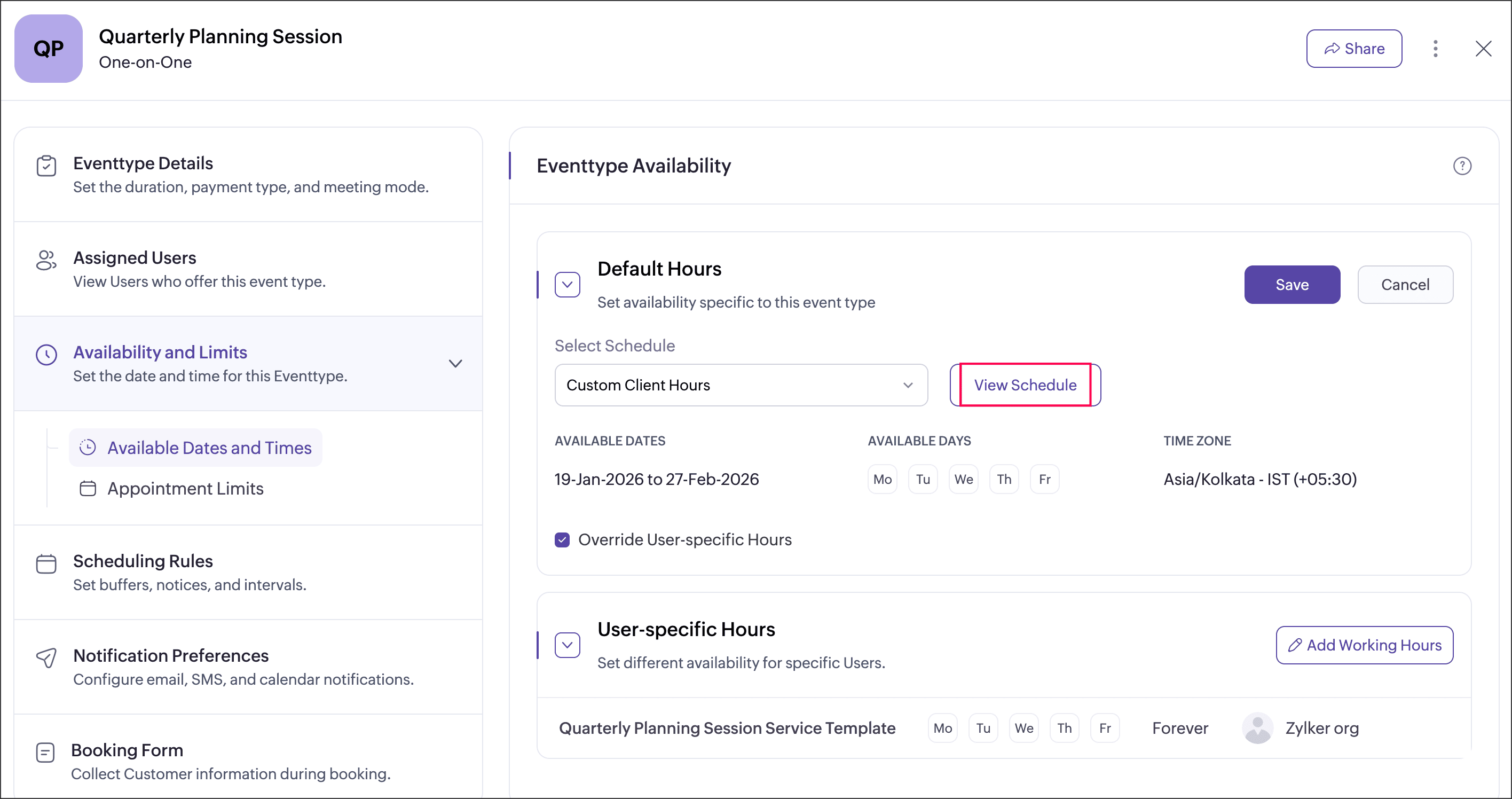
[予約可能な日付と時間]タブでは、割り当てられたスケジュール名、予約可能な日、日付の範囲、タイムゾーンをひと目で確認できます。[スケジュールを表示]をクリックすると、予約可能な時間帯、割り当てられたサービス、日付の例外設定などの詳細を確認できます。
5.2 予約可否の編集
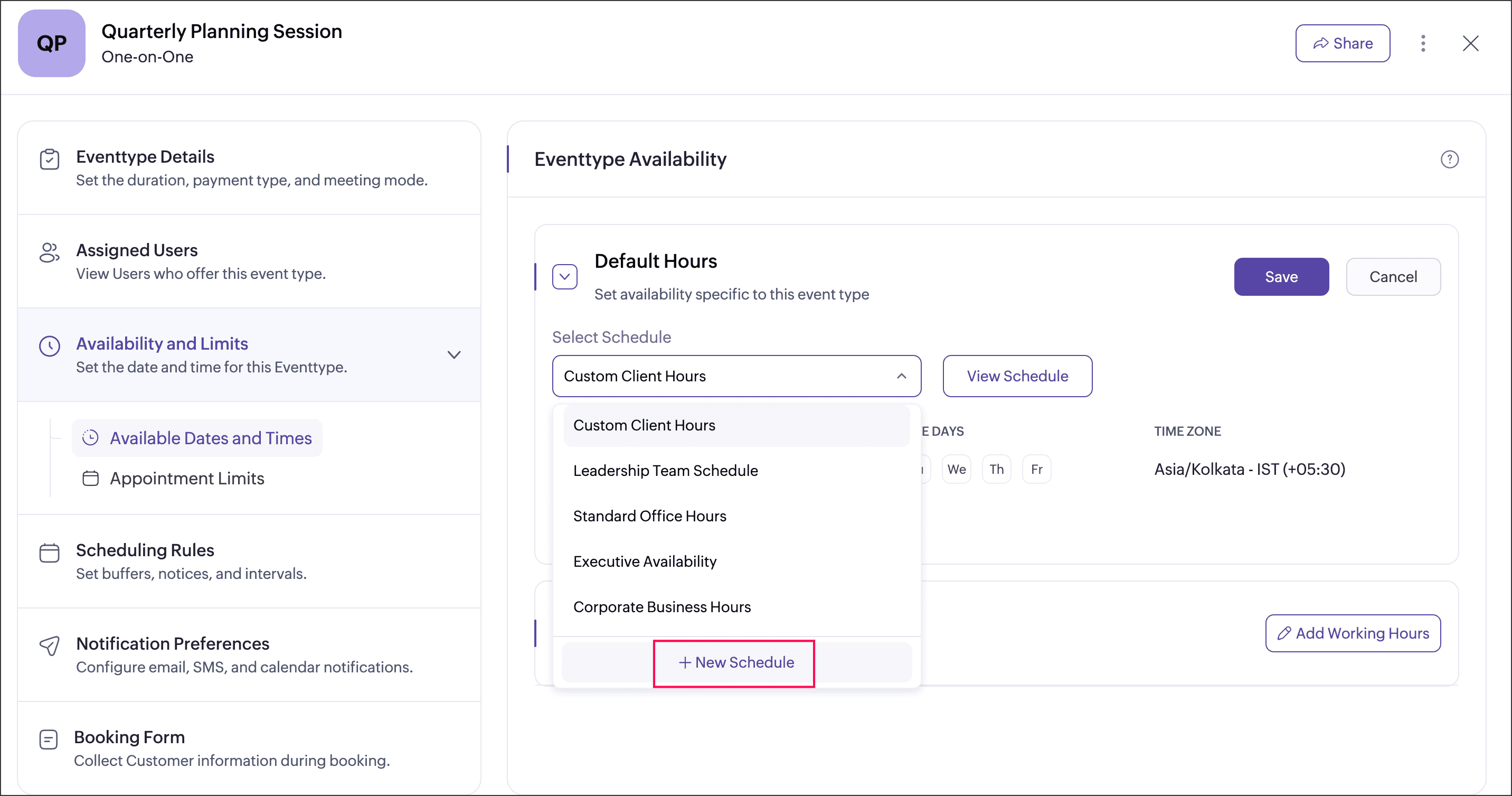
サービスの予約可否は、別のスケジュールを割り当てるか、[+ 新しいスケジュール]を使用して新しいスケジュールを作成することで編集できます。
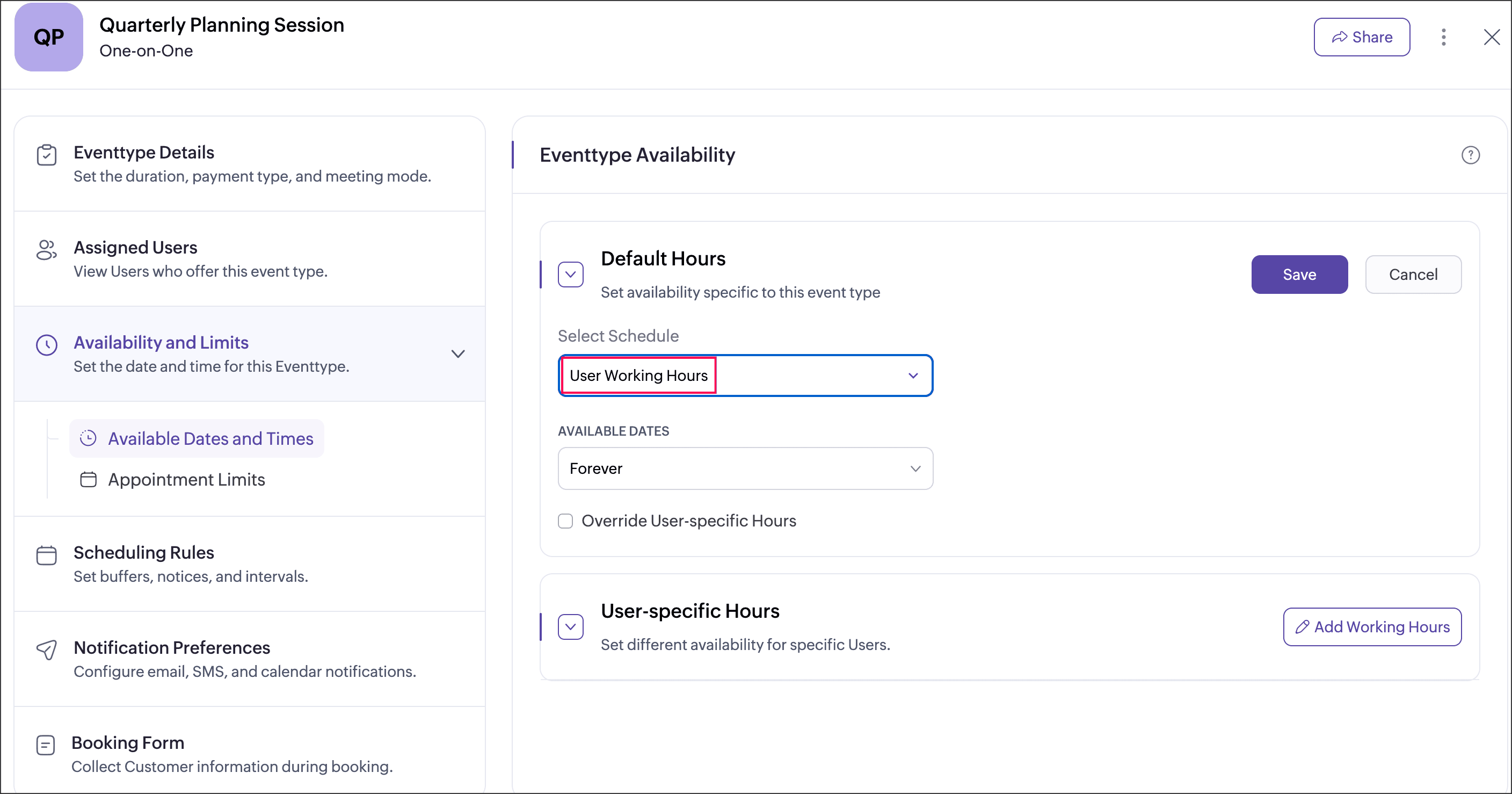
サービスにスケジュールを適用しない場合は、設定で[スタッフの営業時間]を選択します。これにより、サービスに割り当てられたスタッフの営業時間内に限り、そのサービスを予約できます。
予約可否を更新すると、新しく選択した設定に基づいてサービスを予約できるようになります。
5.3 スタッフ別の営業時間の上書き
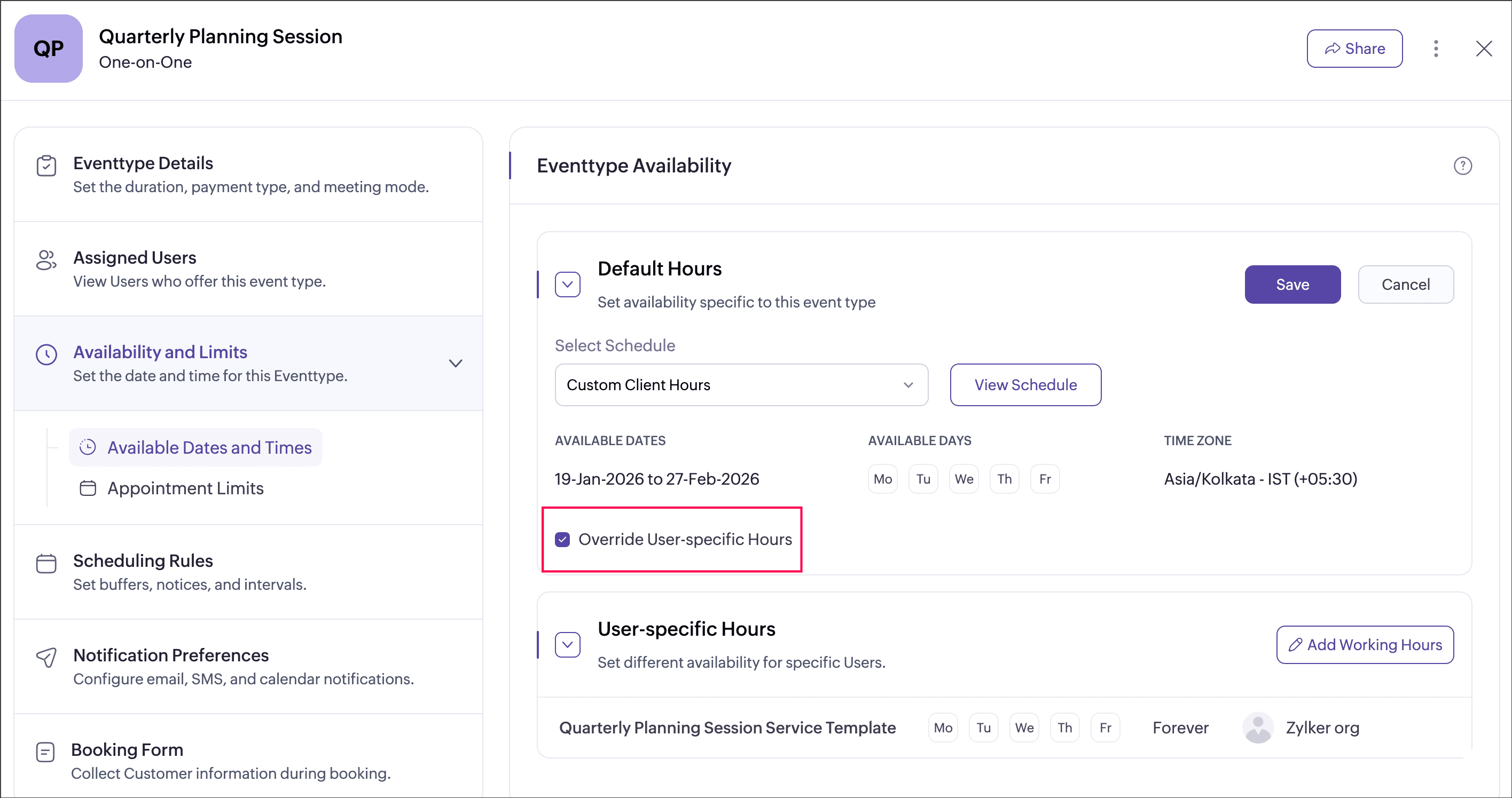
[スタッフ別の営業時間を上書き]設定を有効または無効にすることで、スタッフ別の営業時間を適用するかどうかを制御できます。これにより、サービスで割り当てられたスケジュールのみを使用するか、スタッフ別の上書きを許可するかが決まります。
-
スタッフ別の営業時間の上書きを有効にする
サービスでは割り当てられたスケジュールのみが適用され、スタッフ別の営業時間は考慮されません。 -
スタッフ別の営業時間の上書きを無効にする
選択したスタッフに設定されたスタッフ別の営業時間が、このサービスに割り当てられたスケジュールより優先されます。
留意事項
-
サービスにスケジュールを適用しない場合は、[スタッフの営業時間]を選択します。
-
各サービスに一度に関連付けられるのは、1件のスケジュールのみです。
-
サービスで割り当てられたスケジュールのみを適用する場合は、[スタッフ別の営業時間を上書き]を無効にします。
-
スタッフ別の営業時間は、選択したサービスにのみ適用され、他のサービスでのスタッフの予約可否には影響しません。
関連リンク
- Zoho Workerly Home
- Forums
- Connect With Us:


- Zoho Recruit Home
- Forums
- Connect With Us:
Zoho Campaigns Resources
Zoho WorkDrive Resources





New to Zoho Workerly?
New to Zoho Recruit?
New to Zoho CRM?

New to Zoho Projects?
New to Zoho Sprints?