グループイベント種別

お知らせ:当社は、お客様により充実したサポート情報を迅速に提供するため、本ページのコンテンツは機械翻訳を用いて日本語に翻訳しています。正確かつ最新のサポート情報をご覧いただくには、本内容の英語版を参照してください。


 このページはBookings 2.0のみに適用されます。Bookings 1.0版の同等の内容を表示するには、 こちらのページをご確認ください。

グループサービスでは、1人の担当者が複数の参加者を対象にセッションを実施できます。ウェビナー、ワークショップ、トレーニングプログラム、短期講座など、オンラインまたは対面で実施できるセッションに適しています。複数の参加者が同じセッションに参加できるため、予約管理が簡単になります。座席数を設定し、繰り返しセッションを設定し、上限に達するまで参加者による予約を許可できます。
1. グループサービスの仕組み
グループサービスでは、設定した座席数の上限に達するまで、複数の参加者が同じセッションを予約できます。参加者の最大人数やセッションのスケジュールを設定し、セッションを1回のみ実施するか、一定の間隔で繰り返すかを選択できます。顧客は予約ページにアクセスすると、予約可能なセッションを確認し、空き状況に応じて座席を予約できます。たとえば、フィットネスセンターでは、ヨガクラスというグループサービスを作成し、複数の参加者が同じセッションに参加できるように設定できます。
1.1 グループサービスの種類
|
セッションの種類 |
説明 |
例 |
|
1回限り |
指定した日に1回のみ実施されるグループセッションです。 |
1日限りの陶芸ワークショップ。 |
|
繰り返し(都度予約) |
設定した頻度で繰り返し実施され、各セッションを個別に予約できるグループセッションです。 |
参加者が各セッションを個別に予約できる週末の瞑想クラス。 |
|
繰り返しシリーズ |
設定した頻度で繰り返し実施され、すべてのセッションを1つのシリーズとしてまとめて予約する必要があるグループセッションです。 |
参加者が全日程に申し込む4週間の料理教室。 |
1.2 対応する実施形式
|
セッション形式 |
説明 |
|
対面 |
会場で実施されるセッションです。 |
|
オンライン |
セッションは、ビデオ会議プラットフォーム(Google Meet、Zoom、Microsoft Teamsなど)を使用してオンラインで実施されます。 |
2. グループサービスの作成手順
-
左上のBookingsアイコン
の下にあるワークスペース名をクリックし、目的のワークスペースに切り替えます。左側のペインで[サービス]をクリックし、右側のペインで[+新しいサービス]をクリックします。新しいサービスを作成画面が表示されます。
-
グループカードで、1日のセッションの場合は[1回限り]を、複数日にわたるセッションの場合は[繰り返し]をクリックします。
-
次の画面で、以下の詳細を入力します。
-
[サービス名]:サービスに名前を付けます。例:「ヨガワークショップ」
-
[日時]:グループセッションの開始日時を選択します。
-
[時間]:グループセッションの所要時間を選択します。
-
[定員]:セッションの定員を指定します。
-
[料金]:無料の予約の場合は[無料]を、有料の予約の場合は[有料]を選択します。有料の予約の場合は、予約の費用を入力します。
-
[開催方法]:開催方法として[オンライン]または[対面]を選択します。
- [次へ]をクリックします。
メモ:オンラインで決済を受け付けるには、いずれか1つの決済サービスと連携する必要があります。また、サービスの設定で[支払い形式]を指定し、[任意]、[全額支払い]、[デポジット]のいずれかに設定できます。 - [繰り返しの設定]:
情報:このグループサービスが[単発]の場合は、この手順をスキップしてください。
以下の設定を選択して、サービスの繰り返し頻度を設定します。
- [予約の種類]
- [個別予約]:各日を個別に予約できるようにする場合に選択します。
- [シリーズ]:すべての日程をまとめて予約する場合に選択します。
- [繰り返し頻度]:各セッションを繰り返す間隔を選択します。要件に応じて、[毎日]、[毎週]、[毎月]から選択できます。
- [毎週]に設定した場合、セッションを毎週実施する[曜日]を選択できます。
- [毎月]に設定した場合、次のいずれかを選択できます。
- [日付]:サービスを繰り返す月内の日付を選択できます。
- [対象]:サービスを繰り返す月の第何曜日かを選択できます(例:毎月第1日曜)。
- [曜日]:サービスを繰り返す曜日を選択します。また、選択した曜日を適用する週も選択できます。
メモ:シリーズでは、月内の特定の日付を1つだけ選択するか、月の第何曜日かを選択できます(例:毎月第1日曜)。[曜日]の設定には対応していません。 - [繰り返しの終了]:セッションの繰り返し終了日、またはセッション数を設定できます。
- [日付]:これを選択した場合、次のドロップダウンでセッションの繰り返し終了日を選択します。
- [セッション]:これを選択した場合、セッションを実施する日数を入力します。
[次へ]をクリックします。
- [スタッフの割り当て]:グループサービスには、スタッフを1人だけ割り当てることができます。スタッフの一覧から1人を選択します。
- [サービスを作成]をクリックします。現在のワークスペースにグループサービスが作成されます。
サービスを作成した後、作成したサービスをクリックすると、設定を編集できます。
3. グループ予約の管理
3.1 オンラインミーティングのリンク
グループのサービスの作成時に[オンライン]モードを選択した場合、対応しているビデオ会議プラットフォームのいずれかを選択する必要があります。選択したセッションの種類に基づいて、グループ予約用のミーティングのリンクが自動生成されます。
ミーティングのリンクの動作
-
1回のみ:セッション用に1つのミーティングのリンクが作成され、すべての参加者と共有されます。
-
繰り返し(ドロップイン):セッションごとに固有のミーティングのリンクが生成されます。参加者には、予約したセッションに対応するミーティングのリンクが送信されます。
-
繰り返し(シリーズ):1つのミーティングのリンクが作成され、シリーズ内のすべてのセッションで共有されます。
ミーティングのリンクは予約の詳細に表示され、主催者と参加者の両方に送信される確定メール、リマインダー通知、カレンダーの招待にも記載されます。
3.2 セッションの予約可否
作成したグループのサービス→[セッションの予約可否]に移動します。このセクションには、合計座席数に対する予約済みの座席数が表示されます。
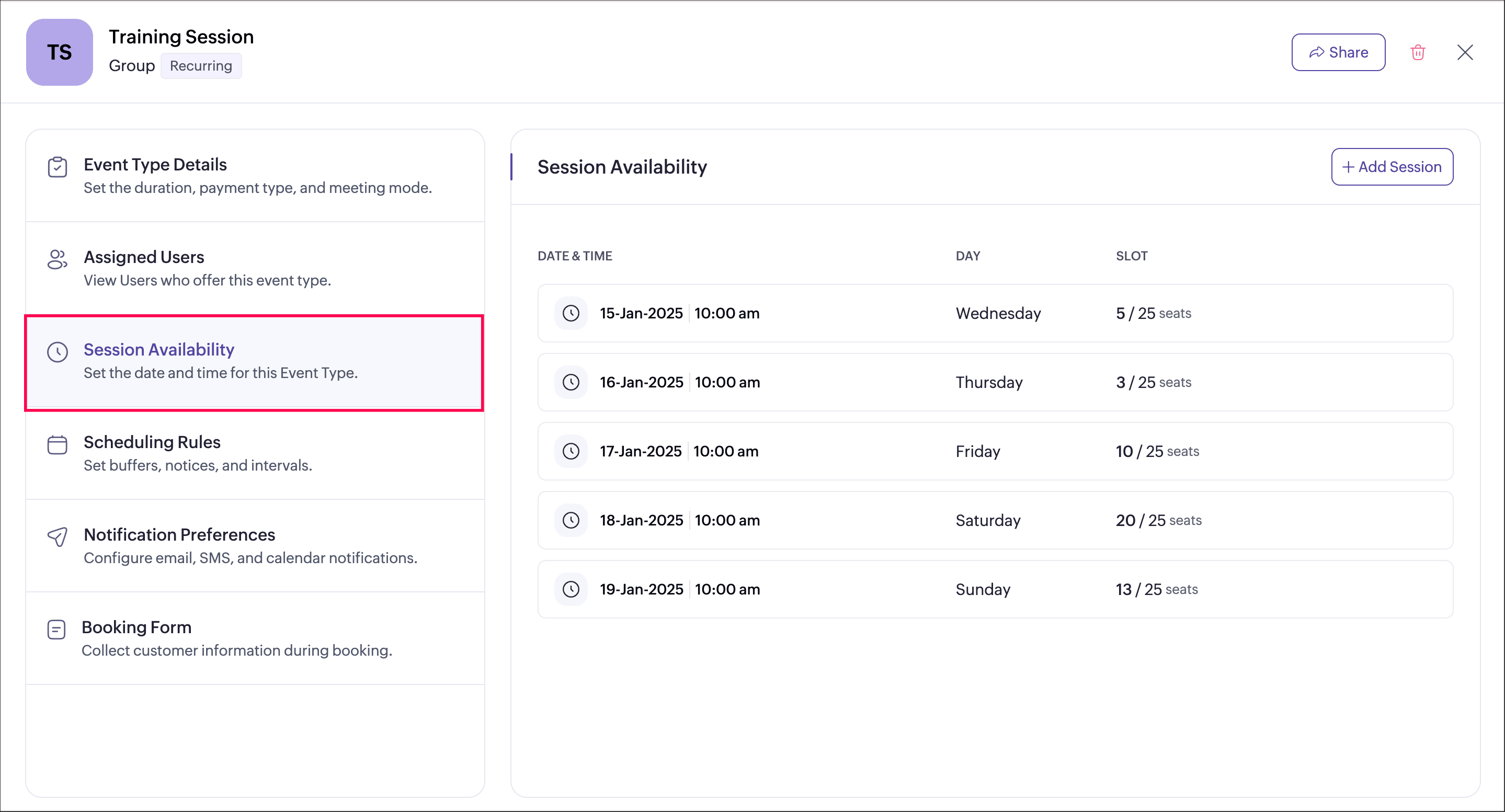
- ドロップインでは、追加のセッションを設定するには、[セッションを追加]をクリックし、開催日時を指定します。
- セッションの予約可否を編集し、日時を変更またはキャンセルできます。
- 予約を変更するには、対象の日付にカーソルを合わせ、[編集]アイコンをクリックします。表示されたポップアップで別の日時を選択し、[保存]をクリックします。
- セッションをキャンセルするには、対象セッションの[キャンセル]アイコンをクリックします。
- シリーズでは、[編集]をクリックして日付と繰り返し回数を変更し、セッションを更新できます。
メモ:シリーズでは、すべてのセッションが1つの予約に含まれ、同じスケジュールに従うため、個別のセッションの予約変更やキャンセルはできません。
3.3 通知
グループ予約の通知を設定している場合、主催者と参加者にメールとSMSによる通知が送信されます。確定メール、リマインダー、カレンダーの招待には、オンラインミーティングのリンクが記載されます。
通知の変数
グループ予約の通知テンプレートでは、次の変数を使用できます。
-
%meetinginfo% – オンラインミーティングのリンクとプラットフォームの詳細を返します。
-
%sessioncount% – 変更前のセッション数を返します。
-
%newsessioncount% – 更新後のセッション数を返します。
ドロップインとシリーズの動作の違い
繰り返し(ドロップイン):セッションごとに通知が個別に送信されます。各通知には、そのセッション専用のミーティングのリンクとセッションの詳細が記載されます。
繰り返し(シリーズ):通知には、すべてのセッションで共有される1つのミーティングのリンクが記載されます。セッションが追加または削除されると、参加者に変更が通知され、削除されたセッションについてはキャンセル通知が送信されます。
3.4 カレンダーの招待
カレンダーをBookingsと連携すると、グループ予約が作成または更新されるたびに、外部カレンダーにイベントが追加されます。これにより、主催者と参加者の両方のカレンダーに、オンラインミーティングのリンクとセッションの詳細が登録されます。
選択したカレンダーからカレンダーの招待を送信するには、[顧客のカレンダーに招待を追加するための初期設定にする]チェックボックスを選択します。有効にすると、主催者のカレンダーイベントに参加者の一覧が表示されます。
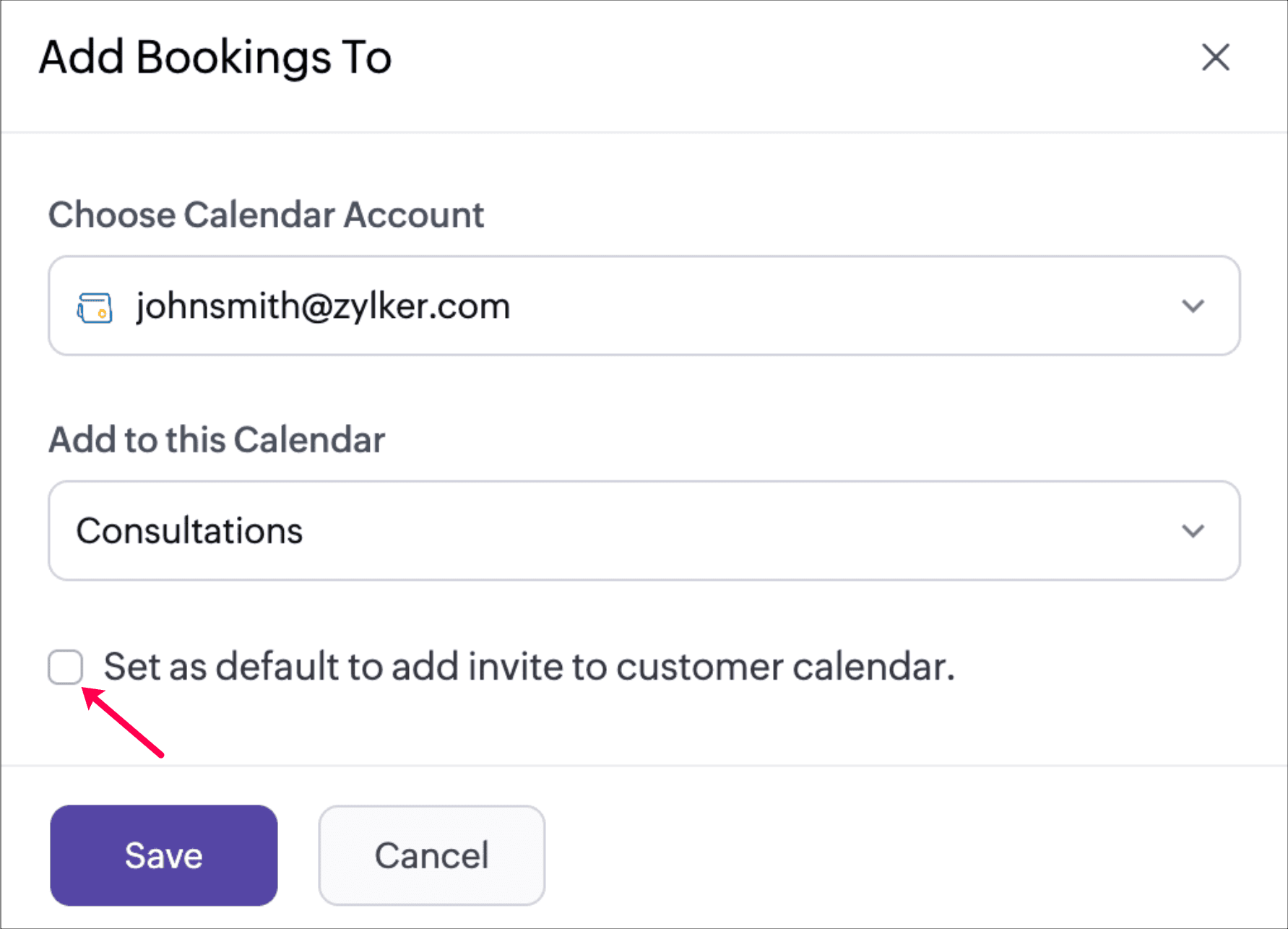
スタッフ(主催者)の場合:カレンダーの招待には、オンラインミーティングのリンク、セッションの詳細、参加者の一覧が記載されます。主催者は、外部カレンダーから1回限りまたは繰り返しのセッションを直接確認できます。
顧客の場合:カレンダーの招待には、オンラインミーティングのリンクと予約の詳細が記載されます。セッションをカレンダーに表示するには、参加者が招待を承諾する必要があります。これにより、顧客は関連するミーティング情報とともにセッションを簡単にカレンダーへ追加できます。
カレンダーの招待は予約の確認の一環として送信され、Bookingsでセッションの詳細が変更されると自動的に更新されます。
注意事項
- セッションごとの参加者数の上限は200人です。
- 繰り返しセッション数の上限は60回です。
- スタッフを割り当てずにグループのサービスを作成できます。ただし、予約ページには「申し訳ありません。営業時間外です。」というメッセージが表示されます。予約を受け付けるには、グループのサービスに少なくとも1人のスタッフを割り当てる必要があります。
- オンライングループイベントを作成する場合、連携済みのカレンダーとビデオ会議プランが、必要な参加者数に対応していることを確認してください。
- グループのサービスに割り当てられたスタッフを変更するには、[サービス]→[割り当てられたスタッフ]タブを使用します。
- Zoho Workerly Home
- Forums
- Connect With Us:


- Zoho Recruit Home
- Forums
- Connect With Us:
Zoho Campaigns Resources
Zoho WorkDrive Resources





New to Zoho Workerly?
New to Zoho Recruit?
New to Zoho CRM?

New to Zoho Projects?
New to Zoho Sprints?