クラウドエディターを使用した拡張機能の作成

お知らせ:当社は、お客様により充実したサポート情報を迅速に提供するため、本ページのコンテンツは機械翻訳を用いて日本語に翻訳しています。正確かつ最新のサポート情報をご覧いただくには、本内容の英語版を参照してください。
Zoho BugTrackerでは、クラウドエディターを使用して拡張機能を構築できます。事前設定は不要で、開発プロセス全体をオンラインで管理できます。
概要
Zoho Marketplaceは、Zohoの各製品向けに開発した拡張機能をアップロードできるオンラインストアです。ストアで提供されている拡張機能をビジネスに利用することもできます。この開発者ガイドでは、拡張機能を構築してMarketplaceに公開する方法について説明します。
Sigmaクラウドエディターを使用した拡張機能の作成
ワークスペースの作成
各開発者には、アプリを構築してホストするための専用ワークスペースが割り当てられます。
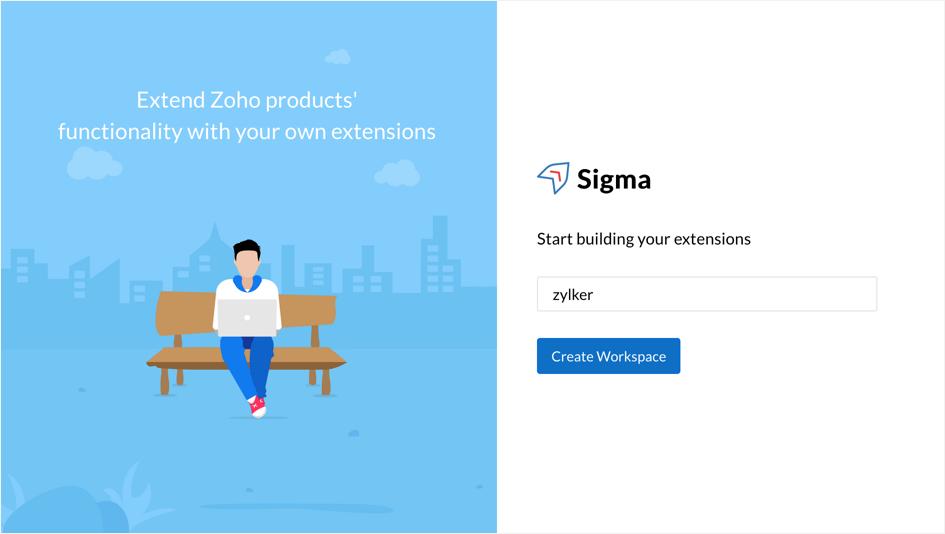
- Sigmaのホームページに移動します。
- [ワークスペース名]を入力します。
- [ワークスペースを作成]をクリックします。
- 複数のワークスペースで所有者またはユーザーになることができます。
Sigmaでの拡張機能の構築
- [新しい拡張機能]をクリックします。
- [拡張機能名]を入力します。
- 利用可能なアプリケーションの一覧からZoho BugTrackerを選択します。
- 拡張機能のzipパッケージがすでにある場合は、こちらでアップロードできます。ない場合は、サンプル拡張機能から開始できます。
- [下書きとして保存]をクリックします。アプリエディターに移動し、サンプル拡張機能の情報があらかじめ読み込まれます。
- plugin-manifest.jsonでプロパティを定義します。
- デフォルトでサンプル拡張機能が作成されます。ウィジェットは不具合の詳細で利用できます。
- このウィジェットは削除または変更できます。
- ウィジェット用のHTMLファイルを作成し、必要に応じて相対パスを設定するか絶対パスを使用して、HTML/JavaScriptなどのクライアント技術でコーディングを開始できます。
- サードパーティAPI認証を呼び出すには、コネクターを使用できます。接続を作成し、接続JSONをコピーしてplugin-manifestに貼り付けます。
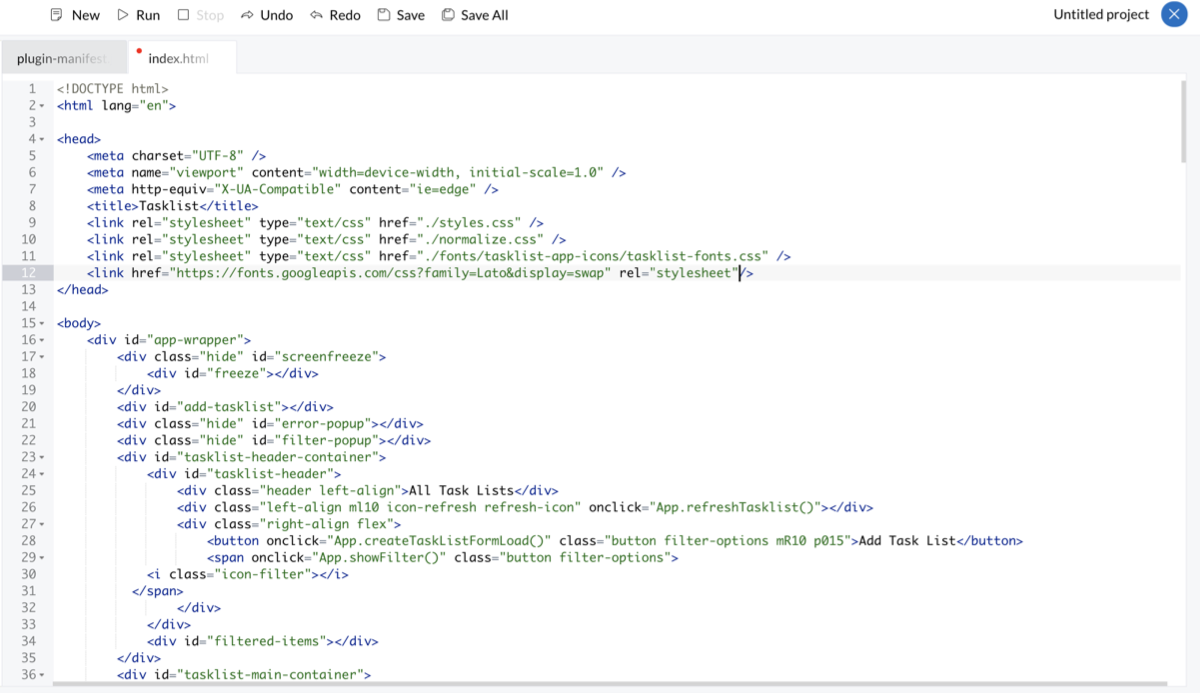
- index.htmlで拡張機能を作成します。
- [保存]をクリックします。
拡張機能のテスト
- [実行]をクリックして、拡張機能をテストします。
- 拡張機能を実行するZoho BugTrackerポータルを選択します。
- ポータル内の該当する場所に移動し、拡張機能を表示します。
- アプリエディターで[停止]をクリックして、拡張機能を停止します。テスト実行を停止しない限り、ライブ拡張機能は読み込まれません。また、Zoho BugTracker→[設定]→[Marketplace]→[開発者スペース]→[拡張機能の作成]で、[開発者モードを有効にする]オプションを無効にする必要があります。
非公開拡張機能の共有
- 左側のナビゲーションパネルで[拡張機能]タブをクリックします。
- 共有する非公開拡張機能にカーソルを合わせ、
をクリックします。
- [共有]タブに移動し、[拡張機能を共有]ボタンをクリックします。
- サービスポータルの詳細を入力します。
- [ポータル名]:拡張機能を共有するサービスのポータル名を入力します。
- [管理者のメールアドレス]:ポータル管理者のメールアドレスを入力します。
- [共有]をクリックします。