トリガー、イベント、関数

お知らせ:当社は、お客様により充実したサポート情報を迅速に提供するため、本ページのコンテンツは機械翻訳を用いて日本語に翻訳しています。正確かつ最新のサポート情報をご覧いただくには、本内容の英語版を参照してください。
トリガーは、イベントに応答するために使用します。関数をイベントに関連付けるには、トリガーを作成します。たとえば、バグが作成されたときにメールを送信したいとします。メール送信関数を作成できます。次に、トリガーを作成し、メール送信関数をバグの作成イベントに関連付けます。バグが作成されると、メールが送信されます。Zoho BugTrackerで対応しているイベントは次のとおりです。
- 拡張機能を実行
- 拡張機能を停止
- 拡張機能をインストール
- 拡張機能をアンインストール
- 拡張機能を無効化
- 拡張機能を有効化
- 拡張機能を更新
- 拡張機能をアップグレード
- バグを削除
- バグを作成
- バグにコメントを追加
- バグの項目を更新
関数の作成
関数を使用すると、他のクラウドサービスと連携して拡張機能をカスタマイズできます。関数はZoho BugTrackerのイベントに関連付けることができ、特定のイベントが発生したときに実行されます。メールを送信するサンプル関数を作成してみましょう。
- [関数]タブに移動し、右上の[関数の追加]をクリックします。
- 関数名を入力し、説明を追加します。
- [作成]をクリックします。
- 新しく作成した関数を開きます。
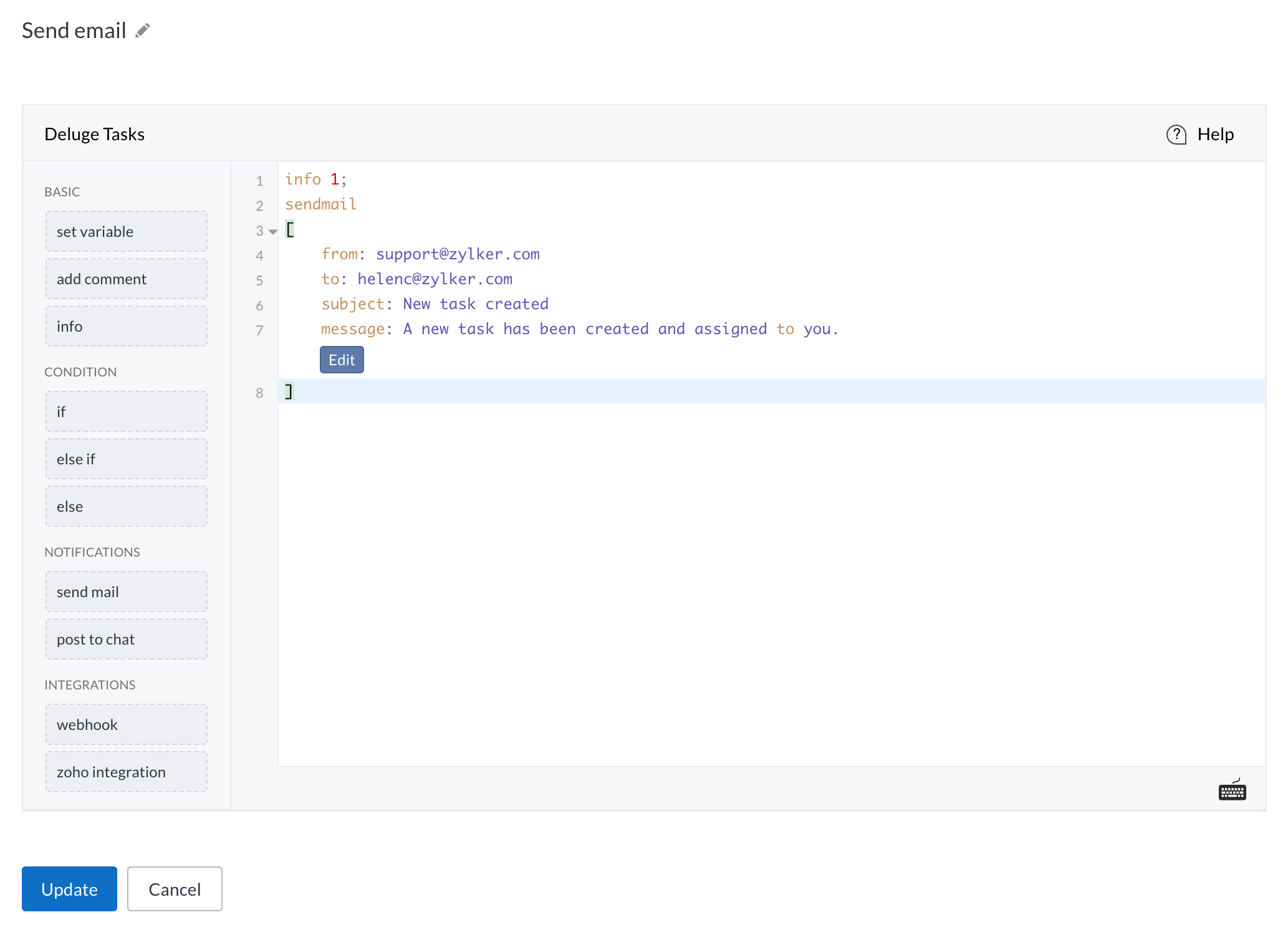
- メール送信関数を通知セクションにドラッグ&ドロップします。
- 送信者と受信者のメールアドレス、メールの件名、本文を指定します。
- [編集]をクリックして、メールにプレースホルダーを追加します。
- [更新]をクリックします。
トリガーの作成
- [拡張機能]タブに移動し、対象の拡張機能にカーソルを合わせてから、<icon>をクリックします。
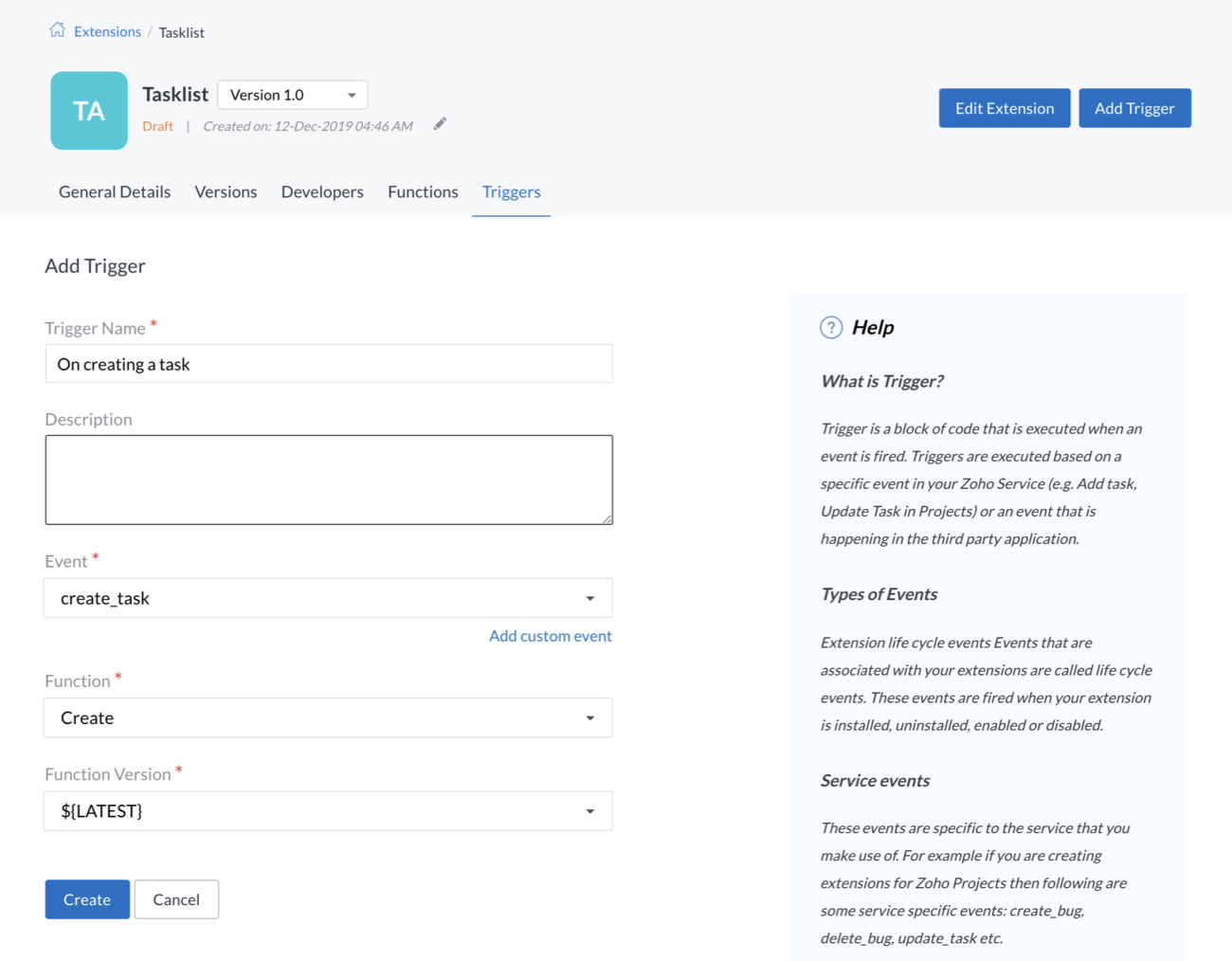
- [トリガー]に移動し、[トリガーの追加]をクリックします。
- トリガー名を入力します。
- トリガーを起動するイベントを選択します。
- トリガーに関連付ける関数を選択します。
- 関数のバージョンを選択します。
- [作成]をクリックします。