CLI を使用した拡張機能の作成

概要
Zoho Marketplaceは、Zohoの各製品向けに開発した拡張機能をアップロードできるオンラインストアです。また、ストアで提供されている拡張機能をビジネスに利用することもできます。この開発者ガイドでは、拡張機能を作成し、Marketplaceに公開する方法について説明します。
開始前の確認事項
マニフェストファイル
各拡張機能には、その動作を定義する専用のplugin-manifest.jsonファイルが必要です。このファイルを定義した後、HTML、JavaScript、CSSなどのクライアント側技術を使用して拡張機能を作成できます。拡張機能を非公開でホストするか、公開として宣言できます。
非公開拡張機能と公開拡張機能
拡張機能を弊社に提出する際、非公開または公開として宣言する必要があります。両者の違いを理解しておくと、作業計画を立てやすくなります。
|
動作
|
非公開拡張機能
|
公開拡張機能
|
|
表示設定
|
インストールURLを持っているユーザーが拡張機能にアクセスできます。
|
すべてのユーザー
|
|
提出後のレビュー
|
該当なし
|
はい。
拡張機能は弊社によってレビューされ、Zoho Marketplaceに公開されます。 |
ランタイム環境の設定
-
拡張機能の開発環境を設定するには、'Node.js'をインストールします。
ファイルのダウンロードリンク:https://nodejs.org/en/
Zoho 拡張機能 Toolkit(ZET)でサポートされているバージョン:6.0以上 - 上記のリンクからファイルをダウンロードします。
- 次のコマンドを実行して、バージョンを確認します:$ node -v
Zoho 拡張機能 Toolkitのインストール
Zoho 拡張機能 Toolkit(ZET)は、コマンドラインツールです。このツールを使用して、拡張機能の作成、テスト、パッケージ化を行います。ツールをインストールするには、ご利用のOSに対応するコマンドを実行します。
|
オペレーティングシステム
|
コマンド
|
|
MacOS/Linux
|
sudo npm install -g zoho-拡張機能-toolkit
|
|
Windows
|
npm install -g zoho-拡張機能-toolkit
|
-gはグローバルインストールを表します。ZETをグローバルにインストールすると、マシン上の任意の場所からコマンドを実行できます。そうでない場合は、ZETがインストールされているパスに移動してからZETコマンドを実行する必要があります。インストール後、次のコマンドを実行してバージョンを確認します:zet -v
ZETオプション
- -v、-version - バージョン番号を表示します
- -h、-help - 使用方法を表示します
ZETコマンド
init
使用方法:$zet init
このコマンドは、新しいプロジェクトテンプレートのディレクトリーを作成します。拡張機能のフォルダー構造を作成するには、このセクションの手順1~4を実行します。
run
使用方法:$zet run
このコマンドは、現在のディレクトリーをコンテキストとしてローカルサーバーを起動します。拡張機能を実行するには、このセクションの手順6と7を実行します。
validate
使用方法:$zet validate
このコマンドは、現在の拡張機能を検証します。plugin-manifest.jsonファイルで定義されているルールに照らして拡張機能を検証するには、このセクションの手順8を実行します。
pack
使用方法:$zet pack
このコマンドは、Zoho Marketplaceにアップロードできるようにプロジェクトをzipファイルにパッケージ化します。拡張機能をパッケージ化するには、このセクションの手順9を実行します。これは拡張機能作成の最後の手順です。
初めての拡張機能の作成
拡張機能の作成方法
-
zet initを実行します[使用方法はこちらを参照してください。]
- 拡張機能を作成する対象のZohoサービスを選択するプロンプトが表示されます。
- Zoho BugTrackerを選択します
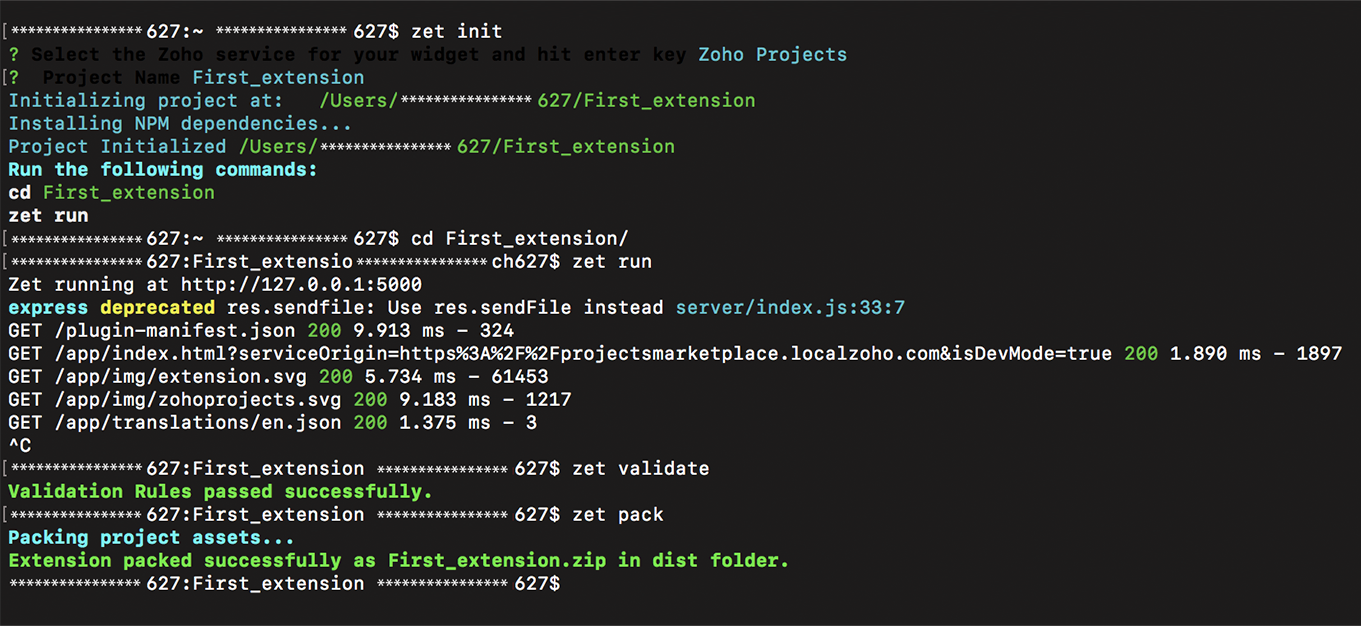
- 拡張機能の名前を入力します。フォルダー構造が作成されます。
-
cd [拡張機能名]を実行します
- このコマンドにより、現在のパスが新しく作成された拡張機能のディレクトリーパスに設定されます。
-
マシン上で上記のディレクトリーに移動し、HTML、JS、CSSなどのクライアント側技術を使用して拡張機能を開発します。
-
zet runを実行します[使用方法はこちらを参照してください。]
- このコマンドはローカルサーバーを起動し、拡張機能をローカルで実行します。
- 拡張機能はポート5000で実行されます。このコマンドを実行する前に、そのポートが利用可能であることを確認してください。
- http://127.0.0.1:5000/plugin-manifest.jsonまたはhttp://127.0.0.1:5000/app/index.htmlにアクセスして、サーバーが正常に起動したかどうかを確認します。検証前に、開発者モードで拡張機能をテストすることもできます。
-
zet validateを実行します[使用方法はこちらを参照してください。]
- このコマンドは、拡張機能がplugin-manifest.jsonファイルで定義されたガイドラインを満たしているかどうかを確認します。plugin-manifest.jsonファイルの設定方法についてはこちらをご確認ください。
- ファイルが検証に合格すると、成功メッセージが緑色で表示されます。失敗した場合は、必要な変更を行ってから、zet validateを再度実行します。
-
zet packを実行します[使用方法はこちらを参照してください。]
-
このコマンドは、拡張機能の実行に必要なファイルとフォルダーを圧縮し、'.zip'ファイルとして出力します。ファイルは'/{拡張機能のディレクトリー}/dist'のパス内に作成されます。
- サンプルファイルパス:'/myfirstextension/dist'。
- 拡張機能が非公開か公開かにかかわらず、このzipファイルをZAppsに提出する必要があります。
-
開発者モードでの拡張機能のテスト
前提条件
- 開発者モードで拡張機能をテストするには、Zoho BugTrackerポータルにログインしている必要があります。まだアカウントをお持ちでない場合は、こちらからサインアップし、ブラウザーで有効なセッションを開いてください。
- 拡張機能はポート5000で実行されている必要があります。
- 右上の
 をクリックします。
 - [連携]の下にある[開発者スペース]を選択し、[拡張機能の作成]を選択します。
- [開発者モードを有効にする]をクリックします。
- ポート5000で実行中の拡張機能が、Zoho BugTracker内のすべての事前定義済みの場所に表示されます。指定されたウィジェットの場所に移動して、拡張機能をテストできます。
- 開発者モードを有効にすると、ローカルで実行中の拡張機能のみが表示され、その他の拡張機能は無効になります。
- 開発者モードを終了するには、[開発者モードを有効にする]ボタンの選択を解除します。
- 開発者モードで拡張機能をテストする場合、インストールは不要です。そのため、plugin-manifest.jsonファイルの設定では、valueパラメーターをnameとあわせて指定する必要があります。
- plugin-manifest.jsonファイルの作成時にすでに実行しているため、接続を再度認証しないでください。
- ローカルで実行中の拡張機能のデータは、Zoho BugTrackerには保存されません。代わりに、ブラウザーのローカルストレージが使用されます。
- ポート5000で実行中の拡張機能は、開発者モードでのみ表示されます。
マーケットプレイス内の既存の拡張機能の更新
開発者は、必要に応じていつでも拡張機能を更新できます。更新のたびに、拡張機能のバージョンが変更されます。マーケットプレイスで利用可能な拡張機能を更新する方法はこちらです。
- https://sigma.zoho.comに移動します
- [拡張機能の詳細]アイコンをクリックします。
- 拡張機能のタイトルの下にある
 をクリックします。
 - 新しいzipファイル(拡張機能のパッケージ化済みバージョン)をアップロードします。
- 利用規約に同意します。
- [下書きとして保存]をクリックします。
- 右上にある[公開]をクリックします。