バグのビジネスルール

お知らせ:当社は、お客様により充実したサポート情報を迅速に提供するため、本ページのコンテンツは機械翻訳を用いて日本語に翻訳しています。正確かつ最新のサポート情報をご覧いただくには、本内容の英語版を参照してください。
ビジネスルールでは、プロジェクト要件に一致する条件を設定することで、バグをより効率的に整理できます。複数のビジネスルールがある場合、ルール一覧の順序に基づいてバグに適用されます。ビジネスルールは、追加、編集、無効化できます。
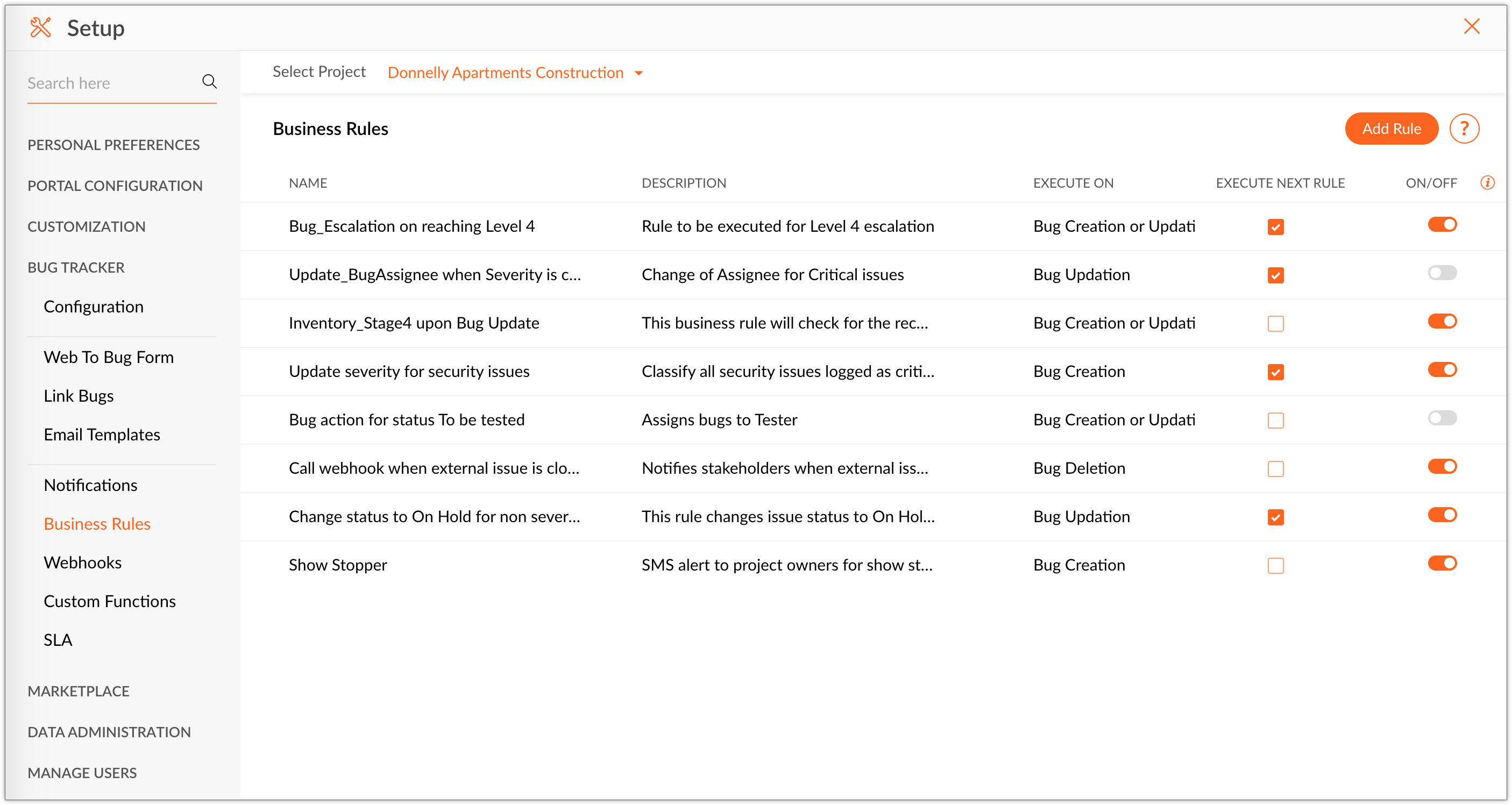
ビジネスルールの追加
バグに対して、必要な数のビジネスルールを追加できます。
 →[バグトラッカー]→[ビジネスルール]に移動します。
- [ルールの追加]をクリックします。
- [名前]を入力し、ルールのトリガーとなる[実行タイミング]を選択します。
- [次へ]をクリックします。
-
トリガーに基づいて[条件]を選択し、[次へ]をクリックします。
- 条件を追加するには、
 をクリックします。
 - 複数の条件を追加できます。実行条件は、AND式とOR式を使って管理できます。
- AND:ビジネスルールを実行するには、すべての条件を満たす必要があります。
- OR:いずれか1つの条件を満たす必要があります。
- 条件パターンを編集して、目的の結果を得ることができます。
- [次のビジネスルールを実行]のチェックボックスは、ビジネスルールの一覧表示で次のビジネスルールを実行する場合に選択します。
- 条件を追加するには、
- ビジネスルールの実行時に更新する項目を選択し、値を入力するには、[処理]タブを使用します。
- Webhookを設定し、ルール実行時に呼び出されるようにします。
- ルール実行時に実行されるカスタム関数を設定します。
- Zoho Deskのサポートチケットを更新します(Zoho Desk連携が必要です)
-
[ルールを保存]をクリックします。

カスタム項目、影響を受けるフェーズ、リリースフェーズを使用して、ビジネスルールの条件を設定することもできます。
ビジネスルールの編集
- →[バグトラッカー]→[ビジネスルール]に移動します。
 をクリックして[編集]を選択し、ビジネスルールを変更します。
- [保存]をクリックします。
→[バグトラッカー]→[ビジネスルール]に移動します。ビジネスルールの削除
- →[バグトラッカー]→[ビジネスルール]に移動します。
- をクリックし、[削除]を選択します。
- 操作を確認します。
→[バグトラッカー]→[ビジネスルール]に移動します。ビジネスルールの並べ替え
- →[バグトラッカー]→[ビジネスルール]に移動します。
- 並べ替えるビジネスルールにカーソルを合わせ、
をクリックします。
- ビジネスルールをドラッグして入れ替えます。目的の順序になるまで、何度でも並べ替えできます。
- [順序を保存]をクリックします。