タイムシート設定

お知らせ:当社は、お客様により充実したサポート情報を迅速に提供するため、本ページのコンテンツは機械翻訳を用いて日本語に翻訳しています。正確かつ最新のサポート情報をご覧いただくには、本内容の英語版を参照してください。
タイムシート、工数記録期間、工数記録の制限、複数タイマーの制限を管理します。
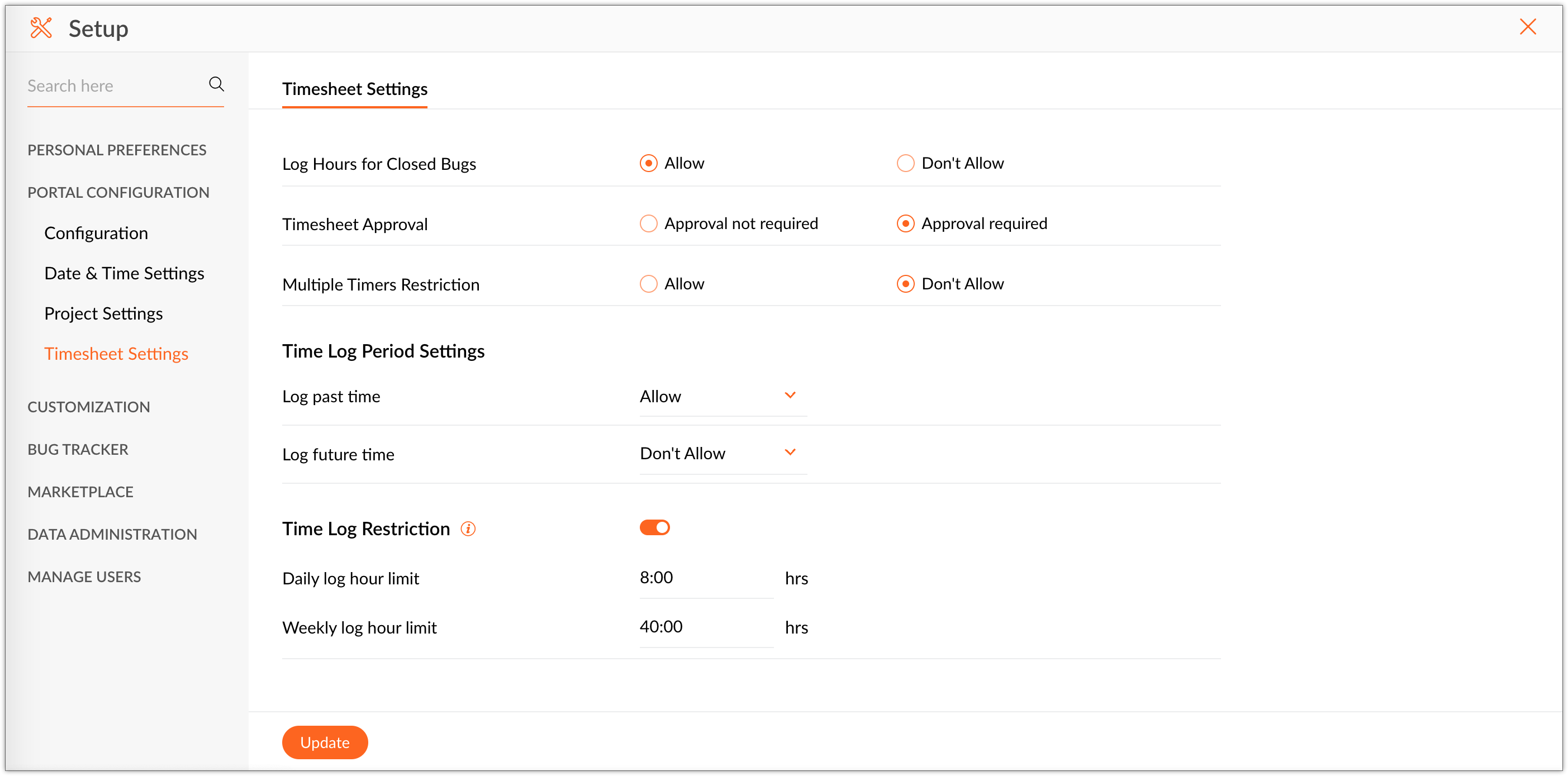
完了したバグへの工数記録
完了したバグに対しても工数記録を有効にできるようになりました。
- 上部のナビゲーションパネルで
 をクリックします。
 - [ポータル設定]→[タイムシート設定]→[タイムシート設定]タブに移動します。
- 完了したバグへの工数記録セクションまでスクロールします。
- 必要に応じて、[許可する]または[許可しない]を選択します。
- [更新]をクリックします。
タイムシート承認の設定
- 上部のナビゲーションパネルで をクリックします。
- [ポータル設定]→[タイムシート設定]→[タイムシート設定]タブに移動します。
- タイムシート承認プロセスセクションまでスクロールします。
- 必要に応じて承認プロセスを設定します。
- [更新]をクリックします。
複数タイマーの制限
ポータル内でユーザーが複数のタイマーを開始できないように制限します。
- 上部のナビゲーションパネルで をクリックします。
- [ポータル設定]→[タイムシート設定]→[タイムシート設定]タブに移動します。
- 複数タイマーの制限までスクロールします。
- [許可する]または[許可しない]を選択します。
- [更新]をクリックします。
工数記録期間の設定
工数記録は、ユーザーの作業時間を把握するために有効です。過去および将来の工数記録設定をカスタマイズしたり、工数記録を完全に無効にしたりできます。
工数記録設定のカスタマイズ手順
- 上部のナビゲーションパネルで をクリックします。
- [ポータル設定]→[タイムシート設定]→[タイムシート設定]タブに移動します。
- 工数記録期間の設定セクションまでスクロールします。
- 過去の工数の記録機能と将来の工数の記録機能について、[許可する]、[許可しない]、または[カスタマイズ]を選択します。
- この制限は、タイムシートの編集時にも適用できます。[タイムシートの編集時にこの制限を適用する]を選択します([許可しない]と[カスタマイズ]のオプションにのみ適用可能です)。
- [更新]をクリックします。
過去の工数の記録
この設定では、過去の工数を記録するかどうかを指定します。
選択肢は次のとおりです。
| [許可する] |
すべての過去の工数を記録する |
| [許可しない] |
過去の工数を記録しない |
| [カスタマイズ] |
指定した期間分の過去の工数記録を許可します。工数記録の対象期間を選択する際、週末と設定済みの休日は考慮されません。 たとえば: ・09/19/2016の5日前を選択した場合、09/12/2016までの工数を記録できます ・09/19/2016の5週間前を選択した場合、08/12/2016までの工数を記録できます ・09/19/2016の5か月前を選択した場合、04/19/2016までの工数を記録できます |
将来の工数の記録
この設定では、将来の工数を記録するかどうかを指定します。
選択肢は次のとおりです。
| 許可 |
将来の日付の工数をすべて記録できます |
| 許可しない |
将来の日付の工数は記録できません |
| カスタマイズ |
指定した任意の期間、将来の日付の工数記録を許可します。工数記録期間を選択する際、週末と設定済みの休日は考慮されません。 例: -09/19/2016から5日間を選択した場合、09/26/2016まで工数を記録できます -09/19/2016から5週間を選択した場合、10/24/2016まで工数を記録できます -09/19/2016から5か月を選択した場合、02/19/2017まで工数を記録できます |
工数記録の設定は、次のタブに反映されます。
| 影響を受けるタブ |
関連する操作 |
影響を受けるタブのコンポーネント |
| [バグ] |
個々のバグの工数を記録します。 |
日付選択ツール |
| [タイムシート] |
|
|
|
特定のバグについて、日単位で工数を記録します。 |
日付選択ツール
|
|
特定のバグについて、週単位で工数を記録します。 |
日付選択ツール
|
|
工数を記録するか、既存の工数記録を編集します。 |
日付選択ツール
|
|
記録エントリーを編集します。 |
日付選択ツール |
例:
Joanは、過去すべての日付で工数記録の入力を許可し、将来の日付については2週間先までに制限したいと考えています。
-
過去の工数記録を[許可-過去の日付]に設定します。
-
将来の工数記録を[カスタマイズ-2週間先]に設定します

現在の日付が02/15/2017の場合、プロジェクト内のすべてのユーザーは、過去すべての日付の工数を記録でき、将来の日付については03/01/2017までのみ記録できます。これらの設定は、上記のすべての日付選択ツールに反映されます。
工数記録の制限
- 上部のナビゲーションパネルで をクリックします。
- [ポータル設定]→[タイムシート設定]→[タイムシート設定]タブに移動します。
- 工数記録の制限までスクロールし、切り替えスイッチをオンにして設定を有効にします。
- [1日の記録時間の上限]と[1週間の記録時間の上限]は、初期設定では営業時間に基づいて計算されます。必要に応じて、記録時間の上限を編集できます。
- [1日の記録時間の上限]は24時間、[1週間の記録時間の上限]は168時間を超えることはできません。
- ページ下部の[更新]をクリックします。
工数記録のリマインダー
工数記録のリマインダーを使用すると、ユーザーに日次および週次の工数記録の更新を促すことができます。
- 上部のナビゲーションパネルで をクリックします。
- [ポータル設定]→[タスク&タイムシート]→[タイムシート設定]タブに移動します。
- 工数記録のリマインダーまでスクロールし、切り替えスイッチをオンにして設定を有効にします。
- 必要に応じて、[日次リマインダー]と[週次リマインダー]の時刻を設定します。
- [実行中のタイマーについて通知する]にチェックを入れます。
- リマインダーの対象外にするプロフィールまたはユーザーを選択します。
- [更新]をクリックします。