会議室の表示設定

お知らせ:当社は、お客様により充実したサポート情報を迅速に提供するため、本ページのコンテンツは機械翻訳を用いて日本語に翻訳しています。正確かつ最新のサポート情報をご覧いただくには、本内容の英語版を参照してください。
Zoho Calendarの設備予約では、ユーザー設定にある[会議室の表示設定]で、場所や予約の表示方法などを変更できます。また、設定でオプションを有効にすると、予約を予定としてカレンダーに追加できます。
標準の場所
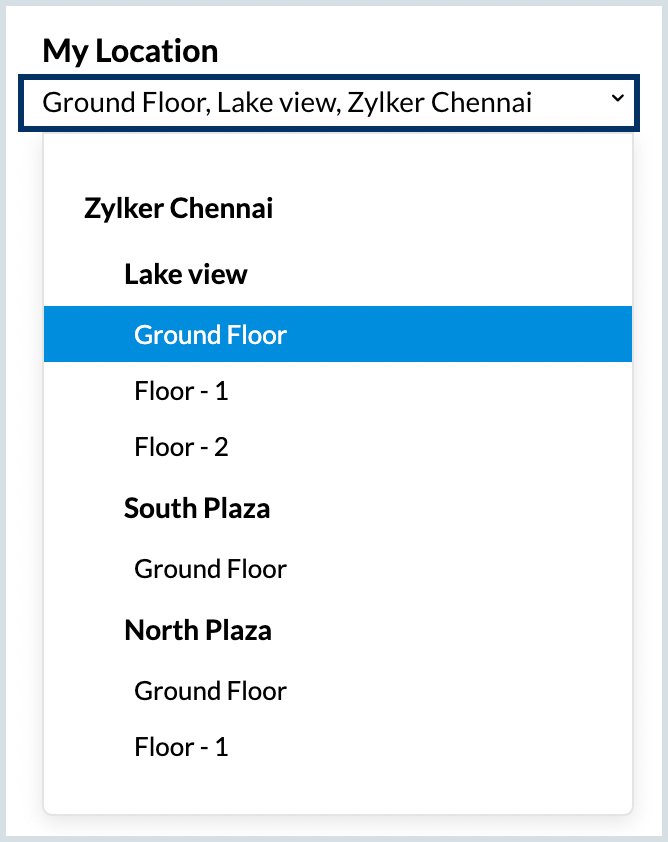
自分の場所は、ユーザーの標準の場所を指します。枠に表示される会議室は、「自分の場所」に設定されている場所に基づきます。標準の場所は、設定から変更できます。
標準の場所を変更する手順
1. Zoho Calendarにサインインします。
3. [組織の場所]のドロップダウンリストから、自分の場所を選択します。
標準の表示
会議室の表示設定で、設備予約の枠の標準の表示を選択できます。時間表示、日表示、会議室表示から選択できます。
- 時間表示 - 予約の枠が時間単位で表示されます。
- 日表示 - 予約の枠が日単位で表示されます。
- 会議室表示 - 標準の場所にある第1の会議室が、予約の枠に表示されます。
標準の表示を変更する手順
- Zoho Calendarにサインインします。
- [設定]→[設備]→[会議室の表示設定]に移動します。
- ドロップダウンから、標準の表示として[時間表示]、[日表示]、または[会議室表示]を選択します。
枠のカスタマイズ
会議室の予約の枠は、勤務時間や週末の表示を有効または無効にするオプションを使って、必要に応じてカスタマイズできます。
予約の枠をカスタマイズする手順
- Zoho Calendarにサインインします。
- [設定]→[設備]→[会議室の表示設定]に移動します。
- 予約の枠に勤務時間だけを表示するには、[勤務時間]オプションを有効にします。このオプションを無効にすると、勤務時間外も表示されます。
- 予約の枠に週末を表示するには、[週末を表示する]オプションを有効にします。このオプションを無効にすると、枠に週末が表示されなくなります。
カレンダーへの追加
設備予約の[カレンダーに追加する]オプションを使用すると、各予約をZoho Calendarの予定として作成できます。[カレンダーに追加する]オプションを有効にすると、作成したすべての予約が、選択したカレンダーに予定として追加され、予定の有無のステータスが変更されます。
予約をカレンダーに追加する手順
- Zoho Calendarにサインインします。
- [設定]→[設備]→[会議室の表示設定]に移動します。
- [カレンダーに追加する]オプションを選択します。
- このオプションを有効にしたら、予約の枠に移動し、新しい予約を作成します。
- [予定の件名]を入力し、必要に応じて日時を変更します。
- 会議室は自動入力されますが、必要に応じて変更できます。
- リンクとミーティングの詳細を入力し、予約を予定として追加するカレンダーを選択します。
- 予定のリマインダーを設定し、説明を追加して、この予約を予定として他のZohoアプリに関連付けます。
- 参加者のメールアドレスを入力するか、グループから選択して、この予約への参加者の追加を行います。参加者の予定の有無を確認したり、参加者の名前の下にある権限をクリックして各参加者の権限を変更したりすることもできます。
- この予約に非参加者を追加するには、右側のパネルにある[非参加者]タブに移動し、非参加者のメールアドレスを入力します。
- この予約に添付ファイルを追加したり、この予約を非公開の予定にしたりすることもできます。
- [保存する]をクリックして、この予約をカレンダーに追加します。
[カレンダーに追加する]オプションを有効にする前に作成した予約は、カレンダーの枠には表示されません。