Zoho CRMとの連携
Zoho CampaignsとZoho CRMを連携すると、この問題を解消できます。Zoho CRMのデータがZoho Campaignsに自動的に同期されるため、CSVファイルを出力せずに対象を絞ったキャンペーンを配信できます。また、メールなどへの反応をZoho CRMに戻すことで、営業部門が優先して対応すべき見込み客を判断できます。
概要
このページでは、次の内容を説明します。
-
Zoho CampaignsとZoho CRMを連携する理由と利用対象
-
Zoho CRMアカウントとZoho Campaignsの連携
-
Zoho CRMのタブごとの同期設定と、同期対象および追加先の指定
-
Zoho CRMとZoho Campaigns間の双方向の項目の関連付け
-
設定後の連携の管理:編集、一時停止、同期の再実行、連携解除
Zoho CampaignsとZoho CRMを連携する理由
Zoho CRMで見込み客や顧客を管理し、Zoho Campaignsから連絡している場合、両者を連携すると各部門で同じ情報を利用できます。営業部門が見込み客を選別してマーケティング部門へ引き継ぐ場合、Zoho CRMに登録されている見込み客にメールを配信する場合、または顧客の活動状況を両部門で共有する場合に特に便利です。
連携後は、Zoho CRMで行った変更が次の同期時にZoho Campaignsにも反映されます。同じ情報を別々に更新する必要がありません。見込み客の獲得経路、業種、地域などのZoho CRMの項目を使って、手作業でリストを作らずに連絡先を分類できます。反応データをZoho CRMに同期すれば、営業担当者は電話をかける前に、見込み客が前回のキャンペーンを開封したかを確認できます。
連携しない場合、マーケティング部門の連絡先情報がZoho CRMと食い違ったり、営業部門がメールへの反応を把握できなかったりします。その結果、同じ案内を重複して送ったり、古い情報を送ったりするおそれがあります。連携によって、こうした情報の食い違いを防げます。
 情報:この連携では、継続的に同期する仕組みを使用します。1回限りのインポートとは異なり、同期が有効な間はZoho CRMのデータがZoho Campaignsと同期され続けます。対象のデータ、項目、登録に関するルールも指定できます。
はじめに
アカウントを連携する前に、次の点をご確認ください。
-
有効なZoho CRMアカウントが必要です。Zoho CRMアカウントが複数ある場合でも、連携先として選択できるのは1つだけです。
-
同期を設定するには、Zoho CampaignsとZoho CRMの両方で組織の管理者である必要があります。
Zoho CRMアカウントとの連携の設定 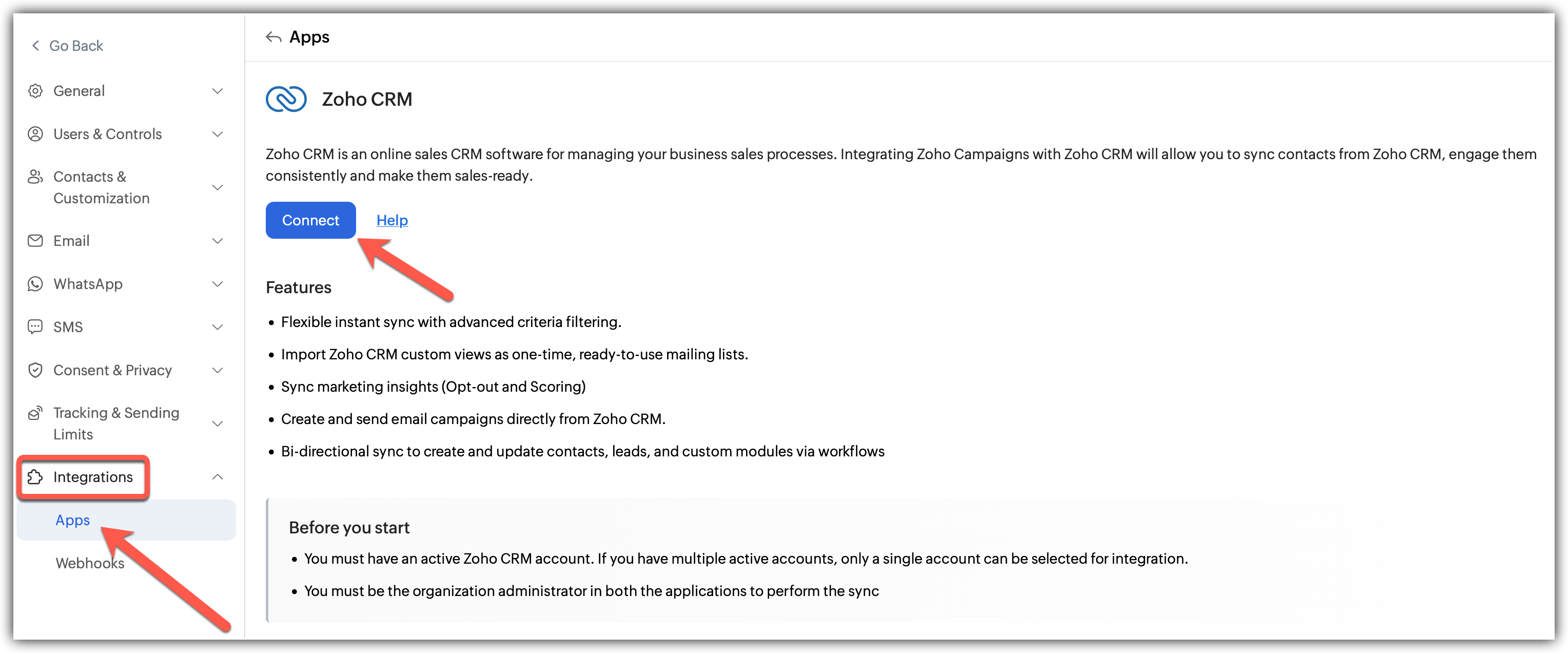
-
Zoho Campaignsで[設定]→[連携]→[アプリ]の順に移動します。
-
[Zoho]の項目で[Zoho CRM]を探し、クリックします。
-
Zoho CRMのページで[機能]と[開始する前に]の内容を確認し、[接続]をクリックします。
-
[Zoho CRMとの連携]画面で、[Zoho Campaignsと連携する組織を選択]から対象の組織を選びます。
-
[連携する]をクリックします。
[Zoho CRMに連携されました]と表示され、自動的に[同期の設定]に進みます。
 メモ:こちらで選択した組織によって、その後に同期できるカスタムタブなどが決まります。たとえば「スカイライン不動産」というZoho CRMの組織との連携を設定した場合、同期できるのはその組織にあるタブとカスタムタブだけです。アクセス権のある他のZoho CRM組織のタブは同期できません。
同期の設定
同期では、Zoho CRMの[見込み客]タブ、[連絡先]タブ、カスタムタブの1つをZoho Campaignsに関連付けます。
タブごとに個別の同期を設定できます。対象のタブやデータ、登録に関する設定、項目の関連付けは、それぞれの同期で指定します。
タブと同期対象の選択
-
[同期するタブを選択する]から[見込み客]、[連絡先]、[カスタムタブ]のいずれかを選択します。
-
[カスタムタブ]を選ぶと、もう1つの必須項目が表示されます。
[カスタムタブ]のドロップダウンから、同期するタブを選びます。たとえば、不動産会社で作成した「物件の問い合わせ」タブなどです。 -
同期するデータの範囲を選択します。
-
すべてのデータ:選択したタブ内の全データを同期します。
-
特定のデータ:指定した条件に一致するデータだけを同期します。
この条件は新しいデータにのみ適用されます。設定前からタブにあるデータが、後から条件によって追加または削除されることはありません。既存のデータにも条件を適用するには、設定後に[同期をもう一度開始する]を使用します。
メモ:[カスタムタブ]は、連携先のZoho CRM組織にカスタムタブがある場合にのみ表示されます。ない場合は、[見込み客]と[連絡先]だけが表示されます。表示されるカスタムタブも、連携した組織によって異なります。
[特定のデータ]を選択すると、[連絡先の条件を追加]画面が開きます。
-
[グループ1]で項目と条件([含む]、[空である]、[次の文字列で始まる]など)を選び、値を入力します。
条件の横の[+]をクリックすると同じグループに条件を追加でき、ごみ箱アイコンで削除できます。
-
[グループを追加]をクリックすると、条件のグループを追加できます。2つ目のグループを追加すると、グループ間に[AND/OR]の切り替えが表示されます。[条件のパターン]には「(G1 OR G2)」など、グループの組み合わせが表示されます。
単純なANDまたはOR以外の組み合わせにするには、[パターンを変更]をクリックして編集し、[保存する]をクリックします。
-
[条件を適用]をクリックします。
[同期の設定]画面に戻ると、条件が表示され、[条件を変更]から後で編集することもできます。
同期した連絡先の追加先の選択
[関連付け]では、同期された連絡先の扱いを指定します。
-
登録設定:販促目的の連絡を受け取ることに同意している連絡先には、[マーケティング対象]を選択します。これらの連絡先は、契約プランの登録者数に含まれます。同意していない連絡先には、[マーケティング対象外]を選択します。マーケティング対象外の連絡先には販促目的の案内が配信されず、プランの登録者数にも含まれません。
-
ワークスペース:Zoho Campaignsに複数のワークスペースがある場合は、連絡先を追加するワークスペースを選択します。
-
リストに追加:既存の配信リストを選ぶか、新しい名前を入力して[リストを作成]をクリックします。
-
トピックに追加:[登録の種類]が[マーケティング対象]の場合のみ利用できます。ドロップダウンではトピックがカテゴリーごとに表示され、複数選択できます。
連絡先をトピックに追加する場合、[連絡するための法的根拠]が必須になります。
該当する根拠を選択します。[該当なし]、[同意]、[正当な利益]、[契約の履行]、[公的任務]、[法的義務の遵守]、[重大な利益]。[同意]を選ぶと、[Zoho CRMから同意の状態を同期する]というチェックボックスが表示されます。これにより、両方のサービスで同意の情報を一致させられます。
同期ルールの設定
[同期ルール]では、Zoho CRMで配信登録の解除やデータの削除があった場合に、Zoho Campaignsの連絡先をどう扱うかを指定します。
-
オプトアウトの項目:Zoho CRMで配信登録の解除状況を保存する項目を選択します。選べる項目はタブによって異なります。初期設定では[メール送信対象から除外]を使用します。このタブ用にチェックボックス形式のカスタム項目をZoho CRMで作成すると、その項目も選択できます。
-
オプトアウトの状態を同期:有効にすると、指定した[オプトアウトの項目]に基づいて、新規および既存のデータの配信登録解除状況が同期されます。Zoho Campaignsでの連絡先の扱いを選択します。[マーケティング対象外にする]、[配信登録を解除した状態にする]、[削除する]から選択します。
-
削除された連絡先を同期:有効にすると、Zoho CRMでデータが削除された際、Zoho Campaignsでも次のいずれかの処理が実行されます。[マーケティング対象外にする]、[配信登録を解除した状態にする]、[削除する]。
-
空の項目の値を同期:有効にすると、Zoho CRMで項目の値を消した場合、Zoho Campaignsの対応する項目も空になります。
[保存して次へ]をクリックして、項目の関連付けに進みます。
Zoho CRMとZoho Campaignsの項目の関連付け
[項目の関連付け]では、Zoho CRMからZoho Campaignsに送る項目と、その逆方向に送る項目を選択します。
Zoho CRMの項目とZoho Campaignsの項目の関連付け
[メール]と[携帯電話番号]
は初期設定で関連付けられ、解除できません。連絡先に連絡するためには、少なくとも一方が必要です。
[名]、[姓]、[電話番号]などの初期設定の関連付けは、ドロップダウンから変更したり、ごみ箱アイコンで削除したりできます。[+]をクリックすると、項目の関連付けを追加できます。
Zoho CRMの[連絡先]を同期対象に選択した場合、項目の関連付け画面には、[連絡先]、[取引先]、[商談]の3つの区分が表示されます。それぞれの区分で、Zoho Campaignsの項目との関連付けを設定できます。
各タブには、初期設定の関連付けがあります。たとえば、[取引先]には取引先名、業種、年間売上、[商談]には商談名、ステージ、金額があります。いずれも変更できます。[見込み客]には、取引先や商談の関連付けがないため、関連するタブは表示されません。
必要な項目が一覧にない場合は、[新しい項目の追加]をクリックします。
項目の関連付け画面を離れずに、Zoho CRMのカスタム項目を関連付けられます。
マーケティング情報のZoho CRMへの送信
[Zoho CampaignsからZoho CRMに同期する]を有効にすると、配信登録の解除状況や連絡先スコアなどを営業部門と共有できます。
-
[Zoho Campaigns]で、[メール配信対象外(オプトアウト)]や[連絡先スコア](連絡先の反応に基づく合計スコア)など、送信する項目を選択します。
-
[Zoho CRM]で、値を受け取る項目を選択します。
-
[+]をクリックすると、別の項目の関連付けを追加できます。
 注意:Zoho CRMに対応する項目がない場合は、「Zoho CRMに連絡先スコアの項目を作成してください」などのエラーが表示されます。先にZoho CRMで対応する項目を作成し、その後Zoho Campaignsの画面に戻り、関連付けを完了します。
保存前の確認事項
-
データの担当者に関する名前、メールアドレス、役職、権限、住所、市区町村、郵便番号、電話番号、携帯電話番号、FAX、Webサイトなどの情報は初期設定で同期されます。項目の関連付けで個別に指定することはできません。
-
SMSおよびWhatsAppキャンペーンを配信するには、携帯電話番号がE.164形式に従っている必要があります。
-
同期する連絡先には、メールアドレスまたは携帯電話番号のいずれかが必要です。
[保存する]をクリックして完了します。同期と項目の関連付けを保存すると、確認メッセージが表示されます。
Zoho CRM連携の管理
同期の設定後は、[設定]→[連携]→[アプリ]にあるZoho CRMの連携ページから管理できます。
連携したアカウントとタブの表示
ページ上部に連携先のZoho CRMアカウントと組織が表示されます。[タブ]の表には、同期する各タブの[ステータス](実行中/一時停止)、関連付けられたリスト、最終同期日時、作成者、作成日時が表示されます。
別のタブの同期の追加
右上の[新しい同期を作成する]をクリックします。アカウントはすでに連携されているため、設定手順は次の2つだけです。[同期の設定]と[項目の関連付け]です。
[同期するタブを選択する]には、まだ同期されていないタブだけが表示されます。[カスタムタブ]は連携先の組織に利用可能なタブがある場合に限り表示されます。
たとえば、すでに[見込み客]の同期設定がある場合は、[連絡先]と未同期のカスタムタブだけを選択できます。
既存の同期設定の編集
対象のタブの横にある[…](その他の操作)メニューから[編集]を選択します。
現在の設定を保持した状態で[設定]と[項目の関連付け]の画面が開きます。最初から設定し直さずに、対象データ、追加先、同期ルール、項目の関連付けを変更できます。
同期の一時停止と再開
対象のタブの[…](その他の操作)メニューから[同期を一時停止]を選択すると、一時的に停止できます。
一時停止中は、新しいデータの追加や既存データの更新が行われません。ただし、設定は保持されます。
再開するには[同期を再開]を選択します。
再開すると、一時停止中に変更されたデータも含め、現在の設定に従って追加と更新が行われます。
同期の最初からの再実行
[…](その他の操作)メニューから[同期をもう一度開始する]を選択すると、条件に一致するZoho CRMのデータが最初から再取得されます。絞り込み条件や項目の関連付けを大きく変更し、既存の連絡先を含めて反映したい場合に便利です。
メモ:再実行では、変更されたデータだけでなく、条件に一致するすべてのデータを再取得します。Zoho CRMのデータが多い場合、完了まで時間がかかることがあります。同期の履歴の表示
[…](その他の操作)メニューから[同期の履歴]を選択すると、同期した日時、同期したデータの総数、追加数、更新数、条件に合わずスキップした件数を確認できます。
各履歴には同期の種類も表示されます。[初回]は設定後の最初の同期、[再同期]は最初からの再実行、[手動]はリストからの同期、[即時]はZoho CRMのデータ変更後すぐに実行された同期を表します。
Zoho CRMとの連携の解除
ページ上部の[新しい同期を作成する]の横にある[…](その他の操作)メニューから[連携を解除]を選択します。
 注意:連携を解除すると、実行中の同期はすべて直ちに停止します。Zoho CRMから新たに連絡先を取り込めなくなり、配信登録解除状況やスコアなどのマーケティング情報もZoho CRMと共有できなくなります。すでにZoho Campaignsに同期された連絡先は削除されません。
リストからの1回限りの同期
継続的なタブ単位の同期とは別に、手動で1回だけ同期し、特定のリストに連絡先を取り込むこともできます。取り込まれた連絡先は新規の連絡先として扱われ、Zoho Campaignsの[連絡先]画面からも利用できます。
この機能を使うには、先にZoho CRMとの連携を設定する必要があります。未連携の場合は、リストから直接連携設定を開始できます。
Zoho CRMと連携済みの場合
-
リストを作成したら、[Zoho CRMからインポート]をクリックします。
-
横から開く画面で、同期するZoho CRMのタブと一覧を選択します。
-
[同期]をクリックすると、Zoho CRMの連絡先がそのリストに取り込まれます。
Zoho CRMと未連携の場合
-
リストを作成したら、[Zoho CRMからインポート]をクリックします。
-
[設定]→[連携]にあるZoho CRMの連携ページに移動するので、連携を設定します。
-
完了後にリストに戻り、[Zoho CRMから同期]を再びクリックします。
-
同期するZoho CRMのタブと一覧を選択します。
-
[同期]をクリックすると、Zoho CRMの連絡先がそのリストに取り込まれます。
スキップされた連絡先とは
スキップされた連絡先とは、Zoho CRMのタブ内には存在するものの、同期時にZoho Campaignsへ取り込まれなかったデータです。原因はいくつかあります。想定より取り込み件数が少ない場合は、次の点を確認すると原因を絞り込めます。
連絡先がスキップされないように、次の点をご確認ください。
-
同期前に契約プランを確認します。Zoho Campaignsのプランの上限を超えてマーケティング対象の連絡先を同期すると、超過分はスキップされます。大量に同期する前に、プランの上限内に収まるかを確認します。
-
Zoho CRMで配信登録を解除していないか確認します。[オプトアウトの状態を同期]が有効で、選択した項目で配信対象から除外されている連絡先は、有効な登録者として追加されずスキップされます。
-
Zoho CRMで削除されていないか確認します。Zoho CRMで削除されたデータは、以前に同期条件を満たしていてもZoho Campaignsには同期されません。
-
必須項目を入力します。各連絡先には、メールアドレスまたは携帯電話番号のいずれかが必要です。両方ともないデータはスキップされます。携帯電話番号はE.164形式で入力する必要があります。
-
同期元のタブが存在するか確認します。同期設定後にZoho CRMのタブを削除すると、そのタブのすべての連絡先は、別のタブを同期元に指定するまでスキップされます。
-
関連付けた項目のデータの種類が一致しているか確認します。文字列の項目を数値の項目に関連付けるなど、データの種類が一致しない場合、そのデータはスキップされます。両方のサービスで、関連付ける項目の種類をそろえます。
-
項目の文字数の上限を確認します。Zoho Campaignsで許可される文字数を超えている項目がある場合、そのデータがスキップされることがあります。同期する前に、Zoho CRMで長すぎる値を短くします。
メモ:スキップされた件数は、前述の[同期の履歴]にある[スキップ]列で確認できます。ワークフローでのZoho CRMの処理
Zoho Campaignsでは、連絡先情報の同期だけでなく、ワークフローからZoho CRMに対して直接処理を実行できます。
次の2つのZoho CRMの処理を利用できます。
-
データの登録:ワークフローの条件に従ってZoho Campaignsの連絡先をZoho CRMのタブに送ります。設定方法は「ワークフローでのデータの登録」をご参照ください。
-
タスクの作成:連絡先がワークフロー内の指定位置に到達すると、Zoho CRMにタスクを自動で作成します。設定方法は「ワークフローでのタスクの作成」をご参照ください。