キャンペーンのA/Bテスト
A/Bテスト(またはスプリットテスト)は、メールキャンペーンにおいて、2つの異なるバージョンを用意して効果を比較するのに役立ちます。A/Bテストを実施するには、メールの2つのバージョンを作成し、両方のバージョンに同数の受信者を割り当てます。テスト期間が終了すると、どちらのバージョンがより多く開封またはクリックされたかを確認できます。
結果の確認後、勝者(より効果の高い)バージョンを残りの受信者に配信するか、さらに成果を上げるためにテストを繰り返し実施できます。なお、多くの場合、属性や地域になどよって反応が異なってくることに留意してください。あるグループにおけるテスト結果が、別のグループには直接的には反映されない場合もあります。
最初のA/Bテストキャンペーンの作成
A/Bテストでは、メールキャンペーンの要素を選択して、変更を加えます。配信元や件名の微調整だけでなく、メール本文のデザインを完全に変更することも可能で、さまざまな要素を変更できます。テストグループの半数に対照(元の)バージョンを配信し、残りの半数に比較(修正)バージョンを配信します。
A/Bテストを設定するには:
- ツールバーから[キャンペーン]→[メールキャンペーン]を選択します。
- 画面右上の[キャンペーンの作成]をクリックします。
- [A/Bテスト]のカテゴリーにカーソルを合わせて、[新しく作成]をクリックします。
- A/Bテストキャンペーンの[名前]を入力します。
-
メールにおいてテストする要素を選択します。3つのオプションがあります:
- 件名
- 配信元詳細
- メール本文
- 件名
- 各キャンペーンを受信する受信者の割合を選択します。
- 各キャンペーンの受信者の割合を選択します。テストグループの規模を調整するには、スライダーを操作します。
-
次の3つから、勝者の決定方法(効果の判断方法)を選択します:
- 開封率:開封率が最も高いバージョンが勝者になります。
- クリック率:クリック率が最も高いバージョンが勝者になります。
- 手動:A/Bテストのレポートを確認し、勝者を手動で選択します。
- 開封率:開封率が最も高いバージョンが勝者になります。
-
テスト期間を選択します。
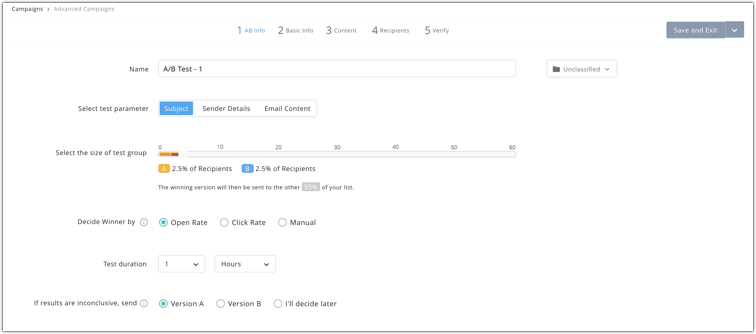
- [次へ]をクリックします。この手順の前までの選択に応じて、その後の手順が異なります。
テストパラメーター
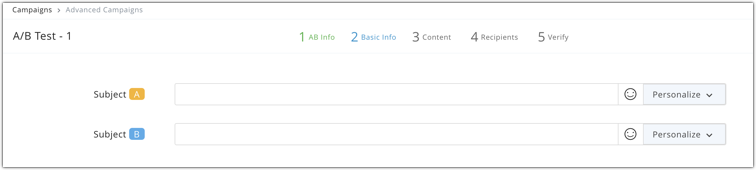
テストパラメーターとして、件名または配信元詳細を使用する場合:
-
設定ページで選択したテスト要素に応じて、両方のバージョンに件名または配信元詳細を入力します。
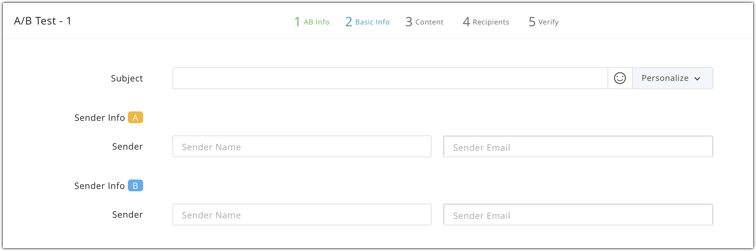
- 一覧から、配信元アドレスを選択します。
- 連絡先の返信用の返信先アドレスを選択します。
- [次へ]をクリックして、続けます。
テスト要素として、本文を使用する場合
- テキスト欄に、2つの異なるバージョンの本文を入力します。
- [次へ]をクリックして、続けます。
本文の設定
- 本文ページで、[HTMLとテキスト]または[HTMLのみ]のどちらかのメール形式を選択します。
-
次の選択肢から、本文の作成オプションを選択します:
- テンプレート:テンプレートのレイアウトを使用して、HTMLメールを作成します。
- インポート/アップロード:既存のHTMLメールと画像を含む.zipファイルをインポートします。
- HTMLエディター: HTMLエディターを使用して、HTMLメールを作成します。
- クラウドからインポート:各種クラウドストレージから本文をインポートします。
- テンプレート:テンプレートのレイアウトを使用して、HTMLメールを作成します。
- [次へ]をクリックします。
受信者の選択
最後に、キャンペーンを受信する配信リストまたはセグメントを選択して、[続ける]をクリックします。
A/Bテストキャンペーンのレビュー依頼が送信されます。レビューが完了すると、キャンペーンを配信できます。
A/Bテストのレポート
A/Bテストキャンペーンが配信されると、テストグループにおける開封とクリックが追跡されます。A/Bテストのレポートで、各バージョンの指標を確認できます。勝者(より成果の高い)バージョンが残りの受信者に配信されます。

メモ:
A/Bテストの設定ページで[手動]を選択した場合、テストの配信後、A/Bテストのレポートに移動して、勝者を選択します。
A/Bテストのレポートにアクセスするには:
- ツールバーから[レポート]を選択し、[配信済みキャンペーン]を選択します。
- 表示するA/Bテストキャンペーンを選択します。
- [A/Bテストのレポート]をクリックします。

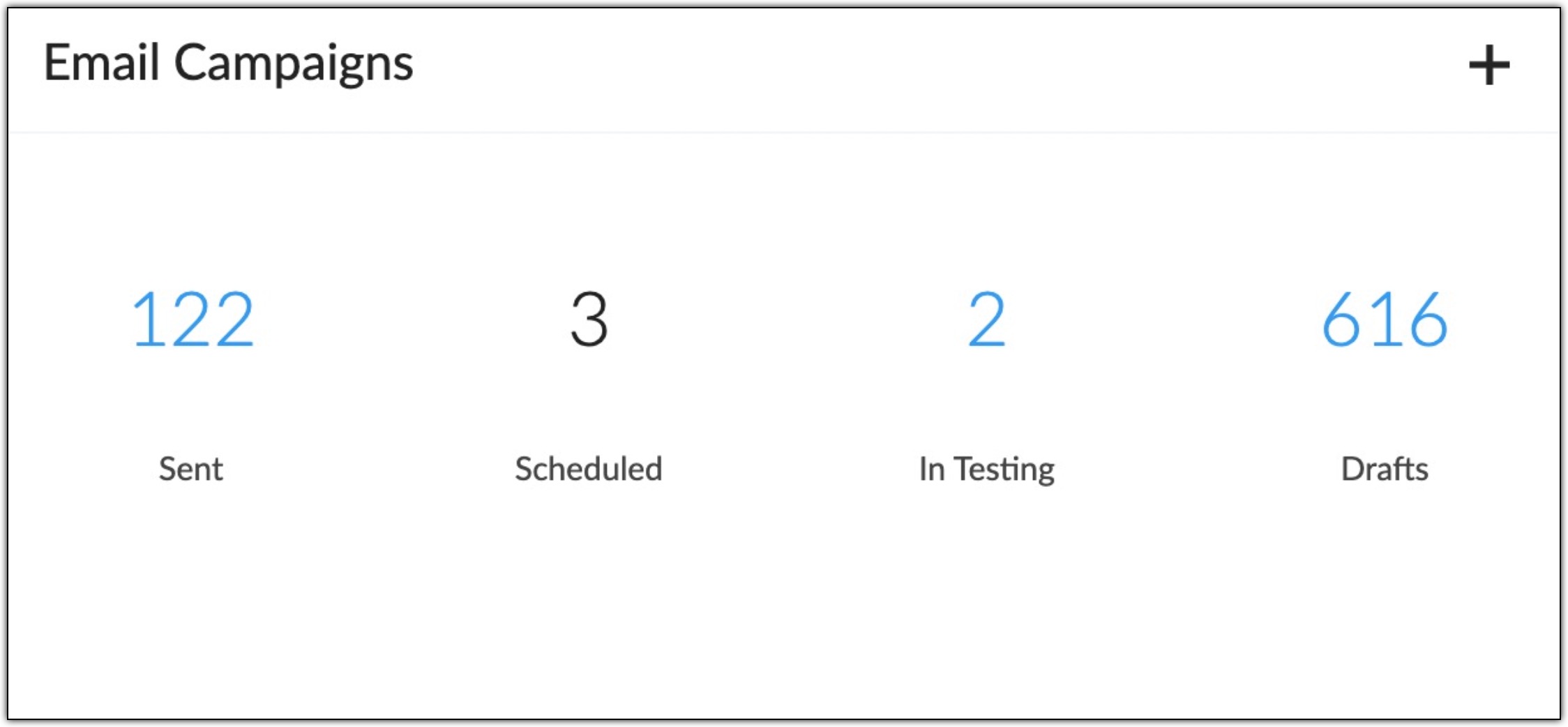
ダッシュボードの[メールキャンペーン]の欄の[テスト中]のステータスには、A/Bテストの実施中のメールキャンペーンの件数が表示されます。この件数には、A/Bテストの実施後に勝者がまだ選択されていないメールキャンペーンの件数も含まれます。