リストツール
リストツールとは、その名のとおり、配信リスト内で利用できるツールのことです。配信リスト内で利用できるツールには、次の2種類があります。
- リストキー
- Webhook
リストキーは、配信リスト内の[設定]タブから表示できます。APIを通じて配信リストにアクセスする際に必要です。
Webhookは、あるサービスで特定の処理が行われた際に別のサービスにリアルタイムでデータや情報を送信する機能です。
こちらのページでは、上記の2種類のツールについて簡単に説明します。
API用リストキーの使用
リスト管理のAPIメソッドにアクセスするには、必須パラメーターの「リストキー」が必要です。リストキーは、アクセスしようとしている配信リストを表しています。このキーは、配信リストに連絡先を追加することを目的とし、APIを使用して配信リストにアクセスする場合に使用します。
リストのリストキーを表示するには:
- ナビゲーション ツールバーから、 [連絡先] > [リスト管理] を選択します。
- リストキーを表示したい配信リストをクリックします。
- [設定]サブタブをクリックします。
-
リストキーが表示されます。コピーアイコンをクリックして、リストキーをコピーします。
Webhook
Zoho Campaignsでは、配信したキャンペーンと、リストに含まれる連絡先に関する情報を収集するサービスとして、Webhookを導入しました。Zoho Campaignsでは、2種類のWebhookを提供しています:
- 連絡先のWebhook: webhookを使用すると、配信リスト内の連絡先の活動(登録、登録解除、バウンス(不達)など)を把握できます。
- キャンペーンのWebhook: webhookを使用すると、キャンペーン作成から受信者への配信までの間の、キャンペーンのステータスを把握できます。
次の例を見てみましょう。スティーブは、特定の連絡先リストに対して重要なキャンペーンを配信し、そのキャンペーンから特定の洞察を得る必要があります。スティーブは、データを生成するために、次の3つのタスクを実行しなければなりません:
- キャンペーンの進捗を把握して、確実にキャンペーンの配信を完了する
- リスト内のすべての連絡先に対して、確実にキャンペーンを配信する
- リストから削除した連絡先や、新しくリストに追加した連絡先があれば特定する
これらは、手動で実行した場合には時間がかかるタスクばかりです。Webhookは、手動タスクを自動化し、上記の処理が実行された場合に、定期的な更新情報をします。つまり、スティーブは、必要なデータを収集して更新情報を通知するURLを、自分のアプリケーションに設定すればいいだけです。
Webhookの関連付け
アカウント内の、さまざまな連絡先リストやキャンペーンを横断して、情報を収集しなければならない場合もあるでしょう。あるリストのWebhookから、その他のリストのWebhookに関連付けることで、これを実行できます。さらなる情報を取得するために、同じリストに対して新しいWebhookを作成して、既存のWebhookに関連付けることもできます。
連絡先やキャンペーンのWebhookを関連付けるには、以下の手順を実行します。
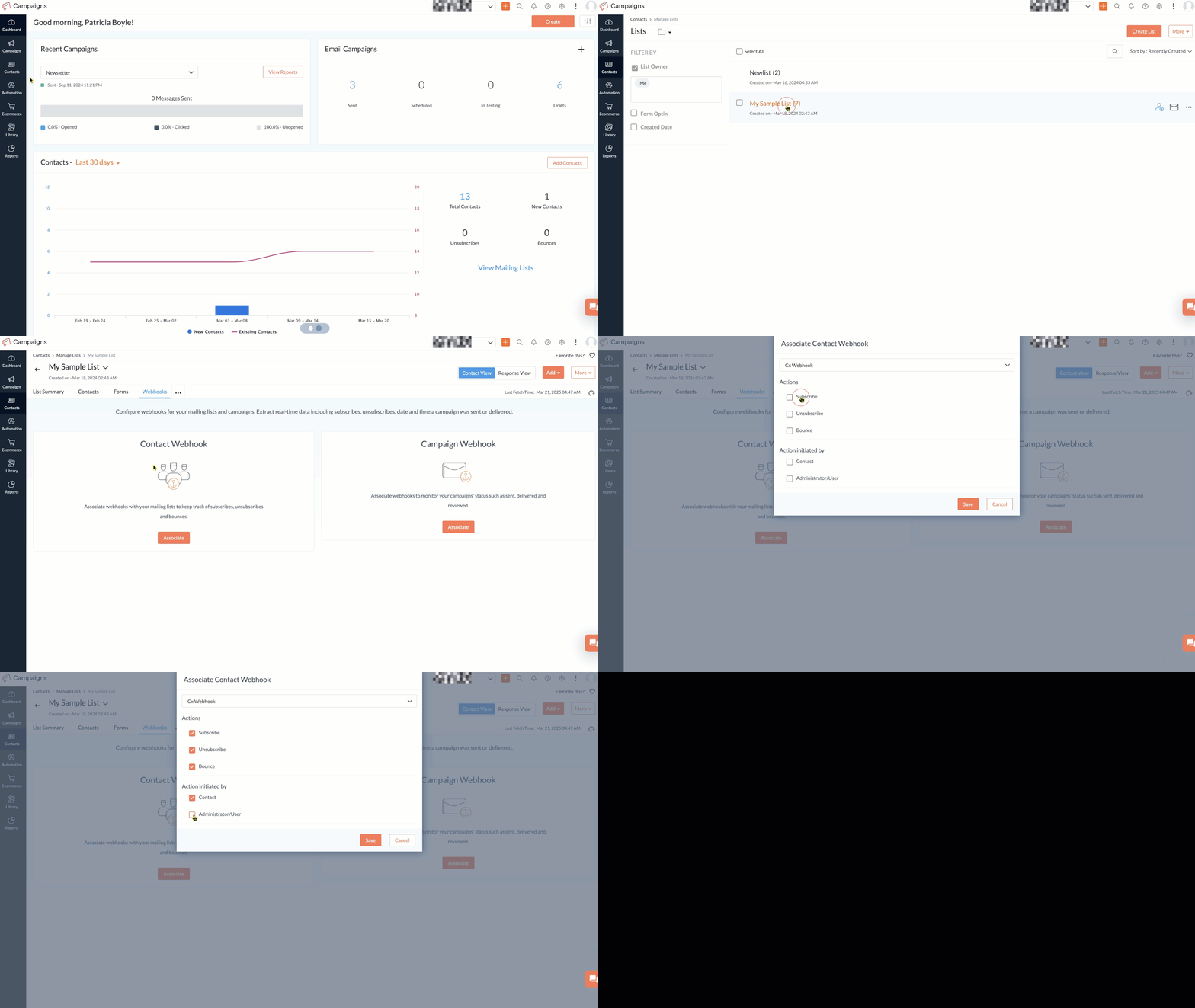
- 画面左側のメニューから[連絡先]を選択します。
- [リスト管理]を選択し、Webhookを関連付けるリストを選択します。
- […](その他の操作)ボタンをクリックして、[Webhook]を選択します。
- [関連付ける]をクリックします。
- Webhookの関連付けの画面で、以下の操作を実行します。
- 別のリストの既存のWebhookを選択するか、新しいWebhookを追加します。
- 通知対象の処理を選択します。
- 処理の実行者を選択します。
6.[保存する]をクリックします。
複数の連絡先やキャンペーンのWebhookを関連付けることも可能です。関連付けるには、以下の手順を実行します。
- 画面左側のメニューから[連絡先]を選択します。
- [リスト管理]を選択し、Webhookを関連付けるリストを選択します。
- […](その他の操作)ボタンをクリックして、[Webhook]を選択します。
- 対象のWebhookの欄で[関連付ける]をクリックし、連絡先やキャンペーンのWebhookをさらに関連付けます。
- Webhookの関連付けの画面で、以下の操作を実行します。
- 別のリストの既存のWebhookを選択するか、新しいWebhookを追加します。
- 通知対象の処理を選択します。
- 処理の実行者を選択します。
6.[保存する]をクリックします。
Webhookの関連付けの解除
リストとWebhookとの関連付けを解除できます。関連付けを解除しても、該当のWebhookはWebhookの一覧ページに引き続き表示されます。リストとWebhookとの関連付けを解除するには、以下の手順を実行します。
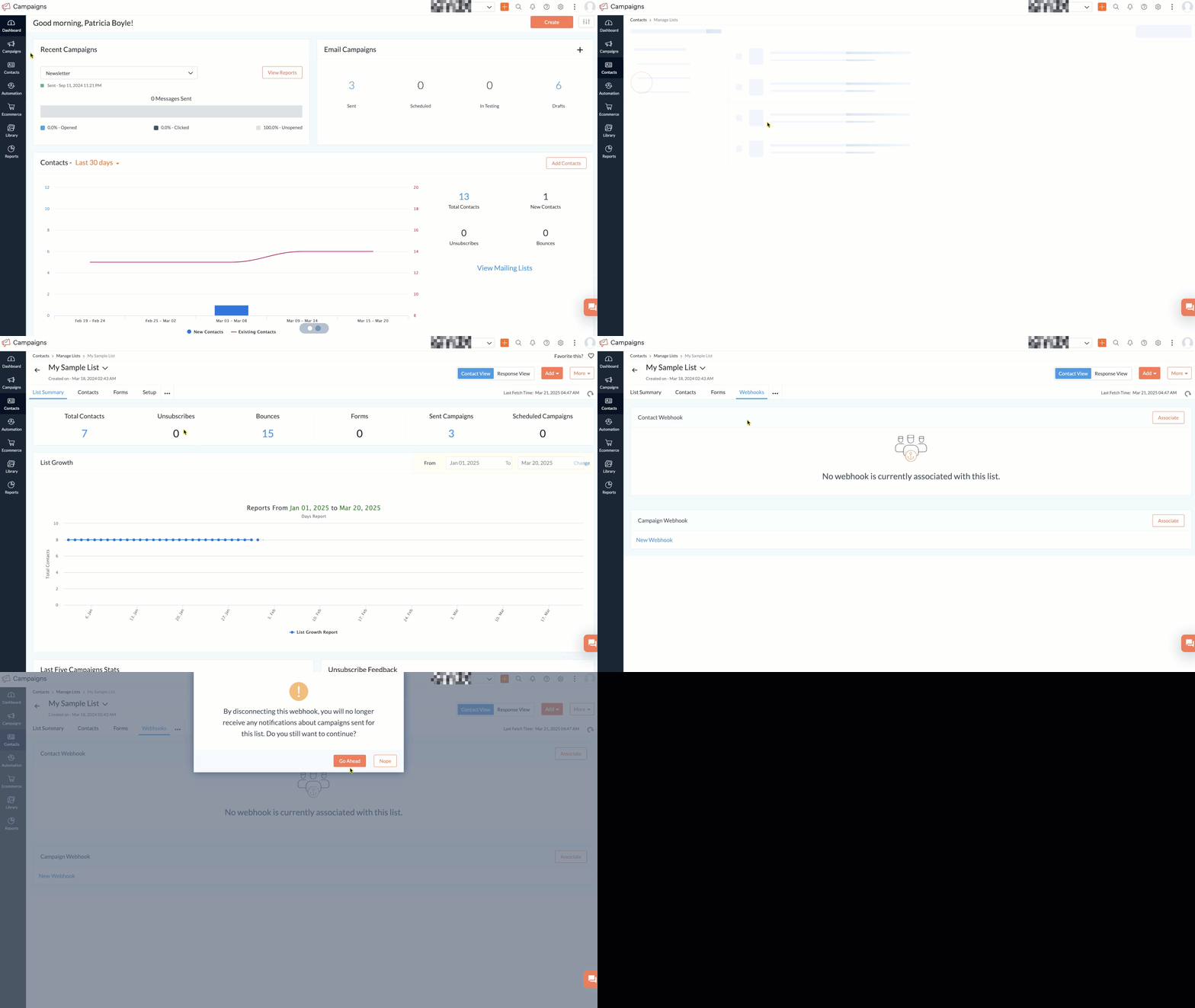
- 画面左側のメニューから[連絡先]を選択します。
- [リスト管理]を選択し、Webhookとの関連付けを解除するリストを選択します。
- […](その他の操作)ボタンをクリックして、[Webhook]を選択します。
- リストとの関連付けを解除するWebhookにカーソルを合わせて、関連付けの解除のアイコンをクリックします。
以下の手順で関連付けを解除することもできます。
- 画面左側のメニューから[連絡先]を選択します。
- [リスト管理]を選択し、Webhookとの関連付けを解除するリストを選択します。
- […](その他の操作)ボタンをクリックして、[Webhook]を選択します。
- リストとの関連付けを解除するWebhookにカーソルを合わせて、レポートのアイコンをクリックします。
- 画面右上の詳細の表示のアイコンをクリックして、関連付けの解除のアイコンをクリックします。
- 確認画面で操作を確定します。
Webhookの削除
必要に応じて、設定画面でWebhookを削除できます。削除するには、以下の手順を実行します。
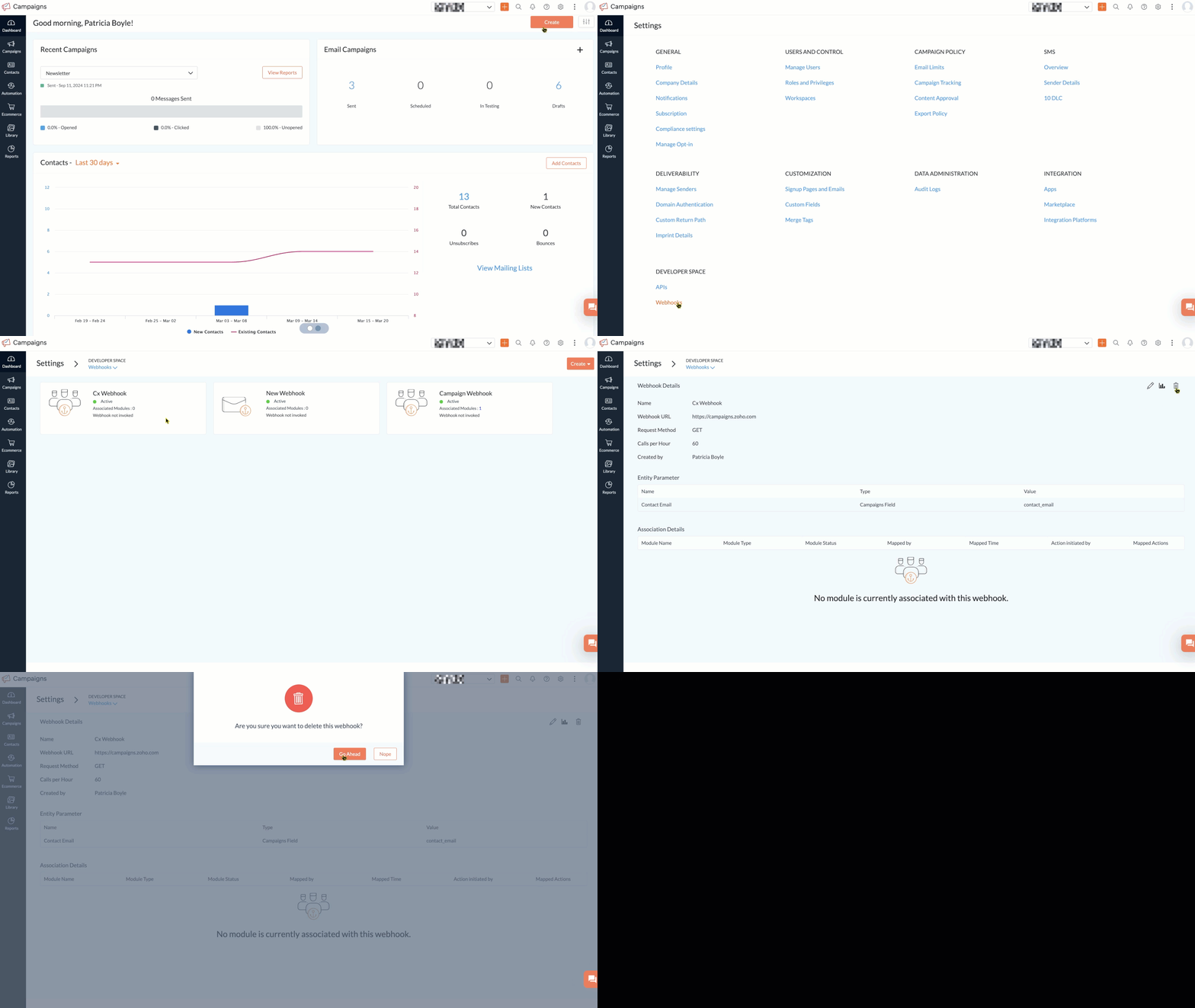
- 画面右上の設定アイコンをクリックします。
- [開発者向け情報]→[Webhook]の順に移動します。
- 対象のWebhookを選択します。
-
Webhookの詳細ページの右上にある削除アイコンをクリックします。確認画面で操作を確定します。Webhookの削除後、元に戻すことはできません。
レポート
このセクションには、Webhookに関する情報が表示されます。すべてのWebhookを確認したり、フィルターを適用して特定のWebhookのみを抽出したりすることもできます。レポートを表示するには、以下の手順を実行します。
- 画面左側のメニューから[連絡先]を選択します。
- [リスト管理]を選択し、Webhookのレポートを表示するリストをクリックします。
- […](その他の操作)ボタンをクリックして、[Webhook]を選択します。
- 対象のWebhookにカーソルを合わせて、レポートアイコンをクリックします。
以下の手順でレポートを表示することもできます。
- 画面右上の設定アイコンをクリックします。
- [開発者向け情報]→[Webhook]の順に移動します。
- レポートを表示するWebhookを選択します。
- Webhookの詳細ページの右上にあるレポートアイコンをクリックします。
Webhookの詳細の表示
Webhookの詳細ページでは、Webhookの設定などの各種詳細が表示されます。こちらでは、Webhookの設定の編集、レポートの表示、Webhookの関連付けの解除などの操作を行うことができます。Webhookの詳細ページを表示するには、以下の手順を実行します。
- 画面左側のメニューから[連絡先]を選択します。
- [リスト管理]を選択し、Webhookのレポートを表示するリストをクリックします。
- […](その他の操作)ボタンをクリックして、[Webhook]を選択します。
- 対象のWebhookにカーソルを合わせて、レポートアイコンをクリックします。
- Webhookのレポートのページの右上にある詳細の表示のアイコンをクリックします。
以下の手順で詳細ページを表示することもできます。
- 画面右上の設定アイコンをクリックします。
- [開発者向け情報]→[Webhook]の順に移動します。
- 詳細を表示するWebhookを選択します。Webhookの詳細ページが表示されます。