Shopifyでカスタムアプリを作成する方法(新バージョン)
Shopifyのアップデート情報によると、2026年1月1日以降、管理画面ではレガシーカスタムアプリを作成できなくなりました。今後、カスタムアプリはDev Dashboardで作成する必要があります。
 メモ:すでに作成済みのカスタムアプリについては、変更を加えなくても引き続き利用できます。
変更理由
Shopifyでは、カスタムアプリの作成方法が変更されました。今回の変更は、カスタムアプリのセキュリティを強化し、長期的な利用を可能にする目的で行われました。この変更では、最新の技術や開発方法を踏まえて、カスタムアプリの拡張性が向上しました。また、カスタムアプリの開発ツールが改良されました。これにより、カスタムアプリの作成や管理に必要とされる知識やスキルは高くなりましたが、ツールの使いやすさは向上しました。
Dev Dashboard経由での新しいカスタムアプリの作成
今後カスタムアプリを作成/インストールするには、以下の手順を実行します。
- https://admin.shopify.com/からShopifyアカウントにサインインして、自分のストアにアクセスします。ストアの画面左下の[設定]→左側のメニューの[アプリ]→画面右上の[アプリを開発する]→[Dev Dashboardでアプリを開発]の順にクリックして、Dev Dashboardに移動します。
- Dev Dashboardの画面で、右上の[Create app](アプリを作成する)をクリックします。
- [Start from Dev Dashboard](Dev Dashboardから開始する)欄で、アプリ名を入力します。アプリ名は30文字以下にする必要があります。
- [Create](作成する)をクリックします。
- 次に表示される[Versions](バージョン)のページで、バージョンを作成します。
- [URLs](URL)欄の[App URL](アプリのURL)に自分のアプリのURLを入力して、[Webhooks API Version](Webhook APIのバージョン)欄で[2025-10]を選択します。
- [Access](アクセス権限)欄でアプリに許可する必要のあるAPIスコープを選択します。スコープとは、アプリがAdmin APIを実行するために必要な権限のことです。
- スコープの種類は以下のとおりです。
read_products
read_orders
read_content
read_customers
read_script_tags
write_script_tags
read_price_rules
read_discounts
[Scopes](スコープ)の入力欄の右上にある[Select scopes](スコープを選択する)をクリックするか、[Scopes](スコープ)の入力欄に対象のスコープ名をコンマで区切って入力します。
[Select scopes](スコープを選択する)をクリックした場合、各スコープの隣にあるチェックボックスにチェックを入れて、スコープを選択します。選択したら、[Done](完了する)をクリックします。
- 必要に応じて、[POS]と[App proxy](アプリのプロキシ)欄に情報を入力します。
- 画面の右上、または右下にある[Release](リリースする)をクリックします。
- 次に表示される画面で、必要に応じてバージョン名とバージョンのメッセージを入力し(任意)、[Release](リリースする)をクリックします。[Versions](バージョン)ページで、最新バージョンの情報を確認できます。
- 次に、自分のストアにアプリをインストールします。インストールするには、左側のメニューの[Home](ホーム)をクリックします。次に、画面右上の[Install app](アプリをインストールする)をクリックします。
- 新しいタブが表示されます。こちらで、アプリをインストールするストアを選択します。
- 次に表示されるページで、アプリのアクセス権限(アプリによってアクセスされる内容)を確認して、[インストール]をクリックします。
- アプリがインストールされて、ストアの左側のメニューに表示されます。
Zoho Campaignsへの影響
この変更によるZoho CampaignsとShopifyの連携処理への影響はわずかです。Shopifyとの連携を設定する際に表示される[認証の詳細]画面で、ShopifyストアのURLと合わせて[クライアントID]と[シークレット]を入力する必要があります。
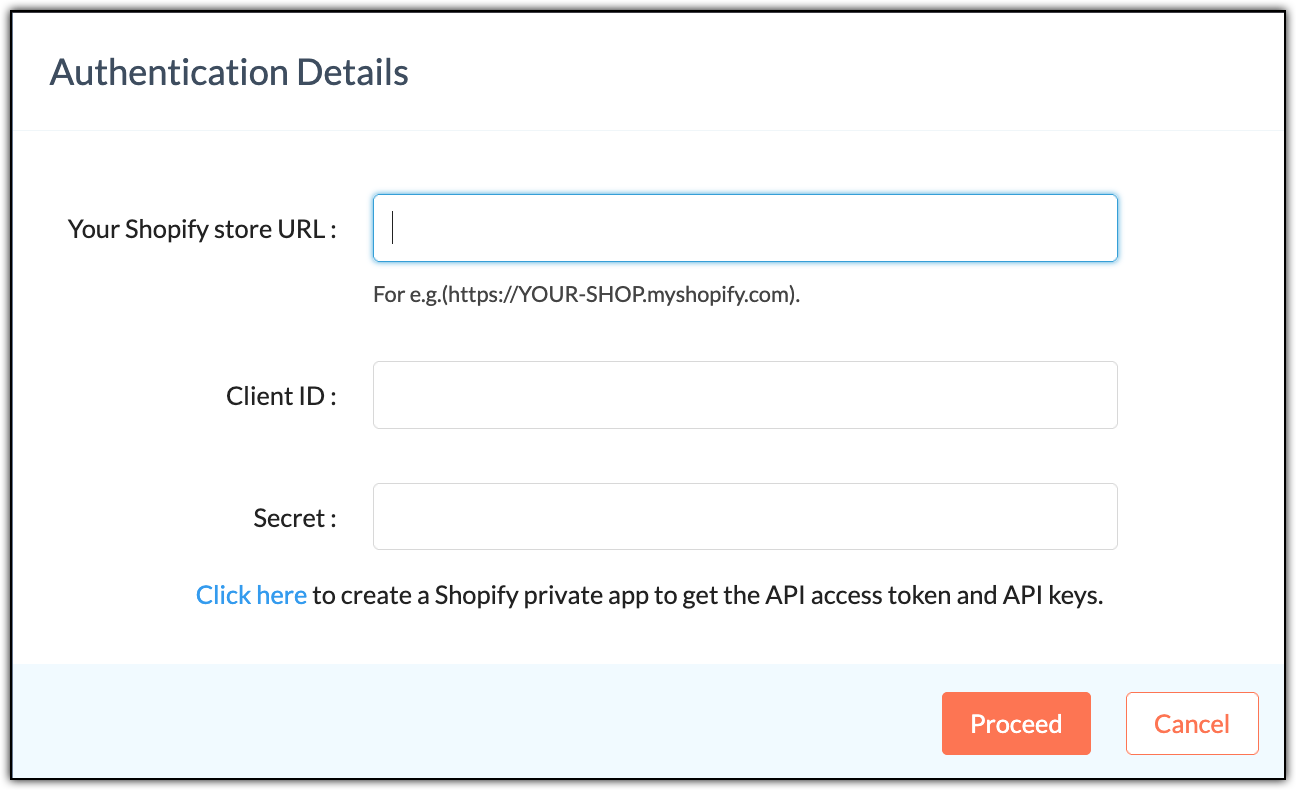
クライアントIDとシークレットの確認方法:
- https://dev.shopify.com/からDev Dashboardに移動して、作成したカスタムアプリにアクセスします。または、自分のストアの画面左下の[設定]→左側のメニューの[アプリ]→画面右上の[アプリを開発する]→[Dev Dashboardでアプリを開発]の順にクリックして、Dev Dashboardに移動します。Dev Dashboardのページで、クライアントIDとシークレットを確認するアプリをクリックします。
- アプリの画面に移動したら、左メニューの[Settings](設定)をクリックします。画面中央に、Client ID(クライアントID)とSecret(シークレット)が表示されています。右側のクリップボードマークのボタンをクリックすると、データをコピーできます。
- Zoho Campaignsの[認証の詳細]画面に戻り、それぞれのデータを貼り付けて、連携設定を続けます。