返信の追跡
マーケティング担当者から連絡先に配信したメールキャンペーンに対して、多くの連絡先から返信があります。返信の追跡機能を使用すると、キャンペーンに対して受信した返信の記録を保持できます。返信先アドレスとしてカスタムメールアドレスを設定するか、返信の追跡を有効にして、システムで生成された(英数字の)アドレスを使用することで、返信を受信して保存できます。
初期設定では、すべてのメールキャンペーンで、返信の追跡機能は無効になっています。キャンペーンの作成時に、キャンペーンの返信の追跡を有効にできます。
返信の追跡の有効化
- ナビゲーション ツールバーから、[キャンペーン]を選択し、[通常のキャンペーン]をクリックします。
-
ページ右上のセクションの [キャンペーンの作成] をクリックします。
-
件名を入力し、[配信元詳細の追加]をクリックします。
-
配信元名と配信元アドレスを入力します。[返信先アドレス詳細の表示]をクリックします。
-
[返信の追跡] の切り替えスイッチを確認します。
- 切り替えスイッチを有効にして、[返信の追跡]をクリックします。
-
有効にすると、返信が保存され、特定のメールアドレスに返信を転送できます。
-
返信は、単一のメールアドレス、または、CRMの担当者に関連付けられているメールアドレス宛に転送できます。
返信の表示
レポートセクションでは、受信した返信を表示したり、重要な返信をお気に入りに追加したり、既読、未読、転送済みの返信をフィルターしたりすることができます。
受信した返信を表示するには:
- ナビゲーション ツールバーから、 [レポート] を選択し、 [配信済みのキャンペーン] をクリックします。
- 返信を表示するキャンペーンを選択します。
-
サブタブで [詳細] アイコンをクリックし、ドロップダウンから [追跡中の返信] を選択します。
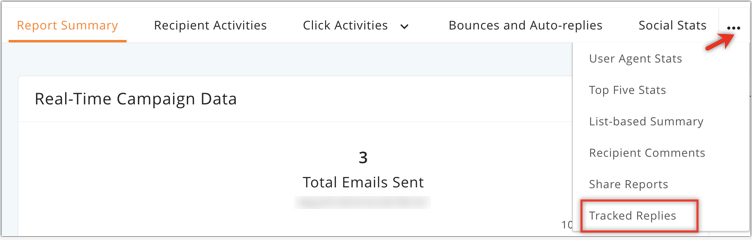
- メールキャンペーンで受信したすべての返信を表示できます。
- すべての返信を追跡し、その中の単語を分析することで、さまざまなレベルの肯定性に応じて分類します。

メモ: 返信メールと一緒に送信された添付ファイルは、追跡されません。