HTMLのインポート
HTMLデザインと関連CSSの準備ができたら、HTMLと関連画像を参照して選択し、アップロードして、独自のテンプレートとして追加できます。
HTML本文のアップロード
-
メールキャンペーンの基本情報を追加したら、本文の追加ページで[インポート/アップロード]をクリックします。
-
[パソコンからアップロードをまたは[クラウドからアップロード]のいずれかを選択します。
-
[パソコンからアップロード]を選択した場合、HTMLファイルをドラッグ&ドロップするか、HTMLとすべての関連する画像ファイルやCSSを含むZipフォルダーを選択して、[アップロード]をクリックします。
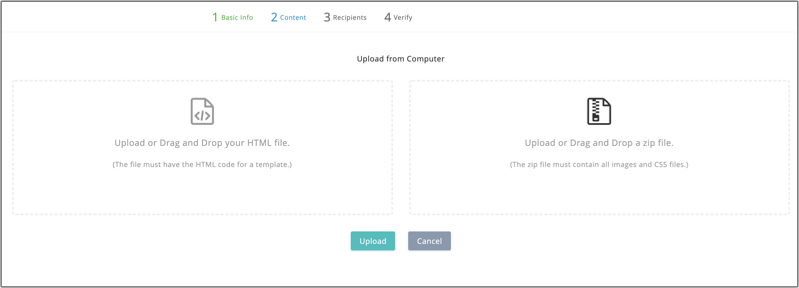
- [クラウドからアップロード]を選択した場合、HTML本文をアップロードするクラウドストレージにカーソルを合わせて、[インポート]をクリックします。ファイルをインポートする前に、対象のクラウドストレージサービスとの連携を設定しておいてください。

メモ:
- ロゴ、バナー、CSSファイルを含むすべての画像ファイルは、1つのzipフォルダーにまとめる必要があります。画像のフォルダーを、Zipファイルに圧縮するようにしてください。画像ファイルをそのままZip化しないよう、ご注意ください。Zoho Campaignsにインポートされた後、Zipフォルダーが解凍され、画像が取り出されます。
- zipファイルのサイズの上限は7MBです。
HTMLページ
こちらでは、メールキャンペーン用にデザインしたHTMLファイルをアップロードしてください。アップロード中にエラーが発生した場合は、次のいずれかの原因が考えられます。
HTTPリソース
- Typo error - 画像のスペルとHTMLのコードを再度ご確認ください。
- 404 Error - このエラーは、Webサイトから画像が削除された場合に発生します。
- Authenticated session access - 認証アクセスが必要Webサイトから取得した特定の画像が利用されています。
- Not a public image - この画像にアクセスするには、非公開の権限が必要です。
HTTP以外のリソース
- すべてのHTML、画像、関連するCSSファイルを、Zipフォルダーに含めてアップロードしているかどうかをご確認ください。その他の形式のファイルはアップロードできません。
- Zipフォルダー内に画像があることを再度ご確認ください。
- 画像のスペルとHTMLのコードを再度ご確認ください。
HTMLエディター
HTMLエディターを使用して、HTML本文をデザインできます。HTMLファイルと関連した画像、ロゴ、CSSファイルなどを別途インポートする必要がありません。
メモ:
組み込み動画、ドロップダウンリスト、ラジオボタン、チェックボックス、iframeのオプションは使用しないでください。