同意メールの作成

- この機能は、 2021年9月22日 以降に利用を開始したアカウントでは利用できません。
- 2021年9月22日 より前に利用を開始したアカウントでは、[同意ビュー]タブは表示されますが、同意メールの作成や編集はできません。
ただし、同意の意思表示済みの連絡先を削除したり、Zoho CRMに送信したりすることが可能です。
連絡先の同意メールを作成することで、ビジネスや商品に関するメールマガジンを配信する前に許可を得られます。2つの手順を実行します:
同意メールの種類
配信できる同意メールには、3種類あります:
-
すぐに実行する同意メール :連絡先が組織内の配信リストに参加したら、すぐに同意メールを配信したい場合は、この種類のメールを選択します。
すぐに実行する同意メールを設定すると、連絡先の参加後、すぐに連絡先に同意メールが自動的に配信されます。メールの配信間隔を待つ必要はありません。
- 繰り返し同意メール :同意メールを一定の間隔で繰り返し配信したい場合は、この種類を選択します。メールを配信する時刻を設定できます。停止/一時停止しない限り、一定の間隔でメールが配信されるため、これは繰り返しの処理です。
- 標準同意メール :標準同意メールは、一度のみ配信するメールです。メールを作成して、選択した配信リストに配信し、配信リスト内の連絡先から同意を得ます。このメールは繰り返し配信されないため、この種類を選択するたびに新しいメールを作成する必要があります。
同意メールの基本情報の追加
- ナビゲーション ツールバーから、 [連絡先] を選択し、 [トピック管理] を選択します。
- 画面右上の [同意メールの作成] をクリックします。
-
3種類の同意メールから、いずれか1つを選択します。
- メールの名前を入力します。
-
目的を選択します。
-
同意を得る方法を選択します。
- Zoho Campaigns: これを選択し、初期設定で用意されている同意メールテンプレートを使用する場合、 [同意] と [拒否] のオプションが自動的に追加されます。他のテンプレートを選択した場合は、「同意」と「拒否」の差し込みタグを手動で追加する必要があります。
- Zoho CRMフォーム: Zoho CRMフォームを配信して、Zoho CRMから同期した連絡先から同意を得たい場合は、この方法を選択します。 必要な差し込みタグは、初期設定で用意されているテンプレートに追加されます。それ以外のテンプレートの場合は、Zoho CRMの差し込みタグを追加する必要があります。Zoho CRMで作成したフォームは、こちらで使用されます。 このフォームは、Zoho CRMで [コンプライアンス設定] を有効にした場合にだけ使用できますのでご注意ください。連絡先から取得した同意はZoho CRMのみで更新されます。
- Zoho Campaigns: これを選択し、初期設定で用意されている同意メールテンプレートを使用する場合、 [同意] と [拒否] のオプションが自動的に追加されます。他のテンプレートを選択した場合は、「同意」と「拒否」の差し込みタグを手動で追加する必要があります。
- 受信者 を選択します。同意メールをすべての配信リスト、または特定の配信リストに配信する場合に選択します。
- [作成] をクリックします。
- メールキャンペーンを作成したときと同じように、同意メールを作成します。
-
メールの内容に、必ず「 同意 」と「 拒否 」の差し込みタグを設定します。
使用例:
Zoho Campaignsで同意を得ることを選択した場合は、本文を追加するための2つのオプションがあります。
ケース1: 「 同意 」と「 拒否 」のCTA(行動喚起)が埋め込まれている、同意メールテンプレートを選択できます。
ケース2: 備え付けのテンプレート、またはHTMLエディターなどの他のコンテンツオプションを使用して、メールの本文を作成できます。これらの場合は、メールの本文に差し込みタグ $[LI:EMAILCONSENT]$ と $[LI:DENY_EMAIL_CONSENT]$ を追加して、「 同意 」と「 拒否 」を手動で追加してください。
-
差し込みタグを追加するには、メールテンプレートのエディターで [差し込みタグ] を選択し、 [同意の差し込みタグ] をクリックします。
-
「同意」と「拒否」の差し込みタグを追加します。
Zoho CRMフォーム で同意を得ることを選択した場合は、本文を追加するための2つのオプションがあります。
ケース1: 同意 のCTA(行動喚起)が埋め込まれている、同意メールテンプレートを選択できます。
ケース2: 備え付けのテンプレート、またはHTMLエディターなどの他のコンテンツオプションを使用して、メールの本文を作成できます。これらの場合は、メールの本文に差し込みタグ $[LI:EMAILCONSENT]$ を追加して、「 同意 」を手動で追加してください。 連絡先が[同意]ボタンをクリックすると、CRMフォームが表示され、そこで同意を得ることができます。
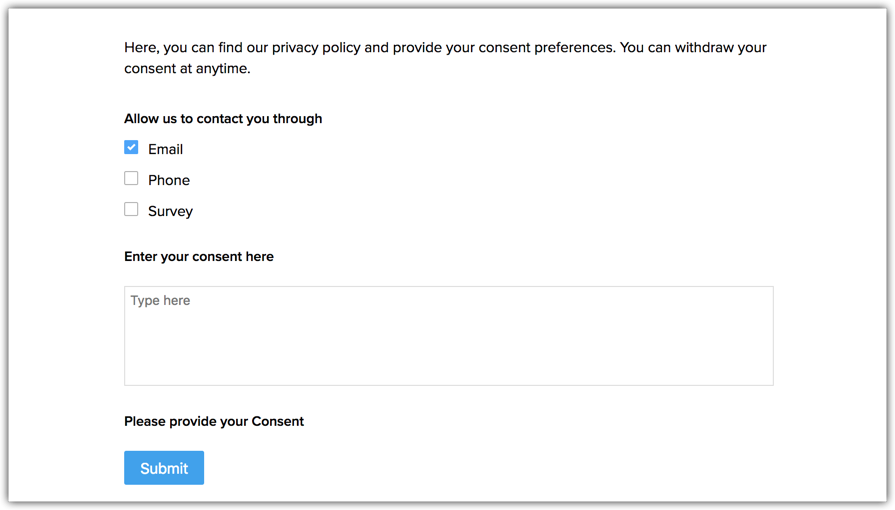
GDPR準拠のメールマーケティングにおける多目的
GDPR準拠のメールマーケティングで複数の目的がある場合は、同意メールを配信する目的を選択する必要があります。目的を選択後、同意メールを配信したい連絡先を選択してください。その目的の下にある、すべての連絡先にメールを配信するか、特定の配信リストの連絡先にメールを配信するかを選択できます。
同意メールの本文の作成
-
同意メールの 基本情報 を追加し、 [次へ] をクリックします。
-
同意メールテンプレートを選択して、本文を追加します。
- [保存して続ける] をクリックします。
- [今すぐ開始] をクリックして、一連の同意を直ちに開始するか、 [後で予約] をクリックして、指定した時刻に配信します。
リマインダーメールの作成
元のメールに返信していない受信者に配信される、リマインダー同意メールを予約します。メールの受信に同意していない連絡先には、最大2通のリマインダーメールを配信できます。
- ナビゲーション ツールバーから、 [連絡先] を選択します。
- [トピック管理] を選択し、 [メール] をクリックします。
- リマインダーメールを作成したいメールにカーソルを合わせ、右上の [レポートの表示] アイコンをクリックします。
- ページの右上の [詳細の表示] をクリックし、[最初のリマインダーメール]の下にある [メッセージの作成] をクリックします。
-
上記の 「同意メールの本文の作成」 の下に記載されている手順を実行して、リマインダーメールを作成します。
- リマインダーメールの配信日を設定します。
- 手順1~5を実行して、2通目のリマインダーメールを作成します。
 メモ: リマインダーメールは、前回の同意メールから2日目以降に配信する必要があります。
同意ダッシュボード
同意ダッシュボードには、連絡先の同意ステータスの詳細が表示され、さまざまな詳細情報が各種ビューに集約されます。
メール配信の目的
ダッシュボードの最初のセクションには、連絡先へのメール配信に対して指定した目的が表示されます。この画面には、その目的に指定したデータ処理の法的根拠と、同意の意思を示した連絡先と拒否した連絡先の統計情報が表示されます。
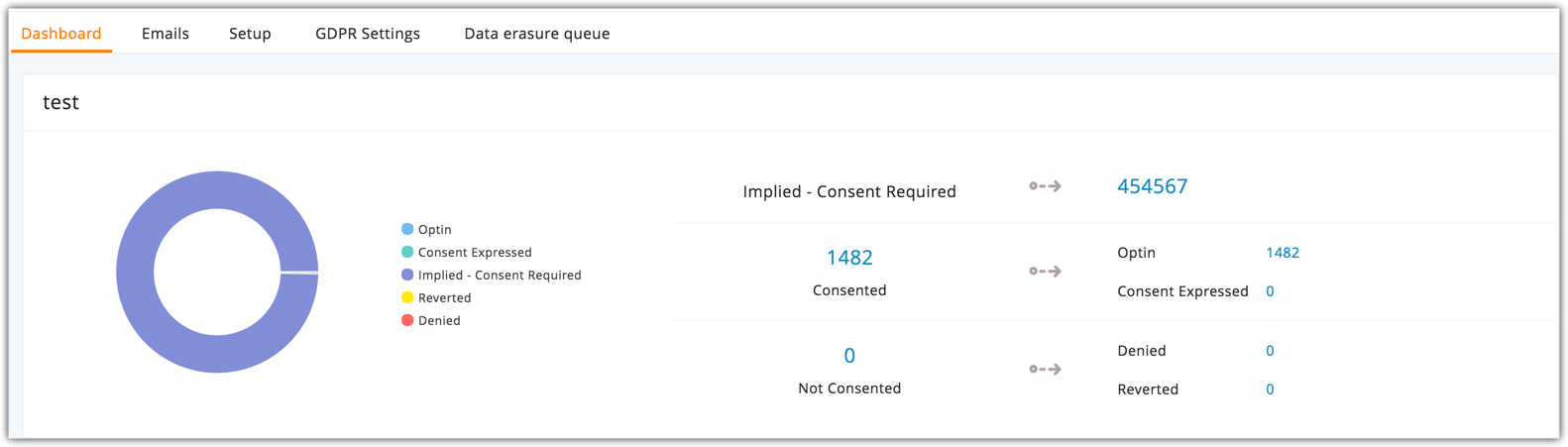
同意ステータス
このセクションでは、すべての連絡先の同意ステータスを確認できます。

同意メールの詳細
このセクションでは、配信した同意メールの詳細とそのステータス、配信したリマインダーメールを確認できます。
