Salesforceとの同期の設定

Zoho Campaignsの連絡先の同期機能が更新されました。新しい機能に関しては、こちらのヘルプページをご参照ください。
Zoho CampaignsとSalesforceを連携すると、Salesforce内の連絡先にターゲットメールを配信できます。連絡先とのメールのやりとりを改善し、メールキャンペーンの売上への成果を計測できます。SalesforceとZoho Campaignsの間で、日/週/月などの単位で繰り返し同期するための設定が可能です。Salesforce内の リード 、 取引先責任者(連絡先) 、 取引先 、 商談 、 カスタムモジュール のデータを、Zoho Campaignsにインポートできます。
繰り返し同期の開始
繰り返し同期を開始するには:
- ナビゲーションツールバーから、 [連絡先]→ [サービス同期]の順に選択します。
- [新しい同期の追加] をクリックします。
- [繰り返し同期] にカーソルを合わせて、 [同期の設定] をクリックします。
- 同期するデータの種類を選択します。リード、連絡先(取引先責任者)、取引先、商談、カスタムのいずれかから選択可能です。
- [すべてのリード]/[すべての連絡先]/[すべての取引先]/[すべての商談]のいずれかを選択し、選択した種類のすべてのデータを同期します。
- データを同期する配信リストを選択します。
- CRMアカウントからデータを同期する特定のカスタムビューを選択します。
- 配信対象外(オプトアウト)の連絡先(取引先責任者)と変換済みのリードがある場合は、同期から除外するか、配信リストまたはZoho Campaignsから削除できます。該当のラジオボタンを選択します。
- データ取得の頻度(一度のみ、毎日、毎週、毎月)を選択します。
- 繰り返し同期する日時を選択します。
-
すべてのデータを同期するか、指定日時後以降に追加されたデータのみを同期するかを選択します。
- [次へ] をクリックします。
- 項目の関連付けを設定して、同期を開始します。
項目の関連付け
メールアドレス、姓、名などの基本情報が、あらかじめ関連付けられています。
- さらに他の項目を関連付けに追加する場合は、 [さらに項目を関連付け] をクリックします。
項目の関連付けの編集
同期の詳細ビューの[関連付けの編集]リンクをクリックして、同期設定に項目を再度関連付けするか、さらに他の項目を関連付けることができます。
同期の設定
同期を設定して、すべてのキャンペーンと連絡先を、両方のアプリケーション間で更新します。Salesforceにキャンペーンを登録して、連絡先やキャンペーン参加ステータスを更新するオプションを使用すると、キャンペーンや連絡先の管理がより簡単になります。
同期を設定するには:
- ナビゲーションツールバーから、 [連絡先]→[サービス同期] の順に選択します。
-
[Salesforce] で、 [有効な同期] を選択します。
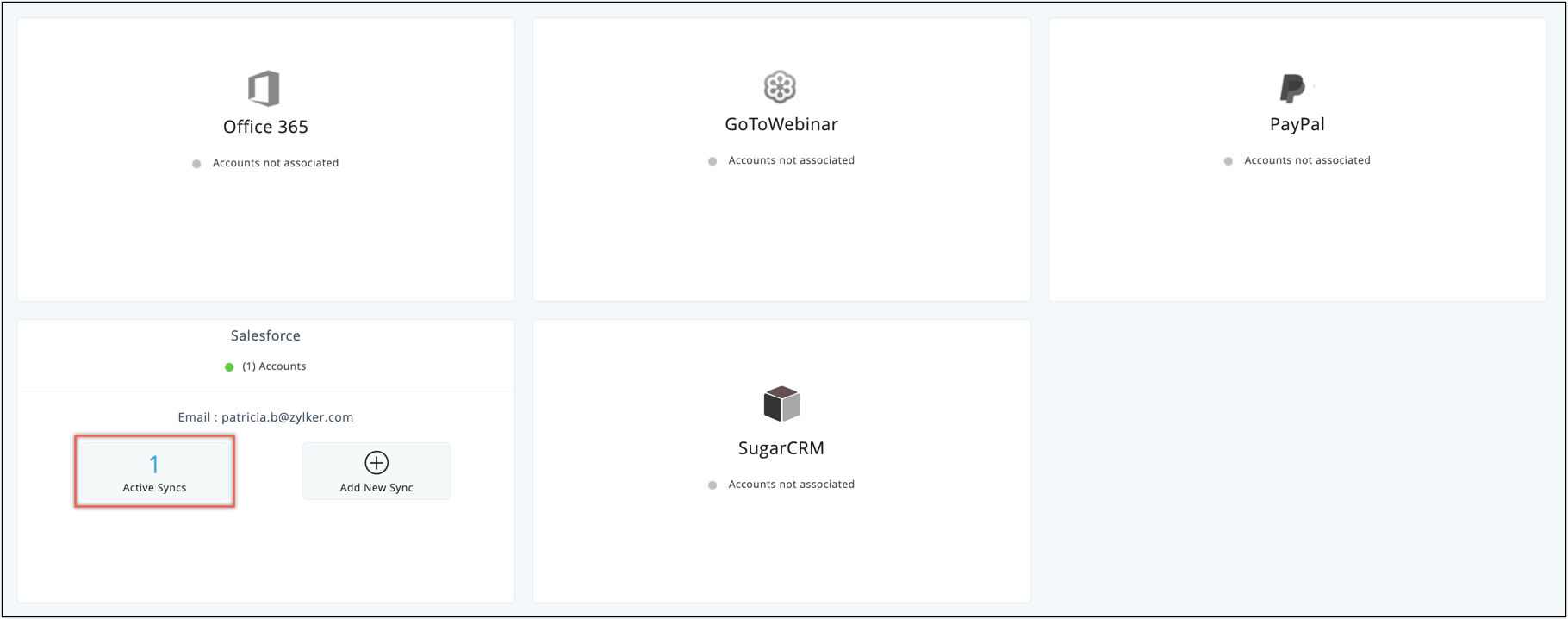
- すべての同期を確認できます。
-
ボタンをクリックして、新しい同期を追加できます。
-
特定の同期の詳細を表示できます。設定の編集や削除も可能です。
-
[設定] サブタブをクリックして、同期の設定を編集します。
-
同期の設定は、[設定]ページで確認できます。
-
[編集] アイコンをクリックして、設定を変更します。
-
[キャンペーンデータのSalesforceへの登録]セクションでは、次の手順を実行できます:
- Salesforceでのキャンペーンの作成: このオプションを有効にすると、Zoho Campaignsで作成したメールキャンペーンを、Salesforceのキャンペーンとして登録します。
- Salesforceでのキャンペーン参加ステータスの更新: このオプションを有効にすると、キャンペーン参加ステータス(開封、クリック、バウンス(不達)など)を、Salesforceの連絡先のキャンペーン関連リストで更新します。
- Salesforceの項目への参加ステータスの登録: このオプションを有効にすると、直近5件のキャンペーンの参加ステータス(開封、クリック、バウンス(不達))を、リードや取引先責任者の詳細ページの複数行(テキスト)のカスタム項目に登録します。([参加ステータスの登録]下で選択した項目が、メールキャンペーンの結果を基に更新され、既存のデータは上書きされます)。参加ステータスは、Salesforceのテキストエリア(複数行テキスト)項目に登録できます。
- Salesforceでのキャンペーンの作成: このオプションを有効にすると、Zoho Campaignsで作成したメールキャンペーンを、Salesforceのキャンペーンとして登録します。