Zoho Recruitとの同期の設定
Zoho Recruitは、応募者やクライアントなどに関する情報を一元的に管理できる人材獲得ツールです。応募者追跡システム(ATS)と顧客関係管理(CRM)機能の両方を備えています。拡張性やカスタマイズ性が高く、オンライン採用にも対応しています。人材紹介会社や社内人事部門が、適切な候補者を適切な職務にマッチングするのに必要な機能がすべて揃っています。
Zoho RecruitとZoho Campaignsを連携させると、Zoho Recruitの候補者や連絡先のデータをZoho Campaignsの[連絡先]タブにインポートできます。これにより、候補者や連絡先に対して、ニーズに合わせたメールマガジン、メール、アンケートなどを送信することが可能です。
このページでは、Zoho Recruitとの同期の設定について説明します。
同期の設定
- 画面左側のメニューから[連絡先]→[サービス同期]の順に移動します。
- [Zoho Recruit]にカーソルを合わせ、[新しいアカウントを関連付ける]をクリックします。確認画面で、[続ける]をクリックします。
- 両アプリが連携されると、以下の画面が表示されます。[有効な同期]をクリックします。
- 画面右上の[新しい同期を追加する]をクリックます。
- 新しい同期の設定画面が表示されます。データの同期元のタブを選択します(例:候補者、連絡先、カスタムタブ)。タブを選択すると、選択したタブ内のすべてのデータがZoho RecruitからZoho Campaignsの[すべての連絡先]に同期されます。
- 特定の配信リストに対しても連絡先データを同期する場合は、同期先の配信リストを選択します(新しい配信リストを作成して指定することも可能です)。選択すると、Zoho Recruitのデータが[すべての連絡先]と該当の配信リストの両方に同期されます。
- [登録設定]を選択します。マーケティング対象、マーケティング対象外のいずれかを選択できます。[マーケティング対象]を選択した場合、同期した連絡先に対して関連付けるトピックを選択します。
- Zoho Campaignsの組織でGDPR準拠の設定が有効になっている場合は、[コミュニケーションに関する法的根拠]を選択します。選択すると、Zoho Recruitの候補者や連絡先の同意ステータスがZoho Campaignsに同期されます。
- 必要に応じて、[空の値を更新する]設定を有効にします。有効にすると、Zoho Recruitの同期対象のデータに空の項目がある場合、Zoho Campaignsデータの対応する項目でも値が空に更新されます。
- 必要に応じて、以下の詳細設定を指定します(設定はすべて任意です)。
- [次へ]をクリックし、項目の関連付けの設定に進みます。

メモ:
- この連携を設定するには、設定者のZoho CampaignsアカウントとZoho Recruitアカウントのメールアドレスが同じである必要があります。
- 同期元のタブとして[候補者]を選択し、同期先の配信リストを選択すると、変換済みのデータを配信リストから削除する設定を有効にできます。この設定を有効にすると、Zoho Recruitでデータが候補者から連絡先に変換された場合に、該当のデータをZoho Campaignsの配信リストから削除できます。
- このサービスとの連携では、複数の同期を設定することが可能です。ただし、特定のタブ(例:候補者タブ)との同期を設定した場合、同じタブ(例:候補者タブ)を同期元とする別の同期を設定することはできません。別のタブ(例:連絡先タブ)を同期元とする同期を設定することは可能です。
- トピックの選択は、Zoho Campaignsアカウントに複数のトピックが作成されている場合にのみ可能です。
- 同期の設定画面において、[コミュニケーションに関する法的根拠]の設定項目は、GDPR準拠の設定が有効になっている場合にのみ表示されます(GDPR準拠の設定を行うには、Zoho Campaignsで[設定]→[コンプライアンス設定]→[GDPRの管理]の順に移動します)。
項目の関連付け
データを同期するにあたって、Zoho Recruitの項目とZoho Campaignsの項目を関連付けます。
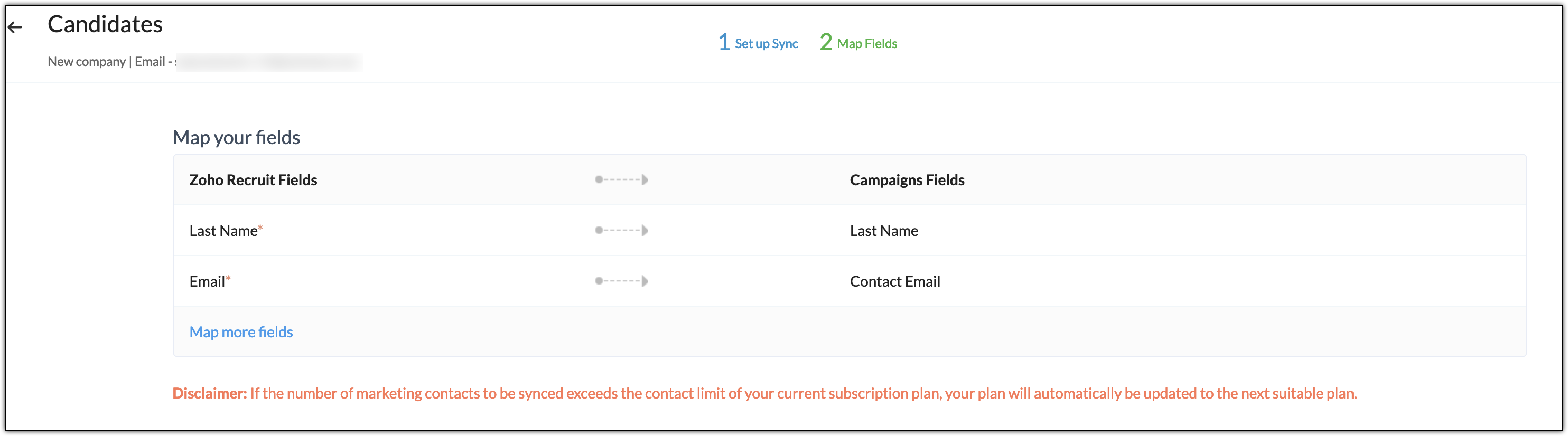
- [項目をさらに関連付ける]をクリックすると、関連付ける項目を追加できます。
- 関連付けの完了後、[保存して続ける]をクリックします。
- Zoho Recruitの項目に対応するZoho Campaignsの項目がない場合は、Zoho Campaignsの項目の欄で[新しい項目]のチェックボックスを選択すると、Zoho Recruitの項目と同じ名前の項目がZoho Campaignsに自動で作成されます。
- 項目の関連付けが完了したら、[保存して続ける]をクリックします。プランの自動アップグレードに関する免責事項が表示される場合があります。
- 同期が完了すると、同期の設定画面が表示されます。この画面では、同期の詳細情報を確認できます。
- 同期が完了すると、Zoho Campaignsの画面右上の通知アイコンで通知されます。
通知アイコンをクリックすると、通知の詳細を確認できます。
対象の通知をクリックすると、設定画面で同期の詳細を確認できます(同期の詳細については、以下のセクションで説明します)。
同期の詳細の表示
同期の詳細を確認するには、以下の手順を実行します。
- 画面左側のメニューから[連絡先]→[サービス同期]の順に移動します。
- [Zoho Recruit]にカーソルを合わせます。[有効な同期]をクリックすると、同期の一覧が表示されます。
- 一覧で同期名をクリックすると、同期の詳細画面が表示されます。詳細画面では、[設定]、[項目の関連付け]、[同期の履歴]の各タブで、同期の詳細を確認できます。
同期の設定の編集
- 画面左側のメニューから[連絡先]→[サービス同期]の順に移動します。
- [Zoho Recruit]にカーソルを合わせます。[有効な同期]をクリックすると、同期の一覧が表示されます。
- 同期名をクリックすると、同期の詳細画面が表示されます。
- 右上の[編集する]をクリックすると、同期の設定を編集できます。
- [次へ]をクリックすると、必要に応じて項目の関連付けを編集できます。関連付けの完了後、[保存して続ける]をクリックします。
- [保存する]をクリックします。
同期の履歴の表示
- 画面左側のメニューから[連絡先]→[サービス同期]の順に移動します。
- [Zoho Recruit]にカーソルを合わせます。[有効な同期]をクリックすると、同期の一覧が表示されます。
- 一覧で同期名をクリックすると、同期の詳細画面が表示されます。詳細画面では、[設定]、[項目の関連付け]、[同期の履歴]の各タブで、同期の詳細を確認できます。
- こちらでは、以下の内容を確認できます。
- 最終更新日時:同期が実行された日時です。
- 合計:同期が実行された際に同期対象となったデータの件数です。
- 追加済み:同期が実行された際に新しく追加されたデータの件数です。
- 更新済み:同期が実行された際に更新された既存のデータの件数です。
- スキップ済み:条件を満たさないために同期されなかったデータの件数です。[スキップ済み]の欄で件数の隣に表示されているアイコンをクリックすると、スキップ済みのデータの一覧をエクスポートできます。
Zoho Recruitへのデータ同期時の項目更新の設定
Zoho Recruitの同期設定の一覧画面で、右上にある[設定]をクリックすると、Zoho CampaignsからZoho Recruitへのデータ同期時にオプトアウト(配信対象外)と連絡先スコアの各項目を更新(同期)する設定を有効/無効にできます。
- 画面左側のメニューから[連絡先]→[サービス同期]の順に移動します。
- [Zoho Recruit]にカーソルを合わせます。[有効な同期]をクリックすると、同期の一覧が表示されます。
- 表示された画面で、右上にある[設定]をクリックします。連携設定の画面が表示されます。
- こちらの画面では、[オプトアウトを更新する]設定と[スコアを更新する]設定を有効/無効にできます。
- 有効にした場合、設定の詳細を変更するには、各設定欄で[編集する]をクリックします。
- [オプトアウトを更新する]設定を有効にした場合、Zoho Recruitの同期先の項目として[メール拒否の処理(オプトアウト)](標準項目)またはカスタム項目を選択できます。カスタム項目を選択した場合、Zoho Recruitの[連絡先]/[候補者]タブにチェックボックスのカスタム項目を作成する必要があります。Zoho Campaignsのオプトアウト項目の値は、こちらで選択したZoho Recruitの項目に登録されます。
- [スコアを更新する]設定を有効にした場合、Zoho Recruitの同期先の項目として同期対象のタブの数値項目を指定できます。
連携の無効化
Zoho CampaignsとZoho Recruitの連携を無効にするには、以下の手順を実行します。
- [設定]に移動します。[連携]内にある[アプリ]をクリックします。
- [Zoho Recruit]にカーソルを合わせて、[詳細を表示する]をクリックします。
- アカウント欄の右端にある[拒否する]をクリックします。
- 確認画面で、この連携機能を無効にすることによる影響を確認します。[続ける]をクリックすると、連携が無効になります。