Zoho CRMとの同期の設定(旧バージョン)

同期を設定して、Zoho CRMとZoho Campaigns間で、すべての連絡先と見込み客の周期的な同期を、日、週、月単位で予約できます。
同期の種類
設定可能な同期には、2種類あります。次のとおりです:
すぐに実行する同期:すぐに実行する同期を設定して開始すると、Zoho CRMに追加された新しいデータがZoho Campaignsで自動的に更新されます。データは、遅延なしで最新の状態になります。すぐに実行する同期を使用して同期できるのは、連絡先、見込み客、その他のカスタムタブのデータのみです。
繰り返し同期:Zoho CRMとZoho Campaigns間のすべてのデータの周期的な同期(日、週、月単位)を予約するには、繰り返し同期を設定します。繰り返し同期を使用して同期できるのは、取引先タブと商談タブを含むすべてのタブのデータです。
同期の種類を選択するには:
- ナビゲーションツールバーから、[登録者] > [サービス同期]を選択します。
- [新しい同期]をクリックし、[すぐに実行する同期]または[繰り返し同期]のいずれかを選択します。
すぐに実行する同期の開始
すぐに実行する同期を開始するには:
- ナビゲーションツールバーから、[連絡先] > [サービス同期]を選択します。
- [新しい同期]をクリックします。
-
[すぐに実行する同期]にカーソルを合わせて、[同期の作成]をクリックします。
- 同期するタブ(見込み客、連絡先、カスタムタブのいずれか)を選択します。
- 選択した各タブに応じて、[すべてのリード]/[すべての連絡先]/[すべてのカスタムタブ]を選択し、すべてのデータを同期します。
- データを同期する配信リストを選択します。
- 特定のカスタムビューを選択して、Zoho CRMアカウントからデータを同期します。
- Zoho Campaignsで更新する、連絡先の同意ステータスを選択します。
-
配信対象外(オプトアウト)の連絡先と変換済みの見込み客がある場合は、同期から除外するか、配信リストまたはZoho Campaignsから削除できます(それぞれのラジオボタンを選択してください)。
- [次へ]をクリックします。
- 項目の関連付けを設定して、同期を開始します。

- Zoho Campaignsの無料プランでは、すぐに実行する同期を使用したデータの同期は利用できません。
- 開始すると、すぐに実行する同期は有効のままになり、データが自動的に更新され続けます。この同期は、無効化した場合にのみ停止します。
- Zoho CRMからZoho Campaignsに新しく追加されたデータを更新するのに、5〜10分かかる場合があります。
- 取引先/商談タブのすべての連絡先を同期する場合は、2つのタブのみで繰り返し同期を開始できます。
- 取引先/商談タブとの同期を開始する場合は、連絡先が関連付けられた取引先/商談のみが同期されることにご注意ください。
- 連絡先が関連付けられていない取引先/商談は、同期されません。
- Zoho CRMでは、同期したカスタムビューの条件を変更した場合、新しい条件に従って抽出したデータは、Zoho Campaignsで更新されません。
- 抽出したデータは、そのビューの項目のいずれかが編集/更新された場合にのみ同期されます。
- すぐに実行する同期では、同期するデータの条件を設定することはできません。
- Zoho CRMでカスタムビューの条件が変更された場合、新しい条件を満たさないデータはZoho CRMから削除されますが、Zoho Campaignsからは削除されません。
繰り返し同期の開始
繰り返し同期を開始するには:
- ナビゲーションツールバーから、[連絡先] > [サービス同期]を選択します。
- [新しい同期]をクリックします。
- [繰り返し同期]にカーソルを合わせて、[同期の作成]をクリックします。
- 同期するタブ(見込み客、連絡先、取引先、商談、カスタムタブのいずれか)を選択します。
- 選択した各タブに応じて、[すべてのリード]/[すべての連絡先]/[すべての取引先]/[すべての商談]/[すべてのカスタムタブ]を選択し、すべてのデータを同期します。
- [条件]を選択して、Zoho CRMアカウントからデータを抽出する条件を設定します。
- データを同期する配信リストを選択します。
- 特定のカスタムビューを選択して、Zoho CRMアカウントからデータを同期します。
- Zoho Campaignsで更新する、連絡先の同意ステータスを選択します。
- 配信対象外(オプトアウト)の連絡先と変換済みの見込み客がある場合は、同期から除外するか、配信リストまたはZoho Campaignsから削除できます(それぞれのラジオボタンを選択してください)。
- データ取得の頻度(ワンタイム、毎日、毎週、毎月)を選択します。
- 繰り返し同期する時刻を選択します。
-
すべてのデータを同期するか、特定の時刻の後に追加したデータのみを同期するかを選択します。
- [次へ]をクリックします。
- 項目の関連付けを設定して、同期を開始します。
- 取引先/商談タブのすべての連絡先を同期する場合は、2つのタブのみで繰り返し同期を開始できます。
- 取引先/商談タブとの同期を開始する場合は、連絡先が関連付けられた取引先/商談のみが同期されることにご注意ください。
- 抽出したデータは、そのカスタムビューの項目のいずれかが編集/更新された場合にのみ同期されます。
- 条件を設定すると、取引先や商談などのタブから特定の項目を選択して、タブのデータ間で同期できます。
- Zoho CRMでカスタムビューの条件が変更された場合、新しい条件を満たさないデータはZoho CRMから削除されますが、Zoho Campaignsの配信リストからは削除されません。
カスタムビューからのデータのインポート
カスタムビューとの同期を作成するには:
- ナビゲーションツールバーから、[連絡先] > [サービス同期]を選択します。
-
[新しい同期]をクリックし、[すぐに実行する同期]または[繰り返し同期]のいずれかを選択します。
-
データをインポートする、同期元のタブを選択します。
-
同期の設定時に、カスタムビューを選択します。
-
データをインポートする、同期元のカスタムビューを選択します。
条件パターンの変更
同期の作成時に条件を選択するときに、条件パターンを設定できます。6件すべての条件を選択した場合、初期設定の条件パターンは「( ( ( ( ( 1 and 2 ) and 3 ) and 4 ) and 5 ) and 6 )」です。ただし、条件内で演算子「AND」または「OR」を選択できます。括弧の位置を変更したい場合、[パターンの変更]をクリックして、パターンを編集します。
使用例
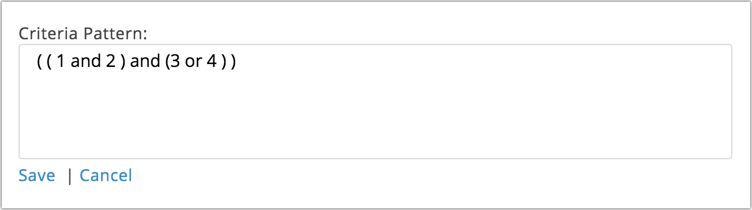
サービス業の見込み客であり、リードステータスが「変換済み」で、年間収益が5,000,000ドル以上または従業員数が2,000人以上のの見込み客を、条件に基づき抽出したいと考えています。条件エディターを使用して、この条件を入力すると、条件のパターンは次のように表示されます。

初期設定のパターンは、「(((1 and 2) and 3) or 4)」です。しかし、必要とするパターンは「((1 and 2) and (3 or 4))」になります。この編集は、パターンの変更オプションで実行できます。
複数の同期で、同じビューを使用できますか?
はい、複数の同期で同じビューを使用できます。これは繰り返し同期のみに適用され、すぐに実行する同期には適用されません。
取引先タブのデータを同期するには、どうすればよいですか?
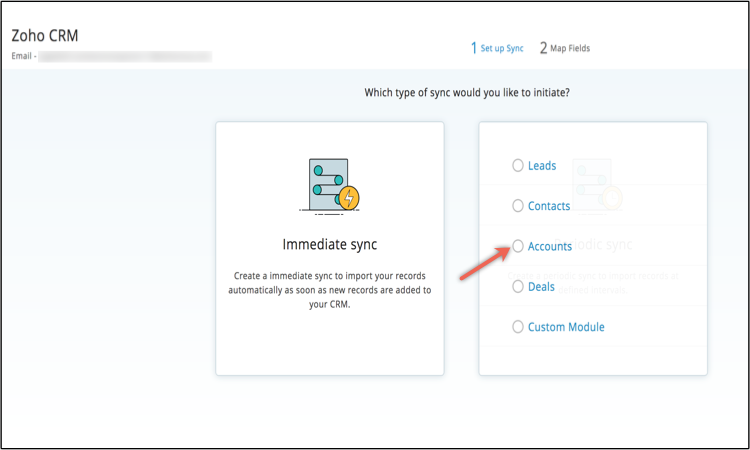
取引先タブからのデータを同期するには:
- ナビゲーションツールバーから、[連絡先] > [サービス同期]を選択します。
- [繰り返し同期]にカーソルを合わせて、[取引先]を選択します。
- 同期名を入力します。
- すべての取引先をZoho CRMから同期する場合は、[すべての取引先]を選択します。
- 条件を設定して特定の取引先を抽出する場合は、[条件]を選択します。
- データを同期する配信リストを選択します。
- Zoho Campaignsで更新する、連絡先の同意ステータスを選択します。
-
配信対象外(オプトアウト)の連絡先と変換済みの見込み客がある場合は、同期から除外するか、配信リストまたはZoho Campaignsから削除できます。
- 同期の頻度を選択します。
- すべてのデータを同期するか、特定の時刻の後に追加したデータを同期するかを選択します。
- [次へ]をクリックします。
- 項目の関連付けを設定して、同期を開始します。
商談タブからデータを同期するには、どうすればよいですか?
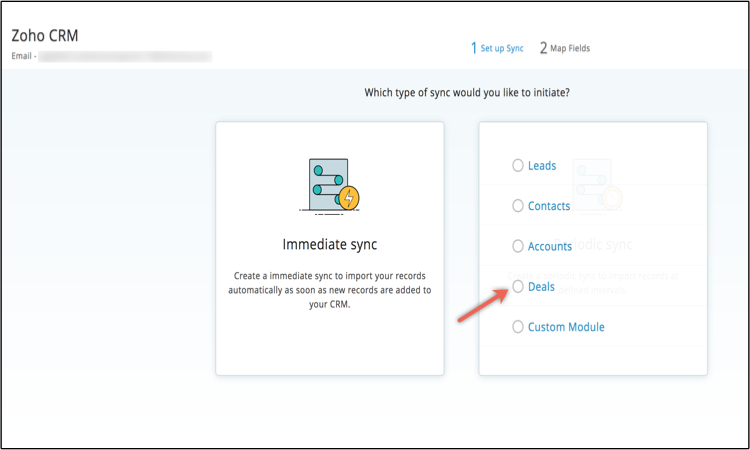
商談タブのデータを同期するには:
- ナビゲーションツールバーから、[連絡先] > [サービス同期]を選択します。
- [繰り返し同期]にカーソルを合わせて、[商談]を選択します。
- 同期の名前を入力します。
- すべての商談をZoho CRMから同期する場合は、[すべての商談]を選択します。
- 条件を設定して特定の商談を抽出する場合は、[条件]を選択します。
- データを同期する配信リストを選択します。
- Zoho Campaignsで更新する、連絡先の同意ステータスを選択します。
-
配信対象外(オプトアウト)の連絡先と変換済みの見込み客がある場合は、同期から除外するか、配信リストまたはZoho Campaignsから削除できます。
- 同期の頻度を選択します。
- すべてのデータを同期するか、特定の時刻の後に追加したデータを同期するかを選択します。
- [次へ]をクリックします。
- 項目の関連付けを設定して、同期を開始します。
取引先/商談タブからデータを同期すると、連絡先が関連付けられた取引先/商談のみが同期されます。
項目の関連付け
メールアドレス、姓、名などの基本情報が、事前に関連付けされています。
- 更新者
- 作成者
- 更新日時
- レイアウト
- ウィザード
- ルックアップ、複数ユーザーのルックアップ
- プロフィール/データ画像
- ファイルアップロード
- サブフォーム
- 画像のアップロード
- データ処理の法的根拠
- 最終フォロー者
- テリトリー
カスタム関連付け項目
特定の一連の項目の関連付けを、カスタム関連付け項目として追加できます。次回の同期で、カスタム関連付け項目として追加した同じ項目の関連付けを使用できます。事前関連付け済みの項目以外の項目を関連付けすると、項目の関連付けのセクションの下部にバンドが表示されます。
項目の関連付けをカスタム関連付け項目に追加するには:
-
下部のメッセージから[カスタム関連付け項目]をクリックします。
- 表示されたポップアップで、アクションを確定します。
- 選択した項目が、カスタム関連付け項目に追加されます。
-
次回の同期を開始する際に、[カスタム関連付け項目の取得]をクリックして、同じカスタム関連付け項目を使用できます。
- 項目の関連付けは必須の手順です。いつでも項目を関連付けすることができます。
- すぐに実行する同期には[取引先項目の取得]の切り替えスイッチはありません。同期時に取引先項目を取得したい場合は、繰り返し同期を選択する必要があります。
同意ステータス
同意に基づくメールマーケティング、またはGDPR準拠のメールマーケティングを有効にした場合、同期する連絡先/見込み客の同意ステータスを更新してください。同意ステータスを更新するには、[同意が必要として更新]または[同意の意思表示済みとして更新]の2つのうちいずれかの同意ステータスを選択してください。同意ステータスに対応するラジオボタンを選択して、これを行うことができます。
同意が必要として更新
同期したすべての連絡先/見込み客の同意ステータスが、Zoho CRMの同期ステータスに関係なく、Zoho Campaignsで[同意が必要]として更新されます。このオプションは、次の場合に選択してください:
- 同意メールを配信して、連絡先/見込み客の同意を得たい場合。
- メール受信の同意の意思表示をした連絡先/見込み客のみに、メールを配信したい場合。
同意の意思表示済みとして更新
Zoho CRMで同意取得済みの連絡先/見込み客の同意ステータスが、同期時に、Zoho Campaignsで[同意の意思表示済み]として更新されます。このオプションは、次の場合にのみ選択してください:
- 確実に同じ目的でZoho CRMとZoho Campaignsの両方を使用する場合。たとえば、Zoho CRMでの営業関連のやり取りについて、連絡先/見込み客の同意を得た場合などです。営業関連のメールをする場合は、必ずZoho Campaignsを使用してください。
- 連絡先/見込み客が、Zoho CampaignsとZoho CRMの両方で同意の意思を示している場合。
- 連絡先/見込み客が、同意の意思表示をしたメールのみを受信したい場合。

変換済みの見込み客は、Zoho Campaignsではどうなりますか?
変換済みの見込み客の除外:連絡先に変換済みの見込み客は無視されます。これは、見込み客タブのみの機能です。[開始]ボタンをクリックして、Zoho CRMから連絡先を同期します。変換済みの見込み客は、選択したタブに関係なく、それ以降に作成したすべての同期で無視されることにご注意ください。そのため、これらの連絡先を、Zoho Campaignsの配信リストに連絡先として追加することはできません。
解決方法
- 同期を開始した後に、[高度な設定]オプション([変換済みの見込み客の除外]を除く)を有効にすると、これらのオプションを有効にした後に追加されたデータにのみ適用されます。すでに同期されている連絡先は、更新されません。

同期の制限
このセクションでは、Zoho CRMからデータを同期する際に直面する、さまざまな事例を見ていきます。始める前に、同期の制限の基本ルールを確認しておきましょう。
ルール:
- 50件/月の同期の開始 - 組織内で1か月に最大50件の同期を開始できます。
- いずれの日でも、同期の作成/実行ができるのは、組織内で最大10件/日までです。
- どの時点でも、組織内で有効にできる同期は、最大10件までです。
- タブ(見込み客、連絡先、カスタムビュー)のすぐに実行する同期は、最大5件まで開始できます。
次に、データの同期時に遭遇する可能性のある使用例を見てみましょう。
使用例1
1日目に3件の同期(すべて毎日実行)を作成済みで、2日目に2件の同期を作成したいと考えています。同期の作成は可能ですか?
いずれの日でも、同期の作成/実行ができるのは、1日に最大10件です(ルール2参照)。そのため、2件の同期は作成可能です。
使用例2
1日目に10件の同期(すべて毎日実行)を作成済みで、2日目に同期を作成しようとしましたが、できませんでした。
1日目に10件の同期を作成済みで、10件すべての同期が有効なため、これ以上作成できません。どの時点でも、有効にできる同期は最大10件のみであることにご注意ください(ルール3を参照)。以前作成した同期のいずれかを無効化した場合、新しい同期を作成できるようになります。
使用例3
1日目に10件の同期(すべて毎日実行)を作成済みで、2日目に既存の同期を無効化してから同期を作成しました。新しい同期を実行しようとしましたが実行できませんでした。
いずれの日でも、同期の作成/実行ができるのは、1日に最大10件のみです(ルール2参照)。
この場合では、すべての既存の同期が有効モードになっており、その日に実行済みです。新しい同期を作成できますが、すでに10件/日の上限に達しています。しかし、心配することはありません。新しく作成した同期は、次の日の予定した時刻に実行されます。
使用例4
現在10件の実行中の同期(4件の毎日実行、1件の毎週実行を含む)があります。今月はまだ同期を作成できるはずですが、別の同期を作成/実行しようとしたところ、「今日の上限に達しています」とエラーメッセージが出てしまいました。
50件/月の同期というのは、1か月に最大50件の同期を実行できるということですが、どの時点でも、有効にできる同期は10件のみであることにご注意ください(ルール3を参照)。
この場合では、すでに10件の同期(4件が毎日実行、1件が毎週実行)が有効にされているため、6件目の同期を作成することができません。新しい同期をすぐに実行したい場合は、既存の同期のいずれかを無効にして、新しい同期を作成してください。
同期の詳細ビュー

項目の関連付けを編集するには
いつでも特定の同期の項目の関連付け設定を編集できます。
- [連絡先]に移動して、[同期サービス]を選択します。
- 対象のZoho CRMアカウントを選択して、[有効な同期]をクリックします。
-
[編集]アイコンをクリックし、[関連付けの編集]を選択します。
-
対象の項目を関連付けて、[追加]をクリックします。
取得の詳細を編集するには
取得の間隔、取得するデータ、連絡先の同期の設定などの取得の詳細は、同期の詳細ビューにある[取得の詳細の編集]ボタンをクリックして、編集できます。

- カスタムビューへの同期を複数回行わないようにするため、ワンタイム同期を新しく作成して、一定間隔でデータをインポートするのではなく、繰り返し同期を利用してください。
よくある質問(FAQ)
1. どのような場合に、同期が無効になりますか?
同期は、次のいずれかの理由で無効になる場合があります:
- Zoho Campaignsのサブスクリプションの有効期限が切れている場合。
- Zoho Campaignsのサブスクリプションプランをダウングレードし、連絡先のインポートの上限に達した場合。