WordPress用Zoho Campaignsプラグイン
WordPress用Zoho Campaignsプラグインを使用すると、ブログの訪問者を配信リストに登録できます。必要な作業は、配信リスト別の登録フォームを作成するだけです。登録フォームは、ショートコードを使用してWebサイト/ブログに埋め込むことができます。
WordPressでのZoho Campaignsプラグインのインストール
- WordPressの管理者パネルで、[プラグイン]に移動して、[新しく追加]をクリックします。
- WordPress用のZoho Campaignsプラグインを検索します。
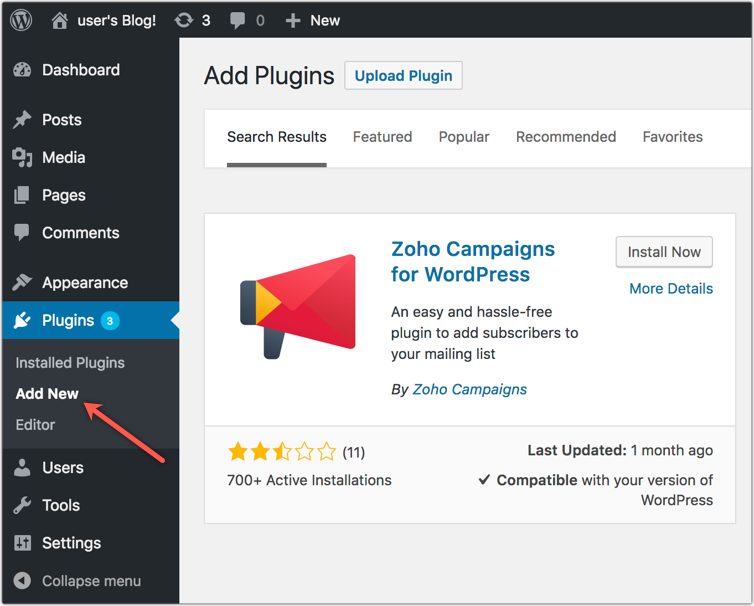
- [今すぐインストール]ボタンをクリックして、プラグインを有効にします。
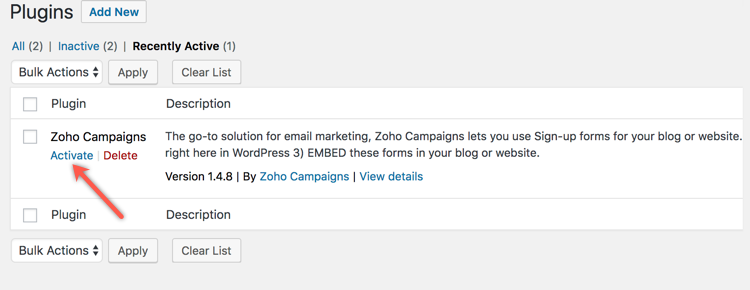
- [インストール済みプラグイン]に移動し、[有効にする]をクリックします。
連携/APIの設定
WordPress用のZoho Campaignsプラグインをインストールした後、APIキーと呼ばれる認証トークンを使用して、Zoho CampaignsアカウントとWordPressを連携する必要があります。
Zoho Campaignsアカウントを連携するには、次の手順を実行します:
- [Zoho Campaignsプラグイン]に移動して、[API設定]をクリックします。
- 次の情報を入力します:
- [メールアドレス]:Zoho Campaignsアカウントで使用しているメールアドレス。
- [APIキー]:Zoho Campaignsアカウント固有の認証コード。
- [メールアドレス]:Zoho Campaignsアカウントで使用しているメールアドレス。
- [連携]ボタンをクリックして、次に進みます。
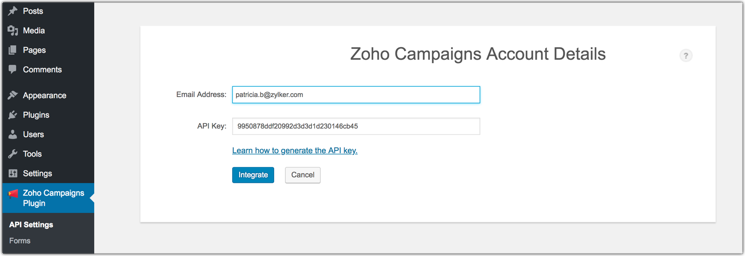
これで、Zoho CampaignsアカウントとWordPressが連携しました。続けて、登録フォームを作成し、ブログサイトに埋め込めます。

APIキーが機能していない可能性があります。サポートチームに連絡して、APIキーの再生成を依頼してください。その後、新しいAPIキーでプラグインを更新します。
登録フォーム
Zoho Campaignsで作成した登録フォームを選択するか、基本情報の収集用の新しい登録フォームを作成できます。
機能
- 新しい登録フォームを最初から作成できます
- フォーム項目の追加と編集、背景色やフォントスタイルの変更などを実行できます
- Zoho Campaignsで作成した登録フォームを表示できます
- フォームの埋め込みコード、ボタンコード、クイックフォームなど、さまざまな形式を使用できます
WordPressで登録フォームを作成するには
WordPressの登録フォームを作成するには、2つの方法があります。Zoho Campaignsアカウントの既存の登録フォームを使用する方法と、WordPress用のZoho Campaignsプラグインで登録フォームを作成する方法です。
新しい登録フォームを作成するには、次の手順を実行します:
- [Zoho Campaignsプラグイン]に移動して、[フォーム]をクリックします。
- 訪問者に登録してもらいたい、配信リストを選択します。
- [登録フォームの作成]ボタンをクリックします。
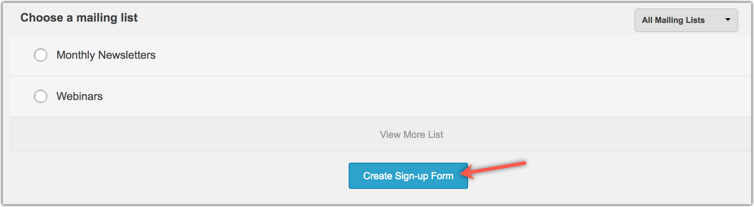
- 画面右上の[フォームの作成]で、[登録フォームの作成]ボタンをクリックし、独自の登録フォームをカスタマイズして作成します。
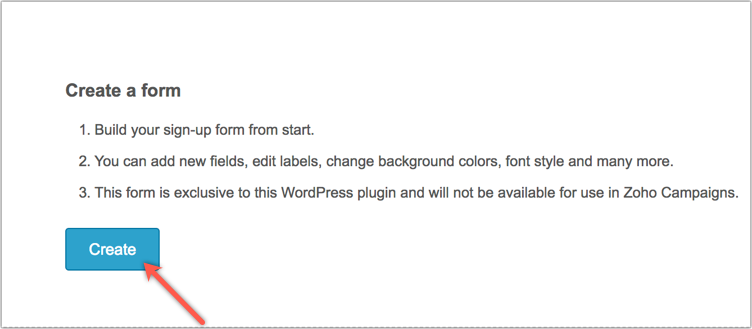
- [登録フォーム]ページが開きます。こちらで、フォームのカスタマイズや、項目、フォーム、テキストラベルなどの編集ができます。
1件の配信リストに対して、プラグインで作成したローカルフォームが1件、Zoho Campaignsフォームが1件の、合計2件の登録フォームを設定できます。1件の配信リストに対して設定できる登録フォームは、最大2件までです。
- [Zoho Campaignsプラグイン]の下の[フォーム]を選択します。
- 該当の登録フォームの横にある[編集]リンクをクリックします。
- 更新されたフォームを選択し、[続ける]をクリックします。
- [変更の保存]をクリックします。
登録フォームをカスタマイズするには
[作成]ボタンをクリックすると、[登録フォームのカスタム]ページに移動します。こちらで、項目、フォーム、テキストラベルなどの編集ができます。
項目の編集
次の操作を実行できます:
- フォームに反映したい項目のチェックボックスを選択します。
- 特定の項目のテキストを編集します。
- ドラッグ&ドロップアイコンを使用して、登録フォームの項目を並べ替えます。
- フォームのタイトルと、ボタンのテキストを編集します。

レイアウトの編集
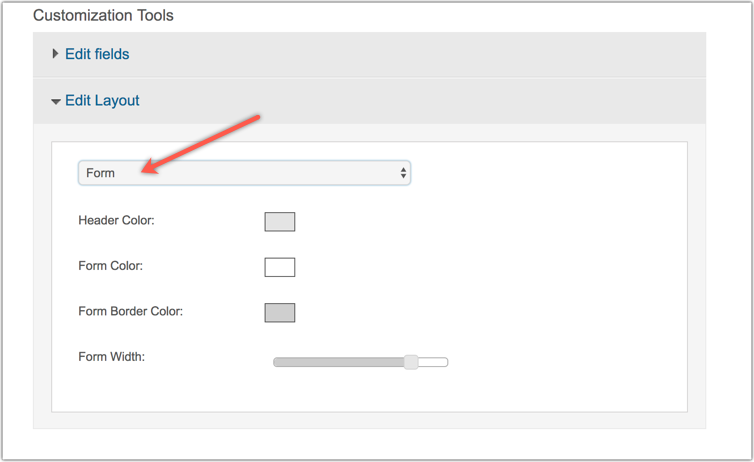
- [フォーム]:ヘッダーの色、フォームの色、罫線の色、フォームの幅をカスタマイズできます。
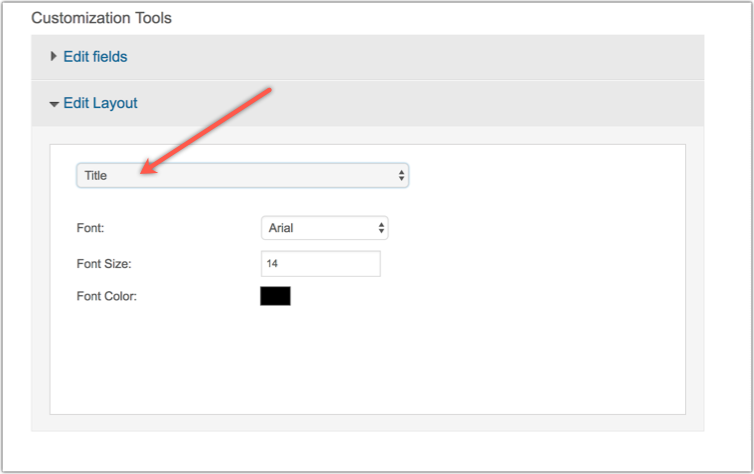
- [タイトル]:フォントのスタイル、フォントのサイズ、フォントの色をカスタマイズできます。
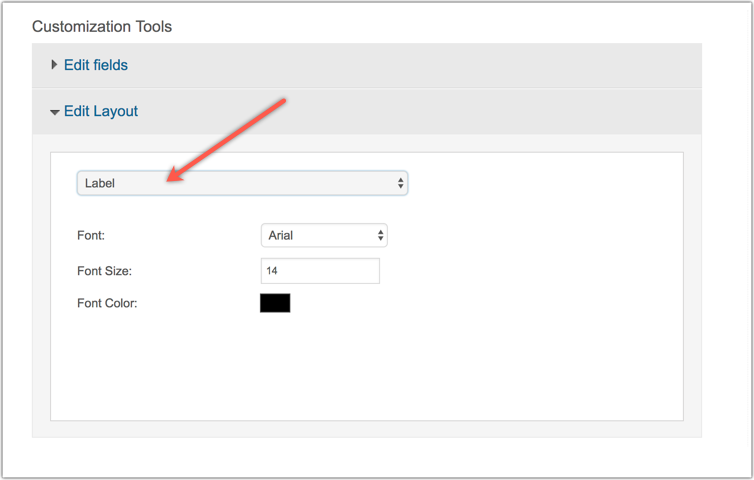
- [ラベル]:フォントのスタイル、フォントのサイズ、フォントの色をカスタマイズできます。
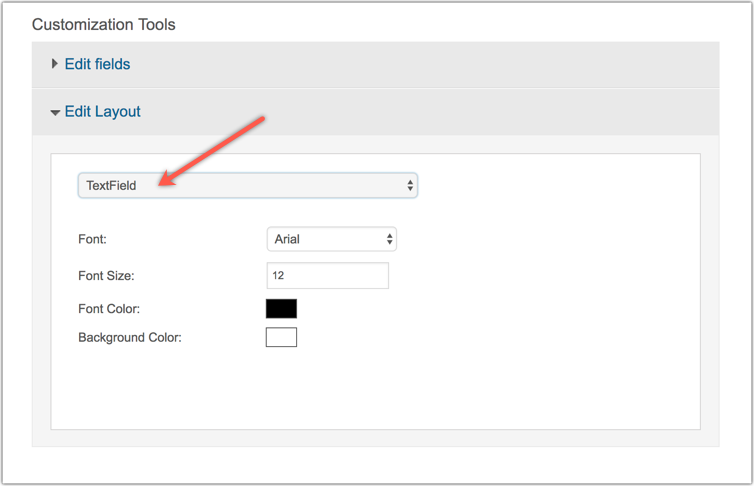
- [テキスト項目]:フォントのスタイル、フォントのサイズ、フォントの色、背景の色をカスタマイズできます。
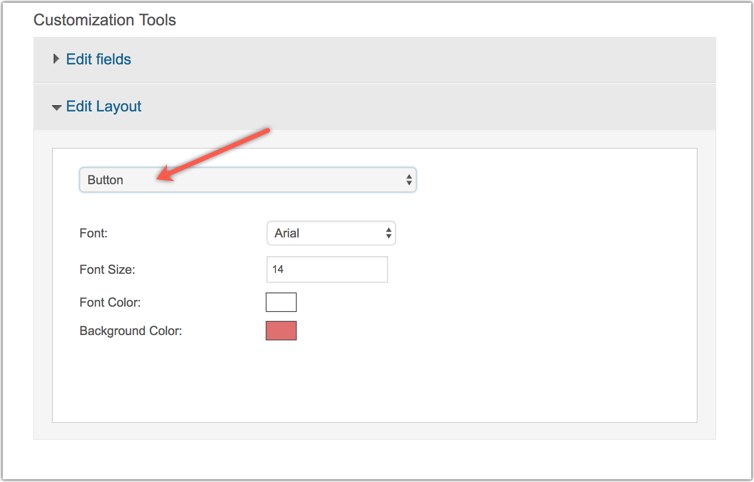
- [ボタン]:フォントのスタイル、フォントのサイズ、フォントの色、背景の色をカスタマイズできます。
または、[Zoho Campaignsアカウントで利用可能なフォーム]に移動して、既存の登録フォームから選択することもできます。
登録フォームの返信用メッセージをカスタマイズするには
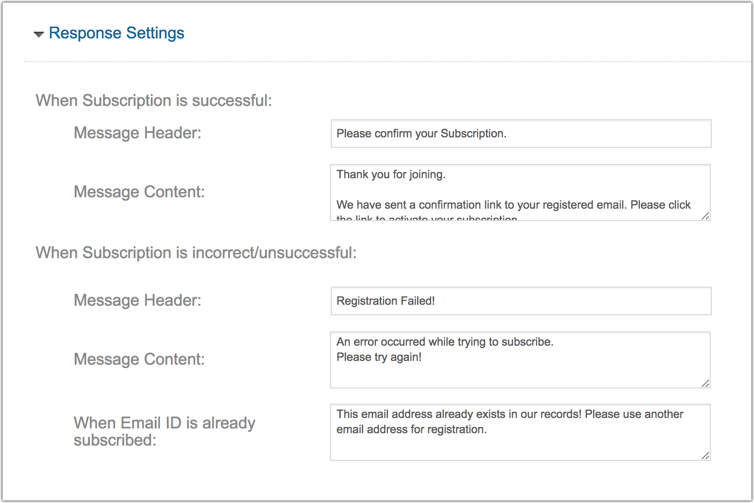
登録が完了した場合:
登録が完了したことを示すヘッダーとメッセージ内容の下書きを作成できます。
登録ができなかった場合:
登録できなかった理由を示すタイトルとメッセージ内容をカスタマイズできます。

- このフォームは、このWordPressプラグイン専用であり、Zoho Campaignsでは使用できません。
登録フォームをWebサイトやブログの投稿に埋め込むには
ショートコード(例:[zc4wp_sa79])をコピーし、Webサイトやブログの投稿に貼り付けることで、フォームを埋め込めます。
ショートコードを表示するには、次の手順を実行します:
- [フォーム]に移動します。
- [登録フォームのリポジトリー]ページで、配信リストに移動します。
- 登録フォームに関連するショートコードをコピーします。
- コードを、Webサイト/ブログ内に埋め込みます。

- Webホスティングサービスのファイルマネージャーに移動します。
- wp-configファイルのバックアップを作成します。wp-configを開き、次の行を追加します:
- define('WP_DEBUG', true);
- define('WP_DEBUG_LOG', true);
- define('WP_DEBUG', true);
- Zoho Campaignsのプラグインに移動し、不整合が発生したポイントまで操作を繰り返すか、機能していないページの再読み込みを行います。
- コンテンツフォルダーに移動し、デバッグログファイルを開きます。サポートチームが不整合を解決できるよう、デバッグログを送信します。
- その後、バックアップを使用して、wp-configファイルを復元します。
- デバッグログの設定は、ワンタイムプロセスです。さらに不整合が発生した場合は、同じファイルを使用できます。