ワークフローでの定期的な処理の設定
ワークフローの実行条件として[定期的な処理]の要素を使用すると、ワークフローが適用されている連絡先に対して、年、月、日などの一定期間ごとに自動処理を繰り返し実行できます。定期的な処理は、ワークフローが有効になっている間のみ実行されます。ワークフローを無効にした場合、繰り返しのサイクルは一度リセットされます。その後、ワークフローをあらためて有効にすると、定期的な処理の繰り返しのサイクルは最初から開始されます(無効にした時点の続きから再開されることはありません)。
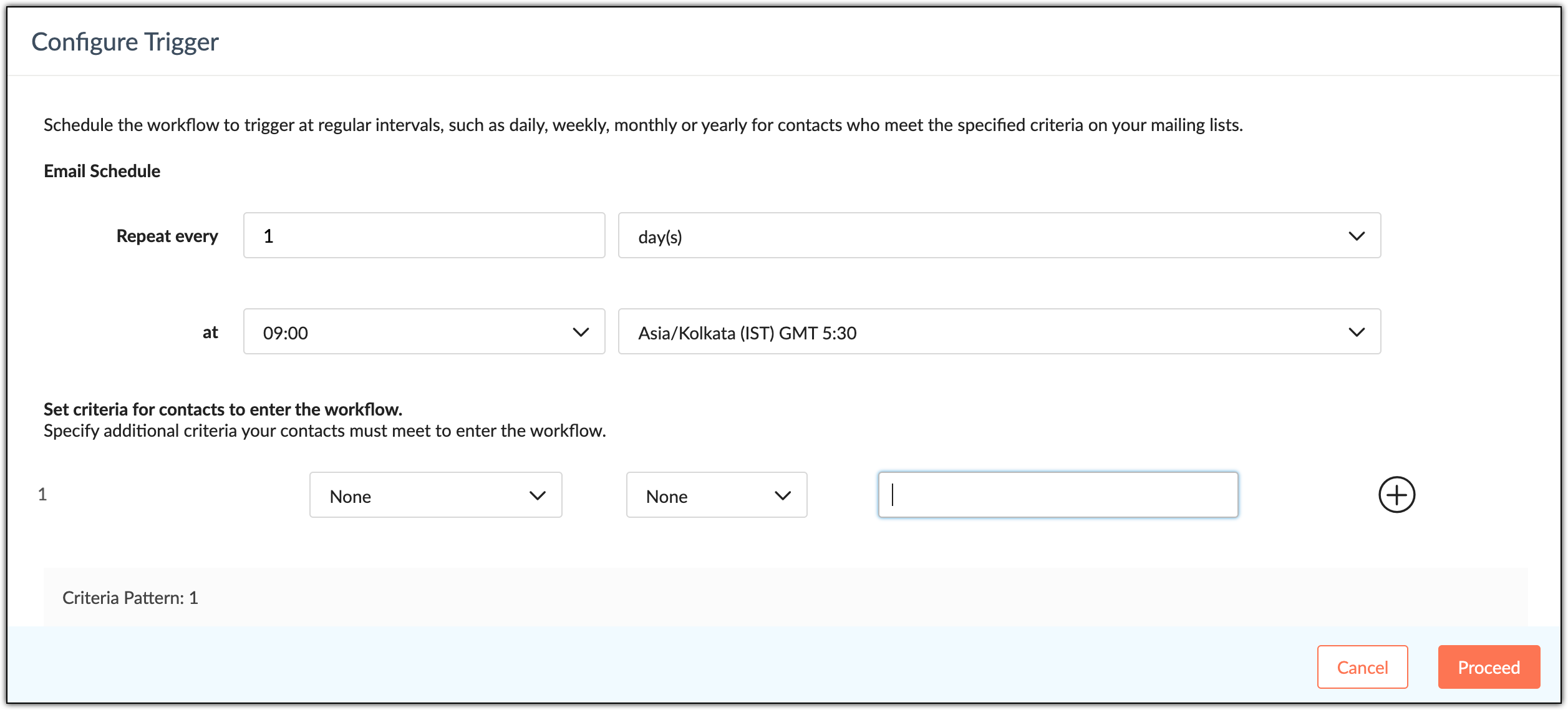
一定の日数ごとに繰り返し実行する場合
- ワークフローを有効にした時点で実行条件の日時を過ぎている場合、最初の処理は次に条件を満たすタイミングで実行されます。たとえば、3日ごとの午後2時に処理を実行するよう設定したとします。このワークフローを午後3時に有効にした場合、処理は当日から数えて3日目の午後2時に実行されます。これは、繰り返しの間隔を週、月、年によって指定した場合も同様です。
一定の週間隔で特定の曜日に実行する場合
- 以下の画像のように3週間ごとの月曜日と金曜日に処理が実行されるように設定したとします。このワークフローを日曜日に有効にすると、処理はその週の月曜日と金曜日に実行され、その後は3週間ごとの月曜日と金曜日に実行されます。ただし、このワークフローを水曜日に有効にした場合、最初の処理はその週の金曜日に実行され、その後は3週ごとの月曜日と金曜日に実行されます。
一定の月間隔で特定の日/曜日に実行する場合
- 実行日として月の[最終日]や最終週の特定の曜日を指定した場合で、それらの条件が実行日に関する別の条件と重複した場合は、処理は一度のみ実行されます(具体例は以下のとおりです)。
- 実行日として毎月30日と最終日の両方を指定した場合で、当月の最終日が30日である場合は、当月の処理は30日(最終日)に一度のみ実行されます。
- 実行日として毎月第4木曜日と最終週の木曜日の両方を指定した場合で、当月の最終週の木曜日が第4週の木曜日と重なる場合、当月の処理は第4週の木曜日(最終週の木曜日)に一度のみ実行されます。
[定期的な処理]を実行条件とするワークフローの設定手順は以下のとおりです。
- 画面左側のメニューから、[自動化]を選択し、[ワークフロー]の一覧ページを表示します。
- 画面右上にある[ワークフローを作成する]をクリックします。
- Zoho Campaignsのワークフローでは、6種類のテンプレートを利用できます(登録のお礼や初回フォロー、ナーチャリング、掘り起こし、顧客維持、eコマース(EC)、条件付きワークフロー)。
- 利用したい種類のテンプレートに移動し、[テンプレートを使用する]をクリックするか、テンプレートによらずに最初からワークフローを作成する場合は、右上に表示されている[独自のワークフロー]をクリックします。
- 左側の編集メニューで[実行条件]をクリックし、[定期的な処理]の要素(部品)をドラッグ&ドロップの操作で編集欄(キャンバス)に移動します。移動したら、部品上にある[設定]をクリックし、繰り返しの頻度や適用条件を指定します。
- 左側の編集メニューで[分岐]を選択します。[分岐]には、[フロー管理]と[条件]の2つの区分があります。
- [分岐]にある[フロー管理]の要素(部品)を利用すると、ワークフローの経路を分岐/統合させることができます。[フロー管理]の要素(部品)には、[ランダム分割](指定した割合でワークフローを2つの経路に分岐させる処理)、[統合](2つの経路を1つにまとめる処理)の2種類があります。
- [分岐]にある[条件]の要素(部品)を利用すると、ワークフローで条件分岐処理を設定できます。[条件]の要素(部品)には、[2方向](単一の条件による分岐)、[多方向](複数の条件による分岐)、[メールの操作](配信メールに対する受信側の操作に基づく条件分岐)の3種類があります。
- 次に、左側の編集メニューで[処理]を選択します。[処理]には、[情報配信]、[各種処理]、[Zoho CRMの処理]の3つの区分があります。各区分から設定できる処理の種類は、以下のとおりです。
- [情報配信]の処理の種類:[メールを配信](対象の連絡先にメールを配信)、[A/Bテスト](対象の連絡先にA/Bテストによるメールを配信)、[SMSを配信](対象の連絡先にSMSを配信)、[アンケートメールを配信](対象の連絡先にアンケートメールを配信)
- [各種処理]の処理の種類:[リストに追加](対象の連絡先を配信リストに追加)、[リストから削除](対象の連絡先を配信リストから削除)、[タグを追加](対象の連絡先にタグを追加)、[タグを削除](対象の連絡先からタグを削除)、[スコアを加算](対象の連絡先にスコアを加算)、[スコアを減算](対象の連絡先からスコアを減算)、[トピックを設定](対象の連絡先をトピックに登録)、[項目を更新](対象の連絡先の項目の値を更新)、[内部通知メール](対象の連絡先について組織内のメンバーに通知メールを送信)、[ワークフローを終了](対象の連絡先に対するワークフローの適用を終了)、[待機時間](次の処理までの待機時間を設定)、[条件](一定の待機時間後に条件分岐処理を実行)、[別のワークフローに移動](別のワークフローによる処理に移動)
- Zoho CRMの処理の種類:[データを登録](対象の連絡先をZoho CRMに登録)、[タスクを作成](対象の連絡先についてZoho CRMにタスクを作成)
- [処理]の要素(部品)を編集欄にドラッグ&ドロップの操作で移動したら、要素(部品)の上に表示されている設定用のボタンをクリックして、必要な設定を行います。
- [情報配信]の[メールを配信]、[A/Bテスト]の要素(部品)を利用する場合は、部品上に表示されている切り替えボタンをクリックすると、配信したメールに対する受信側の反応/操作に基づく処理を設定できます。
- 画面右上に表示されている[設定](歯車アイコン)をクリックすると、ワークフローの適用を終了する条件またはワークフローを再適用する条件を設定できます。
- ワークフローの設定が完了したら、画面右上の[有効にする]をクリックします。ワークフローが有効になると、処理の実行が開始されます。