組織の管理方法
Zoho Campaignsの組織機能では、アカウント内で複数の組織を利用できます。組織を利用することで、複数のアカウントを作成する手間なく、1つのZoho Campaignsアカウントで複数の組織を効率的に利用、管理できます。組織への参加には、該当の組織の管理者による招待が必要です。
複数の組織に参加すると、1つのアカウントで複数の組織を切り替えて利用できます。また、標準の組織を設定することが可能です。

メモ:
- 所有者として管理できる組織は1件のみです。ただし、メンバーとしては、複数の組織に参加できます。
- 複数の組織で、配信元メールアドレスとして同じメールアドレスを使用することはできません。これは、同じ配信元メールアドレスを使用した場合、異なる組織から複数のメールを配信することで、組織全体のメールの到達率に影響を与えたり、メールサービスによって迷惑メール行為とみなされたりする恐れがあるためです。したがって、複数の組織のアカウントを使用してメールを配信する場合は、組織ごとに異なるメールアドレスを使用する必要があります。
組織の表示
- 画面右上の設定アイコンをクリックします。
- [一般]の下にある[組織情報]をクリックします。
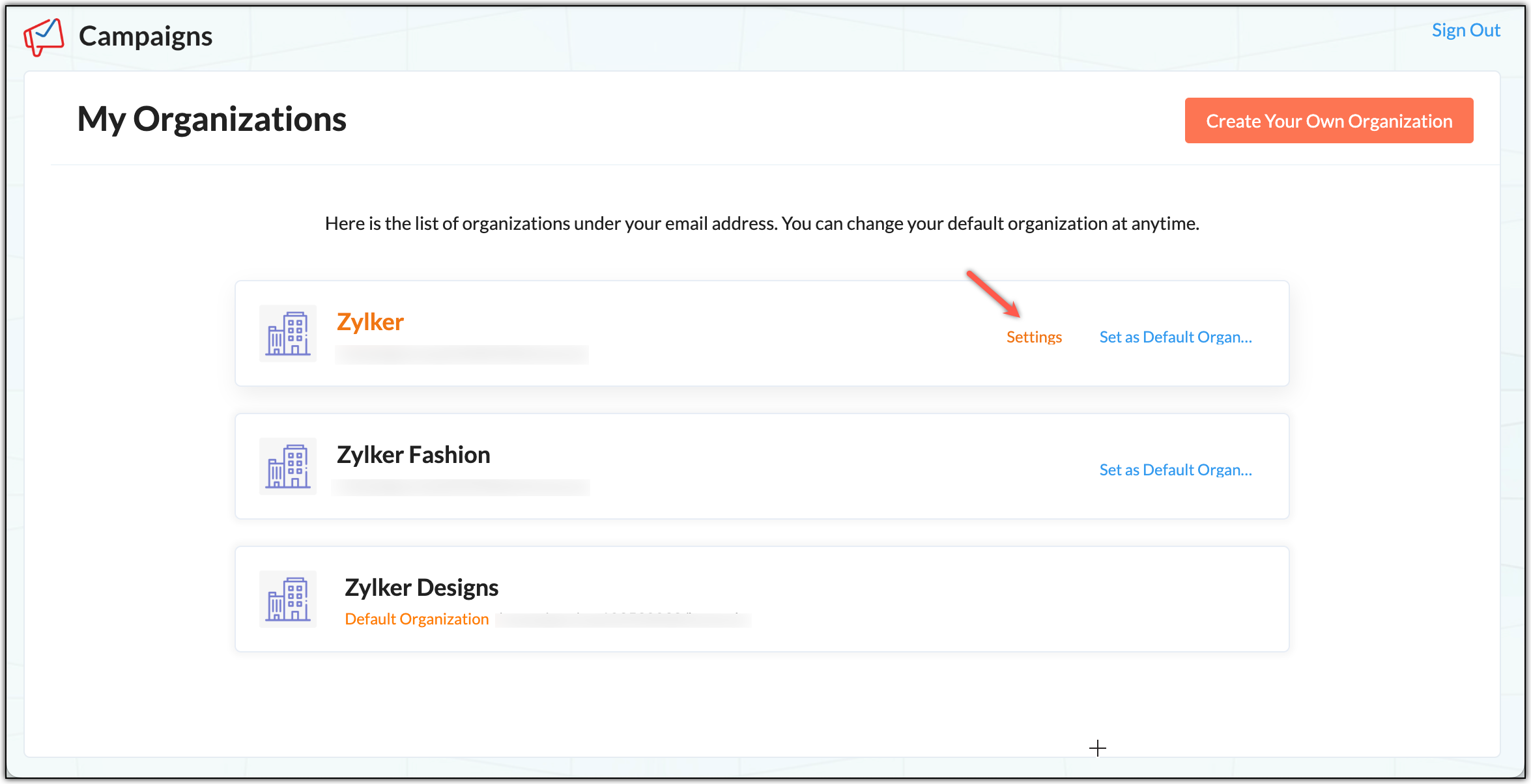
[組織の管理]の欄から、アカウントに関連付けられているすべての組織の情報を確認できます。
メモ:[自分の組織]ページの[標準にする]リンクをクリックすると、該当の組織を標準(初期設定)として設定できます。
組織の管理
アカウントで自分の組織を管理できます。組織名を変更して、URLに反映することも可能です。
- 画面右上の設定アイコンをクリックします。
- [一般]の下にある[組織情報]をクリックします。
- 組織名を変更するには、[組織管理]で[変更する]リンクをクリックします。
- 新しい名前を入力し、[更新する]をクリックします。
メモ:
- [組織情報]の設定画面にアクセスできるのは、現在の組織で管理者権限があるユーザーのみです。
- [組織情報]の設定画面で組織や商品のロゴを変更すると、該当の画像が組織のロゴとして反映されます。
組織の切り替え
アカウントで、組織を切り替えることができます。組織を切り替えるには、以下の手順を実行します。
- 画面右上のプロフィールアイコンをクリックします。
- [自分の組織]の下に、自分の組織の名前が表示されます。[別の組織に切り替える]リンクをクリックします。
- 表示された画面に、自分のアカウントに関連する組織の一覧が表示されます。
- 対象の組織をクリックすると、該当の組織の画面に切り替わります。
メモ:[自分の組織]ページから、組織名を変更することも可能です。対象の組織の欄にカーソルを合わせ、[設定]リンクをクリックします。ただし、他のユーザーが所有する組織については変更できません。