SMSキャンペーン
SMSキャンペーンとは、SMS(ショートメッセージサービス)を活用したマーケティング方法の1つです。顧客に対して、モバイルを通じてメッセージをすぐに届けることができます。SMSキャンペーンの機能を活用すると、SMSを手軽に一括配信することが可能です。従来のメールキャンペーンに比べて、開封率やコンバージョン率を高めることができます。SMSを通じて顧客の関心を引きつけ、組織のマーケティング業務の成果を向上させることができます。
このページでは、Zoho CampaignsとさまざまなSMSサービスとの連携方法について説明します。また、SMSキャンペーンの作成、受信者へのSMSメッセージの配信、レポートによる成果分析などの各種操作方法についても説明します。

メモ:
- 受信者にSMSメッセージを配信するには、Zoho Campaignsに対応しているSMSサービスのアカウントを作成する必要があります。
- Zoho CampaignsとSMSサービスを連携する前に、いずれかのSMSサービスに登録し、SMSクレジットを購入する必要があります。
各種SMSサービスとの連携
Zoho Campaignsでは、次のSMSサービスと連携することができます:
TwilioとZoho Campaignsを連携するには:
- メニューから[設定]を選択して、[連携]の欄の[アプリ]を選択します。
- [Twilio]にマウスのカーソルを合わせて、[連携]をクリックします。
- ポップアップ表示される確認画面で、[続ける]をクリックします
-
次の情報を入力します:
- Twilio認証トークン
- Twilio SID
- Twilio電話番号
- Twilio認証トークン
-
[連携]をクリックします。
ClickatellとZoho Campaignsを連携するには:
- メニューから[設定]を選択して、[連携]の欄の[アプリ]を選択します。
- [Clickatell]にマウスのカーソルを合わせて、[連携]をクリックします。
- ポップアップ表示される確認画面で、[続ける]をクリックします
-
次の情報を入力します:
- Clickatell APIキー
- Clickatell APIキー
-
[連携]をクリックします。
MessageMediaとZoho Campaignsを連携するには:
- メニューから[設定]を選択して、[連携]の欄の[アプリ]を選択します。
- [MessageMedia]にマウスのカーソルを合わせて、[連携]をクリックします。
- ポップアップ表示される確認画面で、[続ける]をクリックします
-
次の情報を入力します:
- APIキー
- APIシークレットコード
- APIキー
-
[連携]をクリックします。
MessageBirdとZoho Campaignsを連携するには:
- メニューから[設定]を選択して、[連携]の欄の[アプリ]を選択します。
- [MessageBird]にマウスのカーソルを合わせて、[連携]をクリックします。
- ポップアップ表示される確認画面で、[続ける]をクリックします
-
次の情報を入力します:
- [連携]をクリックします。
MessageBirdの詳細については、こちらをクリックしてください。
SMS-MagicとZoho Campaignsを連携するには:
- メニューから[設定]を選択して、[連携]の欄の[アプリ]を選択します。
- [SMS-Magic]にマウスのカーソルを合わせて、[連携]をクリックします。
- ポップアップ表示される確認画面で、[続ける]をクリックします
-
次の情報を入力します:
-
[連携]をクリックします。
SMS-Magicの詳細については、こちらをクリックしてください。
BulkSMSとZoho Campaignsを連携するには:
- メニューから[設定]を選択して、[連携]の欄の[アプリ]を選択します。
- [BulkSMS]にマウスのカーソルを合わせて、[連携]をクリックします。
- ポップアップ表示される確認画面で、[続ける]をクリックします
-
次の情報を入力します:
- ユーザー名
- パスワード
- ユーザー名
-
[連携]をクリックします。
BulkSMSの詳細については、こちらをクリックしてください。
MSG91とZoho Campaignsを連携するには:
- メニューから[設定]を選択して、[連携]の欄の[アプリ]を選択します。
- [MSG91]にマウスのカーソルを合わせて、[連携]をクリックします。
- ポップアップ表示される確認画面で、[続ける]をクリックします
-
次の情報を入力します:
- MSG91 API認証キー
- MSG91 API認証キー
-
[連携]をクリックします。
MSG91の詳細については、こちらをクリックしてください。
VonageとZoho Campaignsを 連携するには:
- メニューから[設定]を選択して、[連携]の欄の[アプリ]を選択します。
- [Vonage]にマウスのカーソルを合わせて、[連携]をクリックします。
- ポップアップ表示される確認画面で、[続ける]をクリックします
-
次の情報を入力します:
-
[連携]をクリックします。
Vonageの詳細については、こちらをクリックしてください。
Burst SMSとZoho Campaignsを連携するには:
- メニューから[設定]を選択して、[連携]の欄の[アプリ]を選択します。
- [Burst SMS]にマウスのカーソルを合わせて、[連携]をクリックします。
- ポップアップ表示される確認画面で、[続ける]をクリックします
-
次の情報を入力します:
- Burst SMS APIキー
- Burst SMSシークレット
- BurstSMS Alphanumeric caller ID
- Burst SMS APIキー
-
[連携]をクリックします。
Burst SMSの詳細については、こちらをクリックしてください。
MiSMSとZoho Campaignsを連携するには:
- メニューから[設定]を選択して、[連携]の欄の[アプリ]を選択します。
- [MiSMS]にマウスのカーソルを合わせて、[連携]をクリックします。
- ポップアップ表示される確認画面で、[続ける]をクリックします
- 次の情報を入力します:
- ユーザー名
- パスワード
- SMSブランド名
-
[連携]をクリックします。
MiSMSの詳細については、こちらをクリックしてください。
KaleyraとZoho Campaignsを連携するには
- メニューから[設定]を選択して、[連携]の欄の[アプリ]を選択します。
- [Kaleyra]にマウスのカーソルを合わせて、[連携]をクリックします。
- ポップアップ表示される確認画面で、[続ける]をクリックします。
- アカウントの種類を選択します:
- [Global]
- [IO platform]
- 次の情報を入力します:
- Kaleyra APIキー
- 配信元ID
- エンティティID
- [連携]をクリックします。
Kaleyraの詳細については、こちらをクリックしてください。
連携アカウントの変更
- From the Navigation toolbar of Zoho Campaigns, select Settings and choose Apps under Integrations.
- Hover over the integrated SMS gateway and click View Details.
- Click Change beside the required account.
- Click Change.
SMSゲートウェイによる連携の拒否
- From the Navigation toolbar of Zoho Campaigns, select Settings and choose Apps under Integrations.
- Hover over the integrated SMS gateway and click View Details.
- Click Deny beside the required account.
- Click Go Ahead.
SMSキャンペーンの作成
Zoho CampaignsでSMSキャンペーンを作成するには、次の4つの手順を実施します:
- SMSサービスの追加
- キャンペーンの本文の作成
- キャンペーンの受信者の選択
- すべての受信者について連絡先項目の設定
SMSキャンペーンを作成するには:
-
メニューから、[キャンペーン]→[SMSキャンペーン]の順に選択します。
- 画面右上にある[キャンペーンの作成]をクリックします。
-
画面上部の[編集]アイコンをクリックして、キャンペーン名を入力します。
- 新しいSMSサービスを追加して、SMSキャンペーンの配信を有効にします。
- [SMSサービスを選択してください]をクリックして、SMSサービスを追加します。
-
使用するSMSサービスを選択します。
- SMSサービスをさらに使用する場合は、[新しく追加]をクリックします。
-
[続ける]をクリックします。
- [SMSサービスを選択してください]をクリックして、SMSサービスを追加します。
SMSキャンペーンの本文の作成
DLT(分散型台帳技術)登録
DLT(分散型台帳技術:Distributed Ledger Technology)は、ブロックチェーンを用いた登録システムです。偽造や改ざんが非常に困難な形でやりとりが記録され、複数の事業者間で台帳が共有されます。DLTは、インド国内で販促目的のSMS送信を規制するために、TRAI(インド電気通信規制庁:Telecom Regulatory Authority of India)によって導入されたセキュリティシステムです。
Zoho Campaignsの関連機能
TRAIの規制に関する最新の変更内容に伴い、Zoho CampaignsのSMSキャンペーン機能が変更されています。この変更は、インド国内でZoho Campaignsを使用するユーザーがTRAIの規制を遵守するよう支援するためのものです。SMSキャンペーンの本文を作成する際に、送信予定のSMS本文のDLTテンプレートIDを入力する必要があります。
メモ:インドの電話番号にSMSを送信する場合のみ、DLTテンプレートIDの入力が必須です。
SMSの本文を作成するには:
- [本文を作成]をクリックします。
- DLTテンプレートIDを入力します。
- SMSの本文を入力します。500文字まで入力できます。
- 差し込みタグを使用すると、本文を個々の受信者に合わせてカスタマイズできます。差し込みタグを追加するには、ショートカットキー(Ctrl+M)を押します。
- メッセージを複数に分けて配信する場合は、[メッセージを分割配信]のチェックボックスにチェックを入れます。
- [保存]をクリックします。
SMSキャンペーンの受信者の選択
-
[受信者の追加]をクリックします。
-
リストまたはセグメントのいずれかを選択します。
-
このキャンペーンの配信先となるリストまたはセグメントを選択します。
-
リストまたはセグメントに新しい受信者を追加できます。
-
[保存]をクリックします。
- 選択した受信者に対してSMSキャンペーンが配信されないように設定することもできます。
-
[連絡先の除外]をクリックします。
-
リストまたはセグメント、受信したキャンペーンに基づいて、除外する連絡先を選択します。
-
対象のキャンペーンや、リストまたはセグメントを選択します。
-
[保存]をクリックします。
受信者の連絡先項目の選択
-
[項目の設定]をクリックします。
-
受信者の国の項目を選択します。
-
SMSキャンペーンの配信先となる受信者の電話番号や携帯電話番号を選択します。
-
[保存]をクリックします。
以上でSMSキャンペーンの作成が完了し、配信する準備が整います。
メモ:Zoho CampaignsのSMSキャンペーンの本文に入力できる文字は500文字までです(絵文字を含む)。
メール本文のレビュー依頼
SMSキャンペーンの作成後、キャンペーンメールの本文をレビュー用に送信します。[レビュー依頼]ボタンをクリックすると、Zoho Campaignsの承認によってメール本文のレビューが行われます。レビューは、メール本文のキーワードやリンクを基に行われます。レビュー状況を確認するには、[更新]をクリックします。

SMSキャンペーンの配信
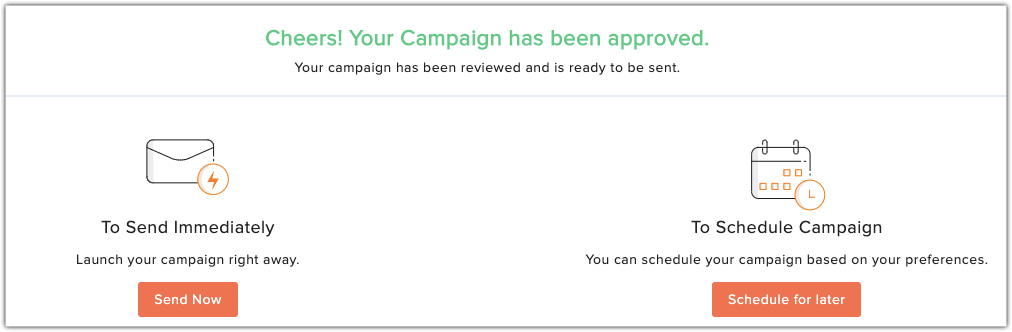
レビューの完了後、すぐにキャンペーンを配信したり、指定した時間に配信したりできます。
レポート
SMSキャンペーンに関する詳細なレポートを表示するには:
- メニューから、[レポート]→[SMSキャンペーン別レポート]の順に選択します。
- レポートを表示するSMSメッセージを選択します。
-
配信したSMSキャンペーンに関して、次の種類のレポートを確認できます:
- 配信したSMS
- キャンペーンの活動
- キャンペーンの成果
- キャンペーンの成果の比較
- 配信したSMS
配信したSMS
レポートを表示するには、対象のSMSキャンペーンにマウスのカーソルを合わせて、名前をクリックします。こちらでは、次のデータを確認できます:
- レポートの概要
- 受信者の操作
- 未到達の理由
- 無視された連絡先
- リスト別の概要
レポートの概要
レポートの概要では、次に関する詳細な情報を確認できます:
リアルタイムのキャンペーンデータ
- 配信されたSMSメッセージ:SMSメッセージが配信された受信者の人数です。
- 無視されたSMSメッセージ:SMSメッセージを開封しなかった受信者の人数です。
- 到達:SMSメッセージが配信された受信者の人数です。
- 未到達:SMSメッセージが配信されなかった受信者の人数です。
キャンペーンの詳細
配信に使用したSMSサービスの名前やキャンペーンの作成日時を確認できます。
SMSメッセージのプレビュー
この欄には、SMSメッセージのプレビューが表示されます。
受信者の操作
このタブには、SMSメッセージが配信された受信者の一覧が表示されます。また、これらの受信者のうち、メッセージが到達した受信者とメッセージが到達しなかった受信者も表示されます。これらの一覧をエクスポートすることも可能です。
未到達の理由
このタブには、次のいずれかの理由によってSMSを配信できなかった受信者の一覧が表示されます:
- サービス設定エラー:データの取得に失敗したために発生したエラーです。ユーザーによって入力されたデータが正しくない可能性があります。
- サービス内部エラー:外部のSMSサービスのアカウントに問題があるため発生したエラーです。
- 本文エラー:メッセージ本文に対して、外部のSMSサービスの制限が適用されたために発生したエラーです。
- ネットワークエラー:利用中のネットワークサービスで問題があるために発生したエラーです。
- ハンドセットエラー:携帯電話が応答不可として設定されている場合や、ネットワークの対象範囲外のために発生したエラーです。
- その他:上記のいずれにも該当しないエラーです。
無視された連絡先
このタブには、次のいずれかの理由により無視された連絡先の一覧が表示されます:
- サイズ上限の超過:Zoho Campaignsでは、SMSキャンペーンのメッセージ本文に入力できる文字は500文字までに制限されています(絵文字を含む)。
- 重複:電話番号の項目で値が重複している場合に表示されます。
- 無効な数値:電話番号の項目で値が無効な場合に表示されます。
-
電話番号なし:電話番号が入力されていない場合に表示されます。
リスト別の概要
SMSメッセージの配信先となる配信リストに基づいた概要レポートが表示されます。
キャンペーンの活動
この欄では、連絡先に配信したキャンペーンでの活動情報を確認できます。上位5件のキャンペーン、到達済みのキャンペーン、配信済みキャンペーン、クリックされたキャンペーンなどの詳細情報を確認することが可能です。 期間のフィルターを適用してキャンペーンの情報を表示できます。[先月]、[過去3か月間]、[過去6か月間]、[過去1年間]、[過去2年間]のいずれかを選択できます。また、このタブでは、キャンペーンの到達率やクリック率とそれらの件数を確認することも可能です。
キャンペーンの成果
このタブには、1年間における配信されたキャンペーンの毎月のデータを比較できる棒グラフが表示されます。棒グラフ内の各棒にマウスのカーソルを合わせると、配信したキャンペーンの件数、到達したキャンペーンの件数、各キャンペーンでのリンクのクリック数、配信できなかったキャンペーンの件数などの情報が表示されます。
キャンペーンの成果の比較
このタブには、さまざまなSMSサービスから連絡先に配信したSMSキャンペーンを比較することができます。また、各キャンペーンの到達件数、配信件数、クリック数がグラフで表示される詳細なレポートを作成することも可能です。
SMSキャンペーンの複製
新しい配信リストや連絡先に対して既存のSMSキャンペーンを配信する場合、これらのキャンペーンを複製することができます。キャンペーンを複製するには:
- メニューから、[キャンペーン]→[SMSキャンペーン]の順に選択します。
- 対象のSMSキャンペーンにマウスのカーソルを合わせて、右側の[複製]アイコンをクリックします。または、対象のSMSキャンペーンをクリックして、画面右上の[複製]アイコンをクリックします。
- 複製したキャンペーンの作成画面がポップアップで表示されます。以前のキャンペーン名の隣にある画面左上の[編集]アイコンをクリックして、キャンペーン名を編集します。
SMSキャンペーンの削除
キャンペーンを削除するには:
- メニューから、[キャンペーン]→[SMSキャンペーン]の順に選択します。
- 対象のSMSキャンペーンにマウスのカーソルを合わせて、右側の[…]アイコンをクリックします。または、対象のSMSキャンペーンをクリックして、画面右上の[削除]アイコンをクリックします。