Zoho Connectにおけるユーザーの同期
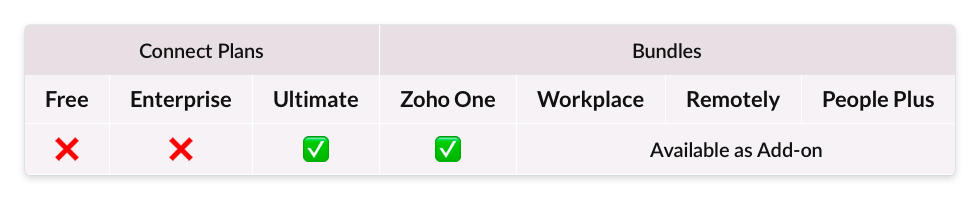
この機能を利用できるプラン:
概要
組織内のユーザーを管理するのに、何らかのユーザー管理システムやファイルを使用している組織も多いでしょう(例:人事システム、表計算シートのファイル、Active DirectoryやLDAPなどのディレクトリーサービス)。組織が大きければ大きいほど、ユーザー情報を手動で管理するとなると大変です。Zoho Connectのユーザーの同期機能を使用すると、ユーザー管理作業を効率化できます。
Zoho Connectにおけるユーザーの同期
ユーザーの同期機能では、CSVファイルを手動または自動でアップロードすることにより、ユーザーのプロフィール情報を一括で登録/更新/無効化できます。たとえば、同期を通じて以下のような処理を実行できます。
- ユーザー情報の登録
- 既存のユーザー情報の更新
- 既存のユーザーのアカウントの無効化
同期方法には、手動による同期と、高度なユーザー同期の2種類があります。
- 手動による同期
ユーザー情報が入力されているCSVファイルを手動でアップロードすることによって、Zoho Connectにユーザー情報を同期します。組織が比較的小規模である場合や、ユーザー情報を一元管理するために利用している既存システムがない場合などに適しています。 - 高度なユーザー同期
同期ツールを使用して、Active DirectoryやLDAPなど、ユーザー情報を一元管理するシステムからZoho Connectにユーザー情報を自動で同期します。 同期は設定に基づき、一定間隔で行うことが可能です。同期の時刻になると、CSVファイルがコンピューター上の指定の場所からZoho Connectに自動でアップロードされます。
ユーザー同期を設定/実行できるユーザー
ユーザー同期を設定/実行できるユーザーは、ネットワーク管理者のみです。
手動による同期の実行手順
- 右側のメニューから
(設定)アイコンをクリックします。
- [設定]を選択します。
- [設定]ページで[自動化]にある[ユーザー同期]をクリックします。
- [CSVによるユーザーの同期]の欄で[開く]をクリックします。
- [CSVをアップロードする]をクリックして、ユーザー情報が入力されているCSVファイルを選択します。
- CSVファイルの項目を、Zoho Connectのプロフィール項目に関連付けます。
- 完了したら、[関連付けて同期する]をクリックします。
高度なユーザー同期の設定手順
高度なユーザー同期では同期ツールを使用します。同期ツールの動作環境は以下のとおりです。
OSとソフトウェアの要件:OSは、Windows7以上である必要があります。また、Zoho Connectのユーザー同期ツールには、.NET Framework 4.5が使用されています。そのため、.NET Framework 4.5以上があらかじめインストールされている必要があります。
高度なユーザー同期の設定手順は以下のとおりです。
手順1:同期ツールのダウンロード
- 右側のメニューから
(設定)アイコンをクリックします。
- [設定]を選択します。
- [設定]ページで[自動化]にある[ユーザー同期]をクリックします。
- [高度なユーザー同期]の欄で[開く]をクリックします。
- ユーザー管理システムからユーザー情報をCSV形式で出力し、CSVファイルをアップロードします。アップロードしたら、ファイル内の項目とZoho Connectのプロフィール項目を関連付けます。
- 利用環境に合った同期ツールの欄で[ダウンロードする]をクリックします。
手順2:同期ツールへのログインとネットワークの選択
- ダウンロードしたファイルを開いて、実行します。
- Zohoの認証情報を入力して、サインインします。
- Zoho Connectのネットワークの中から、同期対象のネットワークを選択します。
- 設定が完了したら、保存します。
手順3:実行スケジュールの作成
- Windowsの[タスク スケジューラ]を開きます。
- 操作メニューで[タスクの作成]をクリックし、必要な情報を入力します。
- [トリガー]タブに移動し、[新規]をクリックします。表示された画面で、処理の実行タイミングや繰り返しの間隔などを指定します。繰り返しの間隔としては、毎日/毎週/毎月のいずれかを選択できます。
- [操作]タブに移動し、[新規]をクリックします。
- 実行する操作のドロップダウンで[プログラムの開始]を選択します。
- [プログラム/スクリプト]の欄で[参照]をクリックし、ダウンロードしたファイル(exe形式)を選択します。
- [引数の追加]の欄に、値「--action=sync --conf=設定ファイルの完全なパス」を入力します(メモ:設定ファイルは、通常、ユーザーフォルダー内の「\ZohoCSVSync\ZohoCSVSync.conf」に保存されています。その場合の設定ファイルの完全なパス(絶対パス/フルパス)は、「C:\Users\ユーザー名\ZohoCSVSync\ZohoCSVSync.conf」の「ユーザー名」の部分を置き換えた値です)。
- [OK]をクリックします。
同期ツールにより、設定した間隔で同期が実行されます。同期の時刻になると、同期ツールを通じて、コンピューター上の指定の場所からCSVファイルがZoho Connectに自動でアップロードされます。CSVファイルの内容に応じて、ユーザーのプロフィール情報が追加/更新/無効化/有効化されます。
きっかけ処理
きっかけ処理は、何らかの処理が実行されるタイミングで、別の任意の処理を実行するための仕組みです。ユーザーの同期できっかけ処理を使用すると、ユーザーの同期の際に独自の処理を実行できます。きっかけ処理による処理内容は、カスタム関数を用いて設定します。また、カスタム関数の設定には、Zohoの独自のスクリプト言語であるDeluge(デリュージ)を使用します。
現在、ユーザーの同期に使用できるきっかけ処理には、機能実行きっかけ処理と機能実行完了きっかけ処理の2種類があります。きっかけ処理の実行履歴(ログ)では、実行した処理の情報と結果を確認できます。実行履歴を確認することで、きっかけ処理による処理の状況を把握できます。また、問題が発生している場合は、分析や修正を行うことができます。
機能実行きっかけ処理:ユーザーの同期の前に実行する処理を設定します。このきっかけ処理は、通常、CSVファイルのアップロード完了後に実行されます。このきっかけ処理を利用することで、アップロードしたCSVファイルのデータを自動的に整形/加工することもできます。特に、アップロードするファイルの内容や形式が、Zoho Connectに反映したいものと異なる場合などに役立ちます。たとえば、メールアドレスのドメインを変更したり、ユーザー名の姓と名の順番を入れ替えたりすることができます。
機能実行完了きっかけ処理:ユーザーの同期の後に実行する処理を設定します。たとえば、管理者に対して同期の完了通知を送信したり、新規ユーザーに対して登録完了メールを送信したりするために使用できます。
ご不明な点は、support@zohoconnect.comにお問い合わせください。