Zoho Connectの基本操作
概要
Zoho Connectでは、ネットワークを作成すると、以下の機能やタブをすぐに活用できます。このヘルプ記事では、Zoho Connectの主な機能と活用方法を分かりやすく紹介します。
投稿の作成
[自分のフィード]のページで、テキスト入力欄をクリックして、投稿を作成できます。
アイデアの共有、チーム内での情報交換、フィードバックの収集などが可能です。
投稿への反応
-
反応:用意されている絵文字を使用して投稿に反応し、働きやすく活気のある職場文化を育むことができます。
-
コメント:投稿にコメントを追加し、意見や提案を共有できます。
-
メンション:投稿やコメントでユーザーをタグ付けし、通知を送信することができます。
投稿の共有
投稿を特定のユーザーやグループに共有するには、 (共有)アイコンをクリックします。
表示回数
投稿の右下にある  (表示)アイコン をクリックすると、重複なしの表示回数と合計の表示回数を確認できます。
メモの作成
投稿の右下にある  (メモ)アイコンをクリックすると、その投稿の関連情報をメモとして残しておくことができます。メモは投稿に関連付けられるため、後からかんたんに参照できます。
他のユーザーのフォロー
同僚や上司などをフォローすると、そのユーザーによる投稿を自分のフィードに表示できます。新しい投稿が追加されると通知を受信できるため、最新の情報を常に把握できます。
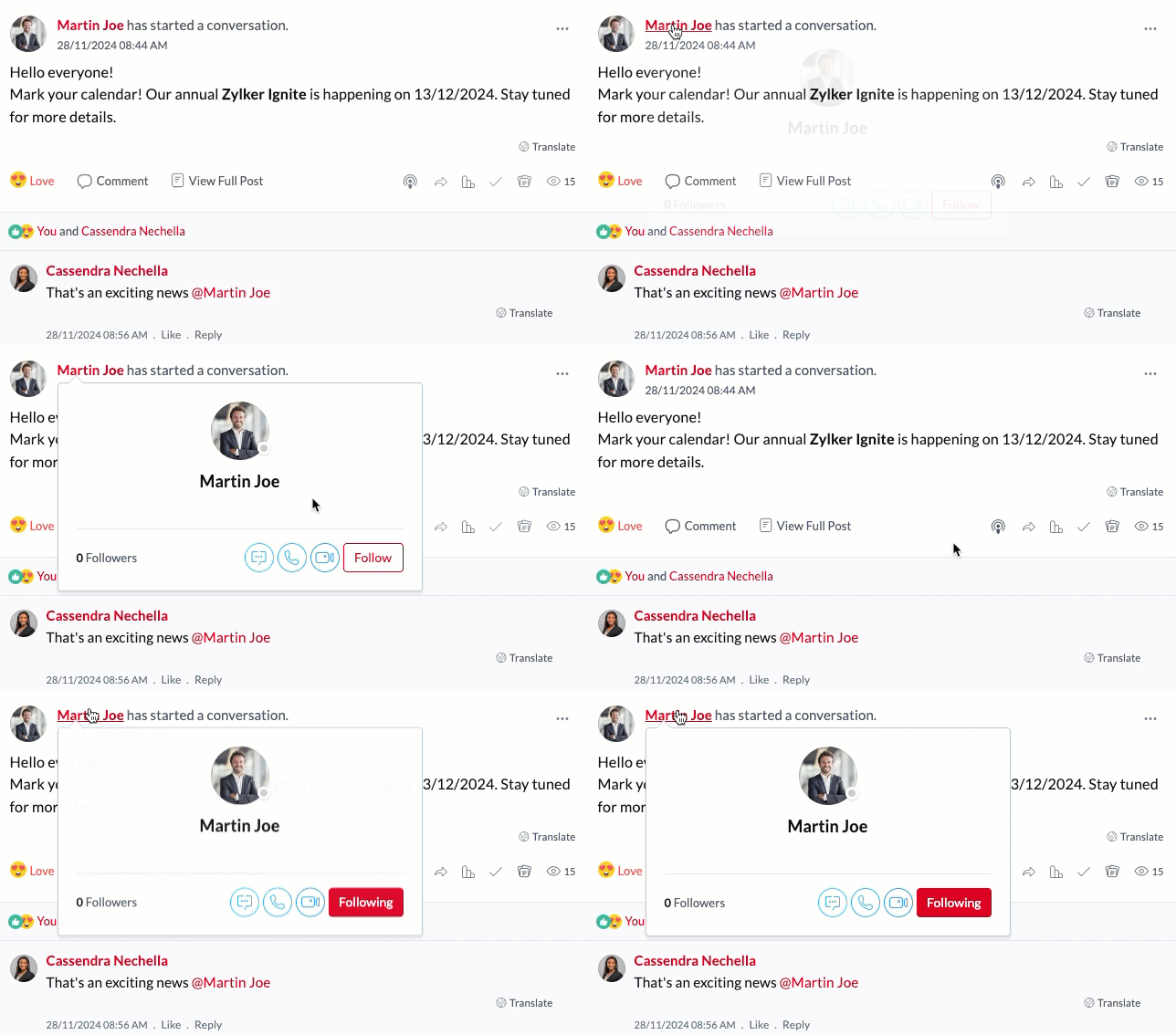
ユーザーをフォローするには、そのユーザーのプロフィールに移動し、[フォローする]をクリックします。
または、そのユーザーの名前にカーソルを合わせ、表示されるポップアップで[フォローする]をクリックします。
グループへの参加
グループでは、部署、プロジェクト、トピックなどの単位で、話し合いや共通の話題についての情報交換が可能です。グループごとにファイルやマニュアルなどのアプリを使用して、必要な情報を共有することができます。
公開グループへの参加方法
-
左側のメニューから[グループ]を選択します。
-
表示されたメニューから[公開グループ]をクリックします。
-
[グループの検索]をクリックすると、最近作成されたグループ、投稿数の多いグループ、人気のグループなど、カテゴリーごとにグループを表示できます。
-
参加したいグループ名の上にカーソルを合わせ、[参加する]をクリックします。