Zoho Connectにおけるバッジの授与
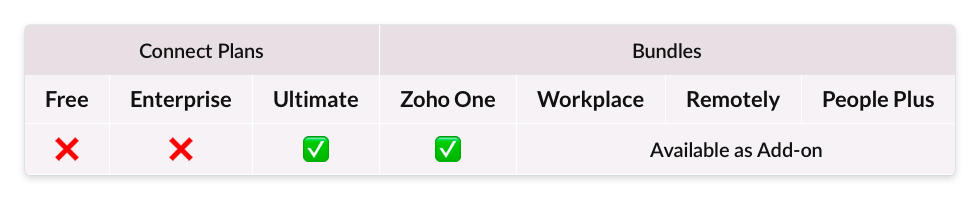
この機能を利用できるプラン:
バッジを授与できるユーザー
Zoho Connectで誰がバッジを授与できるかは、管理者が設定した権限によって異なります。ネットワーク内の全員に許可されている場合もあれば、特定のメンバーのみに許可されている場合もあります。

バッジを手動で授与する機能は、独自のバッジについてのみ利用可能です。誕生日/勤続記念日用のバッジは、登録されている情報に基づき自動で授与されます。
独自のバッジを授与する方法
設定ページ
から独自のバッジを授与する方法
-
右側のメニューから
(設定)アイコン をクリックします。
-
[設定]
を選択します。
-
設定ページ
で
[ゲーム設定]
に移動し、
[バッジ]
タブを選択します。
-
授与したいバッジの欄まで移動し
(バッジを授与する)アイコンをクリックします。
-
授与対象者の欄で、ユーザー名の一部を入力し、候補からユーザーを選択します。また、必要に応じて、バッジと一緒に贈りたいメッセージを入力します。
-
メッセージをグループの掲示板に投稿したい場合は、
[グループの掲示板でメッセージを共有する]
の欄で投稿先のグループを選択します。
- [授与する] をクリックします。
ゲーム設定のダッシュボードからバッジを授与する方法
-
左側のメニューから
[ゲーム設定]
をクリックします。
-
左側のメニューにゲーム設定のアイコンが見つからない場合は、
その他
(…)アイコンをクリックして、表示された一覧から
[ゲーム設定]
を選択します。
-
ゲーム設定のダッシュボード
で画面右上に表示されている
[バッジを授与する]
をクリックします(このボタンは、授与できるバッジが登録されている場合にのみ表示されます)。
-
表示された画面で、バッジを選択します。
-
授与対象者の欄で、ユーザー名の一部を入力し、候補からユーザーを選択します。また、必要に応じて、バッジと一緒に贈りたいメッセージを入力します。
-
メッセージをグループの掲示板に投稿したい場合は、
[グループの掲示板でメッセージを共有する]
の欄で投稿先のグループを選択します。
- [授与する] をクリックします。
ユーザーのプロフィールのページからバッジを授与する方法
-
Zoho Connectの[フィード]ページなどで、バッジを授与したい対象のユーザーのプロフィール写真をクリックし、プロフィールのページに移動します。
-
プロフィールのページの右上に表示されている
(バッジを授与する)アイコンを選択します。
-
表示された画面で、バッジを選択します。また、必要に応じて、バッジと一緒に贈りたいメッセージを入力します。
-
メッセージをグループの掲示板に投稿したい場合は、[グループの掲示板でメッセージを共有する]
の欄で投稿先のグループを選択します。
- [授与する] をクリックします。
バッジを授与すると
対象者に対して新しいバッジが授与されたことを知らせる通知が送信されます。また、ユーザーのプロフィールのページにバッジが追加されます。プロフィールページのバッジは、他のユーザーからも表示可能です。
ユーザーのプロフィールのページからバッジを削除する方法
-
Zoho Connectの[フィード]ページなどで、バッジを授与したい対象のユーザーのプロフィール写真をクリックし、ユーザーのプロフィールのページに移動します。
-
プロフィールのページで、プロフィール写真の下に表示されている
バッジ
をクリックします。
-
表示された画面で削除したいバッジの上にマウスのカーソルを重ねて、
[削除する]をクリックします。
ご不明な点は、
support@zohoconnect.com
にお問い合わせください。