ゲーム設定 - 概要
この機能を利用できるプラン:
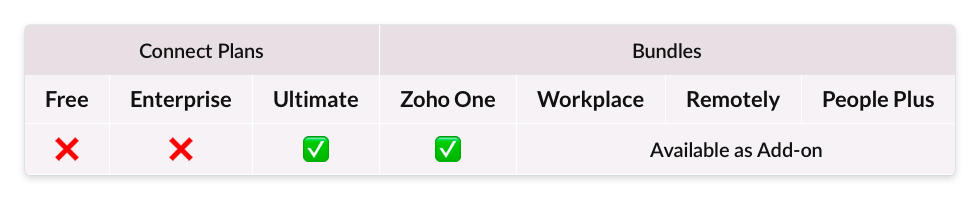
概要
Zoho Connectのゲーム設定を利用すると、Zoho Connect上でメンバーの業績や貢献度などを見える形で評価できます。これにより、組織内のメンバー同士のやりとりの活性化、メンバーのモチベーション向上、前向きな雰囲気の醸成が可能です。
ゲーム設定には、バッジ、ポイント、レベルの3つの要素があります。
バッジ:バッジは、一緒に働くメンバーの業績や貢献などを称えるための手段です。その人が成し遂げたことや行動してくれたことについて、バッジを通して評価や感謝の気持ちを表すことができます。たとえば、難しい課題の解決を手助けしてくれたメンバーがいたら、そのメンバーにバッジを授与し感謝の気持ちを表現できます。
ポイント:ポイントは、Zoho Connect上でのメンバーの参加度を数値化するためのものです。メンバーは、投稿や投票など、特定の操作を実行するごとに、操作に対応するポイントを獲得できます。
レベル:メンバーは獲得したポイントに応じてレベルアップしていきます。レベル名には、「初心者」「上級者」「プロ」など、独自の名前を設定できます。
ネットワークのゲーム設定を有効にする方法
ネットワーク管理者は、ネットワーク全体のゲーム設定について、有効/無効の設定を切り替えることができます。ゲーム設定を有効にする方法は、以下のとおりです。
- 右側のメニューから
(設定)アイコンをクリックします。
- [設定]を選択します。
- [設定]ページで[アプリと機能]にある[機能の管理]をクリックします。
- 機能の一覧から[ゲーム設定]の欄に移動して、切り替えボタンをクリックして有効にします。
ゲーム設定のダッシュボード
ゲーム設定のダッシュボードでは、ゲーム設定に関する最新情報を表示できます。自分が受領/授与したバッジや、自分の獲得ポイントの他、ダッシュボードの右側の欄では、自分以外のユーザーが獲得したバッジやポイントを確認できます。
ゲーム設定のダッシュボードを表示する方法
- 左側のメニューから[ゲーム設定]をクリックします。
- 左側のメニューにゲーム設定のアイコンが見つからない場合は、その他(…)アイコンをクリックして、表示された一覧から[ゲーム設定]を選択します。
ゲーム設定のダッシュボードで確認できる項目は以下のとおりです。
1.現在の進捗
現時点までに獲得したポイントと、自分のレベルを確認できます。
2.自分のバッジ
自分が受領したバッジが一覧で表示されます。
3. 最近獲得したバッジ
自分が最近獲得したバッジが一覧で表示されます。
4.すべてのバッジ
自分が受領/授与したすべてのバッジを確認できます。
5.受領したバッジ
自分が受領したバッジが一覧で表示されます。
6.授与したバッジ
自分が他のユーザーに対して授与したバッジが一覧で表示されます。
7. フィルター
ユーザーや期間に関する条件を指定して、バッジを抽出できます。
8. ウィジェット欄
ウィジェット欄(情報を表示するための要素)では、対象期間に多くのバッジを獲得したユーザーや、獲得ポイントの多いユーザーなどを確認できます。
9. ウィジェット管理
ウィジェット欄に表示するウィジェットを作成できます。また、各ウィジェットの有効/無効の設定を切り替えることができます。