グループへの参加申請
この機能を利用できるプラン:
概要
Zoho Connectの公開グループで、参加申請機能を有効にすると、ユーザーがグループへの参加を申請できます。グループ管理者はユーザーからの参加申請に基づき参加を承認/却下できます。参加申請機能は、グループの新規作成時に設定できる他、既存のグループに対しても設定可能です。
参加申請の流れ
グループへの参加申請機能が有効になっていると、ユーザーは参加したいグループに関する参加申請を送信できます。参加申請が送信されると、グループ管理者に通知が送信されます。管理者は、[承認]タブから参加申請を承認/却下できます。
参加申請機能を有効にできるユーザー
グループへの参加申請機能を有効にできるユーザーは、グループ管理者のみです。

新しいグループが作成されると、グループを作成したユーザーは、自動的にグループ管理者として設定されます。
グループ作成時に参加申請機能を有効にする方法
- 左側のメニューから[グループ]をクリックします。
- 表示されたメニューの下部に表示されている[+ 新しいグループ]をクリックします。
- 新しいグループの作成ページで、グループの詳細を入力します(グループの名前、説明、メンバーなど)。
- [アクセス]の欄でグループの種類を選択します(非公開/公開/組織全員のグループ)。[公開]を選択すると、グループへの参加方法に関するより詳細な選択肢が表示されます。
- [参加申請可(ユーザーはグループへの参加を申請できます)]を選択します。
既存のグループについて参加申請機能を有効にする方法
- 左側のメニューから[グループ]をクリックし、表示されたメニューから対象のグループをクリックして、グループのページに移動します。
- グループ名(ページ上部)の右に表示されている3点マーク(…)をクリックします。
- [設定]を選択します。
- [一般]タブで[アクセス権限]の項目に移動します。
- [参加申請可(ユーザーはグループへの参加を申請できます)]を選択します。
グループへの参加を申請する方法
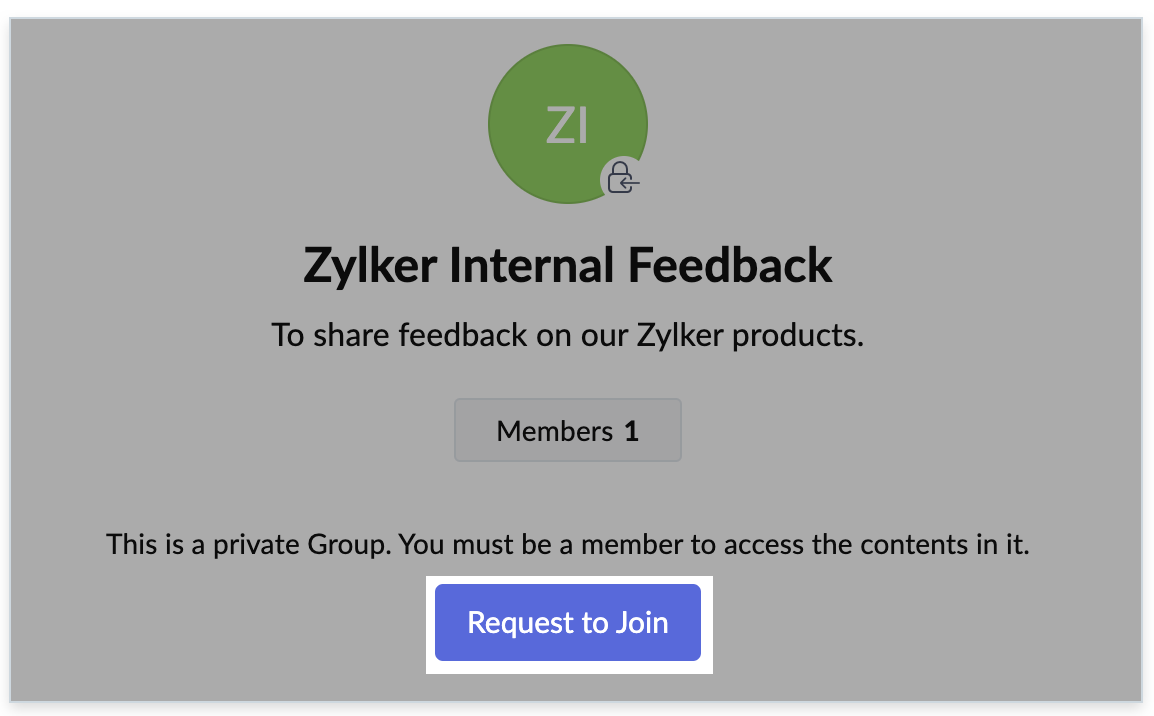
参加申請機能が有効になっているグループでは、ユーザーがグループのページからグループへの参加を申請できます。申請するには、左側のメニューから[グループ]をクリックし、表示されたメニューから[公開グループ]を選択します。グループの一覧でグループ名の隣に表示されている[参加を申請する]をクリックします。参加を申請すると、グループ管理者に通知が送信されます。
管理者がグループへの参加申請を確認する方法
- 右側のメニューから
(承認)アイコンをクリックします。
- 承認待ちの内容に関する画面が表示されるので、[メンバー]タブに移動します。
- 一覧から対象の申請に移動します。検索欄で対象のグループを検索することもできます。
- [承認する]または[却下する]をクリックします。
申請承認/却下後の流れ
管理者が申請を承認すると、ユーザーがグループに追加されます。また、ユーザーに対して、参加申請の承認に関する通知が送信されます。
申請が却下された場合には、ユーザーに対して通知は送信されません。
ご不明な点は、support@zohoconnect.comにお問い合わせください。