アイデアの共有
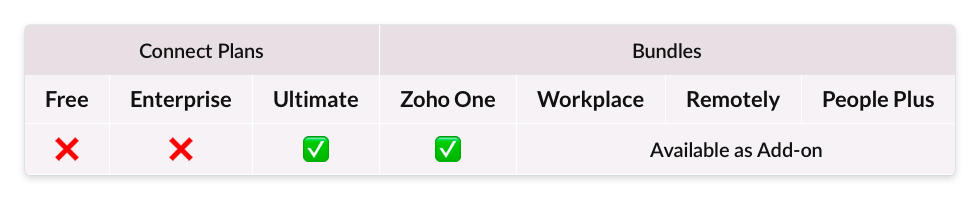
この機能を利用できるプラン:
アイデアを共有する方法
-
左側のメニューから
[アイデア]
をクリックします。
-
[ダッシュボード]
のページで右上に表示されている
[アイデアを共有する]
をクリックします。
-
アイデアを共有する別の方法として、
[自分のフィード]
のページで、画面上部にあるテキスト入力欄で
(アイデア)アイコン をクリックする方法もあります。
-
アイデアの入力欄が表示されたら、アイデアの件名と説明を簡潔に入力します。
-
アイデアの共有先のグループ/掲示板を選択します。
-
アイデアのカテゴリーを選択します。
-
必要に応じて添付ファイルを追加することもできます。ハッシュタグを追加するには、説明の入力欄で#記号に続けてキーワードを入力します。メンションを追加して関係者に通知を送信するには、説明の入力欄で@記号に続けてユーザー名/グループ名などを入力します。
-
[共有する]
をクリックします。
アイデアの共有後の操作
初期設定では、共有されたアイデアのステータスは[新規]に設定されます。ステータスは、対応の進捗状況に応じて変更可能です。また、ユーザーは、共有されたアイデアに対して賛成票や反対票を投じたり、コメントを追加したりできます。
アイデアのステータスを変更できるユーザー
初期設定では、対象の掲示板/グループの管理者のみがアイデアのステータスを変更できます。ただし、管理者は、掲示板/グループの権限設定において、グループ内の全員や特定のユーザーに対してアイデアのステータス変更を許可できます。
アイデアのステータスを変更する方法
-
左側のメニューから
[アイデア]
をクリックします。
-
対象のアイデアの欄に移動します。
-
対象のアイデアの欄の右下に表示されている
ステータス
欄(新規/進行中/完了など)をクリックします。
-
ステータスを選択します。
ご不明な点は、
support@zohoconnect.com
にお問い合わせください。