アイデア - 概要
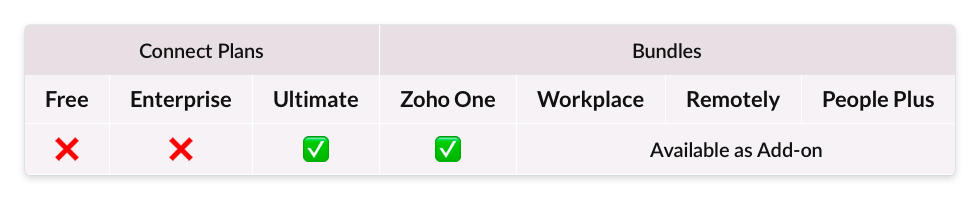
この機能を利用できるプラン:
概要
Zoho Connectのアイデアのページでは、組織のメンバーのひらめきをアイデアとして共有し、ふくらませ、検討することができます。さらに、アイデアは、カテゴリー別に整理できます。カテゴリーは、1つのトピックについて複数のアイデアの中から最良と思われるアイデアを選出する際などにも役立ちます。
アイデアに関する重要な2つの要素(カテゴリーとステータス)に関する詳細は以下のとおりです。
- カテゴリー
カテゴリーを使用すると、似たようなトピックに関して共有されたアイデアをグループ化できます。カテゴリーを作成することで、何についてのアイデアかをぱっと見て把握できるだけでなく、アイデアを検索したり、フィルターで抽出したりしやすくなります。
- ステータス
アイデアのステータスを利用すると、アイデアの状態や対応の進捗状況を管理できます。初期設定では、3種類のステータス(新規/進行中/完了)を利用できます。この他にも、ネットワークの管理者は、組織用の独自のステータスを作成できます。作成したステータスは、自動でネットワーク全体に共有されます。

カテゴリーはネットワーク全体用に作成することも、グループ用に作成することもできます。一方、ステータスは、ネットワーク全体用にのみ作成可能です。
ネットワークでアイデアの機能を有効にする方法
ネットワーク管理者は、ネットワーク全体に対して、アイデアの機能の有効/無効の設定を切り替えることができます。アイデアの機能を有効にする方法は、以下のとおりです。
- 右側のメニューから
(設定)アイコンをクリックします。
- [設定]を選択します。
- [設定]ページで[アプリと機能]にある[アプリ管理]をクリックします。
- [アイデア]の欄で切り替えボタンをクリックして有効にします。
アイデアのダッシュボード
アイデアのダッシュボードでは、組織内で共有されたアイデアをまとめて確認できます。また、共有されたアイデアの件数をステータス別に確認したり、人気のあるアイデア、アイデアの投稿数が多いメンバーなどを表示したりできます。フィルター機能を使用すると、期間別、ステータス別にアイデアを抽出できます。また、アイデアの並び順を変更すると、賛成票の多い順や最も議論されている順でアイデアを表示できます。
アイデアのダッシュボードの表示方法
- 左側のメニューから[アイデア]をクリックします。
- 左側のメニューに[アイデア]のアイコンが見つからない場合は、その他(…)アイコンをクリックして、表示された一覧から[アイデア]を選択します。
- 表示されたメニューから[ダッシュボード]をクリックします。
ダッシュボードの左上の[最近共有▼]をクリックすると、アイデアの並び順を変更できます。また、ダッシュボードの右上に表示されているフィルターでは、期間やステータスに関する条件を指定して、アイデアを抽出できます。
画面右側の欄では、共有されているアイデアの件数、人気のあるアイデア、上位の投稿者などの情報を確認できます。
自分のアイデア
[自分のアイデア]のページでは、自分が組織内で共有したアイデアをすべてまとめて表示できます。自分のアイデアに対する反応などを確認したい際などに便利です。
[自分のアイデア]のページへのアクセス手順は以下のとおりです。
- 左側のメニューから[アイデア]をクリックします。
- 表示されたメニューで[自分のアイデア]をクリックします。
お気に入りのアイデア
[お気に入り]のアイデアのページには、自分がお気に入りとして設定したアイデアのみが一覧表示されます。
[お気に入り]のアイデアのページへのアクセス手順は以下のとおりです。
- 左側のメニューから[アイデア]をクリックします。
- 表示されたメニューから[お気に入り]をクリックします。
ご不明な点は、support@zohoconnect.comにお問い合わせください。