ウィジェットの追加、編集、サイズ変更、削除
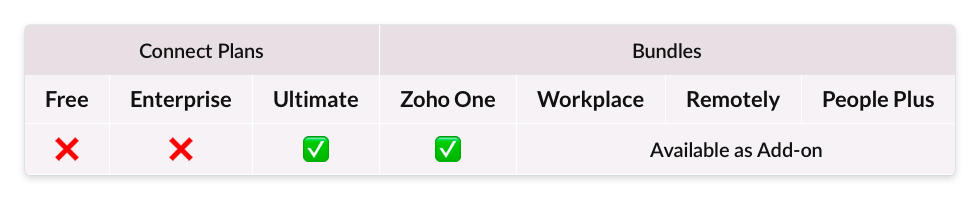
この機能を利用できるプラン:
概要
Zoho Connectのダッシュボードでは、「ウィジェット」と呼ばれる表示要素を利用できます。全部で50種類以上のウィジェットから必要なウィジェットを追加して、ネットワークのメンバーに情報を共有できます。この記事では、ウィジェットの追加、カスタマイズ、削除の方法についてご紹介します。
ネットワークのダッシュボードにウィジェットを追加する方法
- 左側のメニューから[ホーム]をクリックします。
- 画面の右下に表示されている
(編集)アイコンをクリックします。
- 左側の編集メニューの[独自ウィジェット]タブまたは[システムウィジェット]タブで追加したいウィジェットの欄に移動します。また、検索欄にウィジェット名の一部を入力して、ウィジェットを検索することもできます。
- 追加したいウィジェットをクリックして追加します。ウィジェットの位置を調整したい場合は、ウィジェットの上にマウスのカーソルを重ねて、
(移動)アイコンが表示されている部分をドラッグ&ドロップします。
ダッシュボードに追加済みのウィジェットを編集する方法
- ダッシュボードの編集画面に移動します。
- 画面右側の編集欄で対象のウィジェットに移動します。
- ウィジェットの上にマウスのカーソルを重ねたら、ウィジェットの右上に表示されている
(編集)アイコンをクリックします。左側の編集メニューで対象のウィジェットを編集します。
- 編集が完了したら、[保存する]または[プレビューして公開する]をクリックします。
ウィジェットのサイズを変更する方法
- ダッシュボードの編集画面に移動します。
- 画面右側の編集欄で対象のウィジェットに移動します。
- ウィジェットの右下または左下に表示されている矢印(サイズ変更)アイコンをクリックして、ドラッグ&ドロップの操作でサイズを調整します。
ネットワークのダッシュボードからウィジェットを削除する方法
- ダッシュボードの編集画面に移動します。
- 画面右側の編集欄で対象のウィジェットに移動します。
- ウィジェットの上にマウスのカーソルを重ねたら、ウィジェットの右上に表示されている
(削除)アイコンをクリックします。
ウィジェットのテキスト色や背景色を変更する方法
ウィジェットのテキスト色や背景色の変更手順は、以下のとおりです。
- ダッシュボードの編集画面に移動します。
- 画面右側の編集欄で対象のウィジェットに移動します。
- ウィジェットの上にマウスのカーソルを重ねたら、ウィジェットの右上に表示されている
- [スタイル]タブに移動します。
- ウィジェットの背景色やテキスト色を変更します。
- 画面右上の[保存する]をクリックします。
表示数
各システムウィジェットでは、ウィジェット内に最大で何件の項目を表示するかを指定できます。表示数は、誕生日/勤続記念日のウィジェットを除く、すべてのシステムウィジェットで指定できます。たとえば、ゲーム設定の[上位のユーザー]を表示するウィジェットでは、表示数を10件に指定すると、スコアの高いユーザーが10人まで表示されます。

表示数の指定機能は、システムウィジェットにおいてのみ利用可能です。表示数には、ウィジェットごとに異なる値を指定できます。
表示数の指定方法:
- ダッシュボードの編集画面に移動します。
- 画面右側の編集欄で対象のウィジェットに移動します。
- ウィジェットの右上に表示されている
- [表示数]の欄まで画面を下にスクロールして、ウィジェット内に表示したい項目の数を指定します。
ご不明な点は、support@zohoconnect.comにお問い合わせください。