ダッシュボードの独自ウィジェット
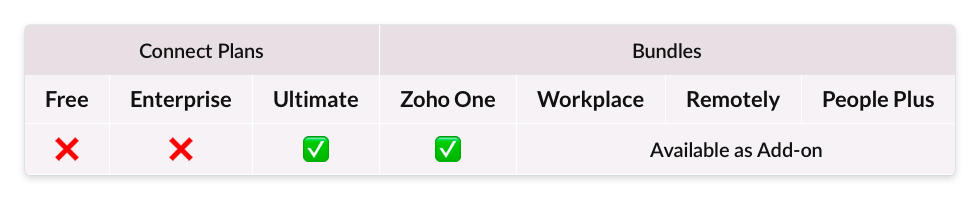
この機能を利用できるプラン:
概要
Zoho Connectのダッシュボードには、「ウィジェット」と呼ばれる独自の表示要素を追加できます。独自のウィジェットを追加すると、ウィジェット上にテキスト、画像、動画などの情報を表示して、ネットワーク内のメンバーと共有できます。独自ウィジェットは、全部で8種類あります(埋め込み/かんたんリンク/スライドバナー/テキスト/ギャラリー/タイマー/通知バー/ファイル表示ツール)。
この記事では、各独自ウィジェットの使用方法についてご紹介します。
埋め込み
埋め込みのウィジェットでは、埋め込みコードやURLを使用して、他のWebサイトからコンテンツを埋め込むことができます。コンテンツを埋め込むには、埋め込み元のWebサイトが埋め込みに対応している必要があります。
たとえば、メディアに取り上げられた際の記事のWebページやYouTubeの動画などを埋め込むことが可能です。
埋め込みのウィジェットの追加手順:
- ダッシュボードの編集画面に移動します。
- 画面左側の編集メニューで[埋め込む]のパーツをクリックし、ドラッグ&ドロップの操作でダッシュボード上の挿入したい位置に移動します。
- 左側のメニューの[ウィジェットの件名]欄にウィジェット名を入力します。ウィジェット名を非表示にしたい場合は、
(表示設定)アイコンをクリックします。
- 対象のWebサイトに移動して、埋め込みたいコンテンツのリンクまたは埋め込みコードをコピーします(URLをコピーする場合は、対象のページにアクセスした状態でブラウザーのアドレス欄に表示されているURLをコピーします)。
- Zoho Connectのウィジェットの編集画面に戻り、[埋め込みコードまたはURL]欄にコピーしておいた埋め込みコードまたはURLを貼り付けます。完了すると、ウィジェット内にコンテンツが表示されます。

コンテンツは、対象のWebサイトがリンクを使用したコンテンツの埋め込みに対応している場合にのみ表示されます。リンクがうまく機能しない場合は、埋め込みコードを使用することもできます。
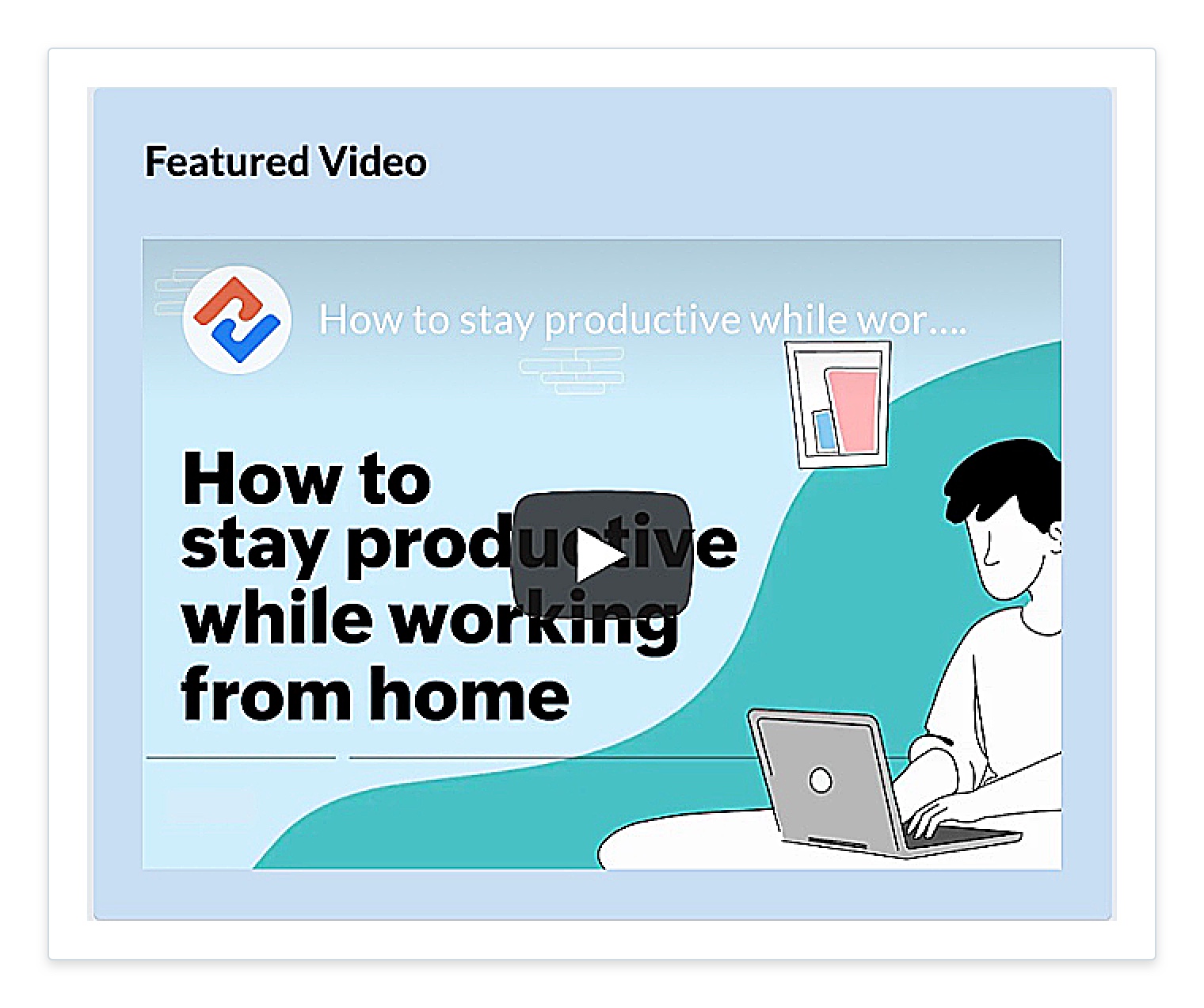
YouTubeの動画をウィジェットに埋め込むと以下のように表示されます。
かんたんリンク
かんたんリンクのウィジェットを使用すると、組織内で頻繁にアクセスするWebサイトなどへのリンクをダッシュボード上に表示できます。たとえば、社内ポータル/イントラネットや組織の規程へのリンクの一覧を作成できます。また、Zoho Connectのネットワーク内の任意のページへのリンクも追加可能です。
かんたんリンクのウィジェットの追加手順:
- ダッシュボードの編集画面に移動します。
- 画面左側の編集メニューで[かんたんリンク]のパーツをクリックし、ドラッグ&ドロップの操作でダッシュボード上の挿入したい位置に移動します。
- 左側のメニューの[ウィジェットの件名]欄にウィジェット名を入力します。ウィジェット名を非表示にしたい場合は、
(表示設定)アイコンをクリックします。
- リンクの表示方法を選択します(リスト/ボタン/グリッド)。
- [リンクを追加する]をクリックします。
- リンクの件名を入力し、必要に応じてリンクについての説明を追加します。
- 対象のWebページに移動して、リンク先のWebページのURLをコピーします。
- Zoho Connectのウィジェット編集画面に戻り、[URL]欄にコピーしておいたURLを貼り付けます。
- リンク用のアイコン画像を追加することもできます。画像を追加するには、アイコン欄で[変更する]をクリックし、画像をアップロードします。
かんたんリンクのウィジェットには、複数のリンクを追加できます。
グリッド形式で複数のリンクを追加すると、以下のように表示されます。

リンクの編集/削除手順:
- ダッシュボードの編集画面に移動します。
- 対象のかんたんリンクのウィジェットに移動します。
- ウィジェットの右上に表示されている
(編集)アイコンをクリックします(リンクの編集は、対象のリンクをクリックすることによっても可能です)。左側に表示されている編集メニューの[情報]タブで情報を編集します。
- また、左側のメニューに表示されているリンクの一覧から対象のリンクにマウスのカーソルを重ねて、
(編集)アイコンをクリックするとリンクの編集、
(削除)アイコンをクリックするとリンクの削除が可能です。
その他の設定:
かんたんリンクの編集メニューの[情報]タブでは以下の設定も可能です。
- アイコンの表示(リスト/ボタンの場合のみ)
リンク用のアイコン(初期設定のアイコン/独自のアイコン)を表示するかどうかを選択できます。
- 説明の表示(リスト/ボタンの場合のみ)
リンクについての説明を追加した場合に説明を表示するかどうかを選択できます。
- 件名の位置(リスト/ボタンの場合のみ)
リンクの件名の表示位置(左揃え/右揃え)を選択できます。
スライドバナー
スライドバナーのウィジェットを使用すると、画像やテキストをスライドショー形式で表示できます。限られたスペースであっても複数の画像やテキストを順番に表示できるので、スペースを有効活用できる他、画像やテキストの情報を目立たせることができます。
たとえば、今後のWebセミナーについて、画像とテキストによって日程別のスライドを作成し、表示できます。
スライドバナーのウィジェットの追加手順:
- ダッシュボードの編集画面に移動します。
- 画面左側の編集メニューで[スライドバナー]のパーツをクリックし、ドラッグ&ドロップの操作でダッシュボード上の挿入したい位置に移動します。
- 左側のメニューの[ウィジェットの件名]欄にウィジェット名を入力します。ウィジェット名を非表示にしたい場合は、
(表示設定)アイコンをクリックします。
- 左側のメニューの[情報]タブで[スライドを追加する]をクリックします。
- スライドの件名を入力します。
- 追加したいスライドの種類を選択します(メディアのみ/テキストのみ/テキストとファイル)。
- デバイスから画像を[アップロード]するか、[埋め込みURL]を使用するかを選択します。画像のファイルサイズの上限は、10MBです。
- スライドの種類として[テキストのみ]または[テキストとファイル]を選択した場合、[説明]欄にテキストを入力する必要があります。
テキストとファイルによるスライドバナーを追加すると、以下のように表示されます。
スライドの編集/削除/並べ替え手順
- ダッシュボードの編集画面に移動します。
- ダッシュボード上で対象のスライドバナーに移動します。
- ウィジェットの右上に表示されている
(編集)アイコンをクリックします(スライドの編集は、対象のスライドをクリックすることによっても可能です)。左側に表示されている編集メニューの[情報]タブで情報を編集します。
- また、左側のメニューに表示されているスライドの一覧から対象のスライドにマウスのカーソルを重ねて、
- スライドの表示順を変更したい場合は、対象のスライドの上にマウスのカーソルを重ね、
(並べ替え)アイコンをクリックして、ドラッグ&ドロップの操作を行うことで並べ替えが可能です。
その他の設定
[詳細]タブでは以下の設定も可能です。
- 自動スクロール
切り替えボタンをクリックすると、自動スクロールを無効にできます。
- スクロールの速さ
スピードの調節ボタンを移動させて、スライドショーの速さを調節できます。この設定欄は、自動スクロールが有効になっている場合にのみ表示されます。
- 切り替え時間
調節ボタンを移動させて、スライドが次のスライドに切り替わるまでの時間を設定できます。この設定欄は、自動スクロールが無効になっている場合にのみ表示されます。
- 移動メニューを表示する
この設定を有効にすると、スライド上に矢印アイコン(移動メニュー)が表示され、矢印アイコンをクリックすることによって手動で次のスライドに移動できるようになります。
- ページ操作メニューを表示する
この設定を有効にすると、ウィジェットの下に各スライドに対応するアイコンが表示され、アイコンをクリックすることによって対応するスライドに移動できるようになります。
[詳細]タブへのアクセス手順:
- ウィジェットの右上に表示されている
- 左側の編集メニューで[詳細]タブに移動します。各設定項目が表示されるので、必要に応じて、設定を変更します。
テキスト
テキストのウィジェットを使用すると、テキスト形式で情報を共有できます。お知らせなど、組織のメンバーに読んでほしい内容がある場合に役立ちます。
テキストのウィジェットの追加手順:
- ダッシュボードの編集画面に移動します。
- 画面左側の編集メニューで[テキスト]のパーツをクリックし、ドラッグ&ドロップの操作でダッシュボード上の挿入したい位置に移動します。
- 左側のメニューの[ウィジェットの件名]欄にウィジェット名を入力します。ウィジェット名を非表示にしたい場合は、
- メッセージ欄に内容を入力して、必要に応じて書式設定を適用します。
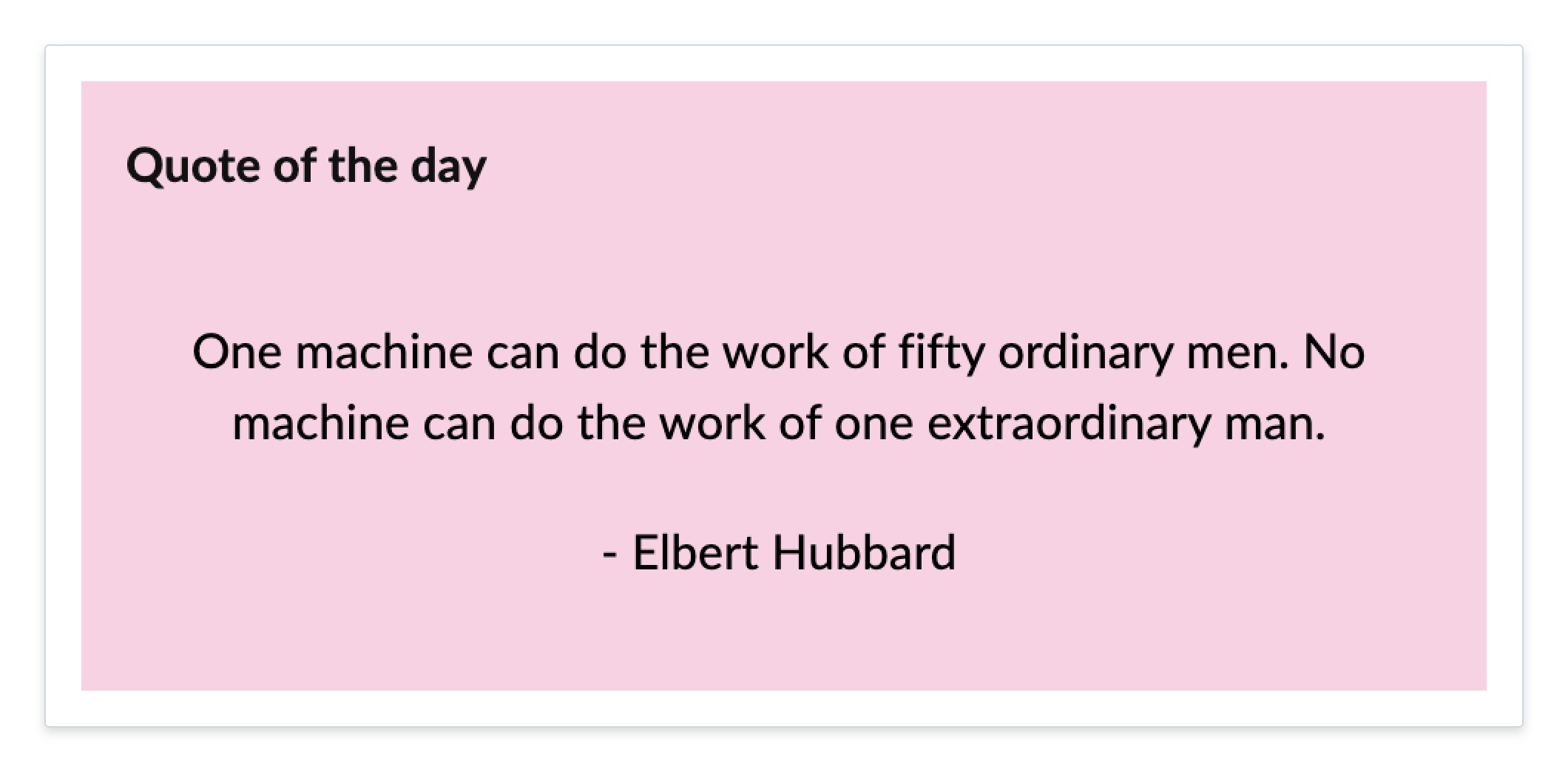
テキストウィジェットを追加すると、以下のように表示されます。
ギャラリー
ギャラリーのウィジェットを使用すると、ウィジェット内に画像を並べて表示できます。たとえば、イベントの画像などを組織内のメンバーに共有したい場合などに役立ちます。
ギャラリーのウィジェットの追加手順:
- ダッシュボードの編集画面に移動します。
- 画面左側の編集メニューで[ギャラリー]のパーツをクリックし、ドラッグ&ドロップの操作でダッシュボード上の挿入したい位置に移動します。
- 左側のメニューの[ウィジェットの件名]でウィジェット名を変更します。ウィジェット名を非表示にしたい場合は、
- [アップロードする]をクリックし、コンピューターからアップロードしたい画像を選択します。
- 必要に応じて、画像の並び順を変更できます。
画像ファイルのサイズの上限は、10MBです。
ギャラリーのウィジェットを追加すると、以下のように表示されます。
アップロードした画像の削除手順:
- ギャラリーのウィジェットの[情報]タブに移動します。アップロードした画像が一覧表示されます。
- 削除したい画像の隣に表示されている
タイマー(カウントダウン)
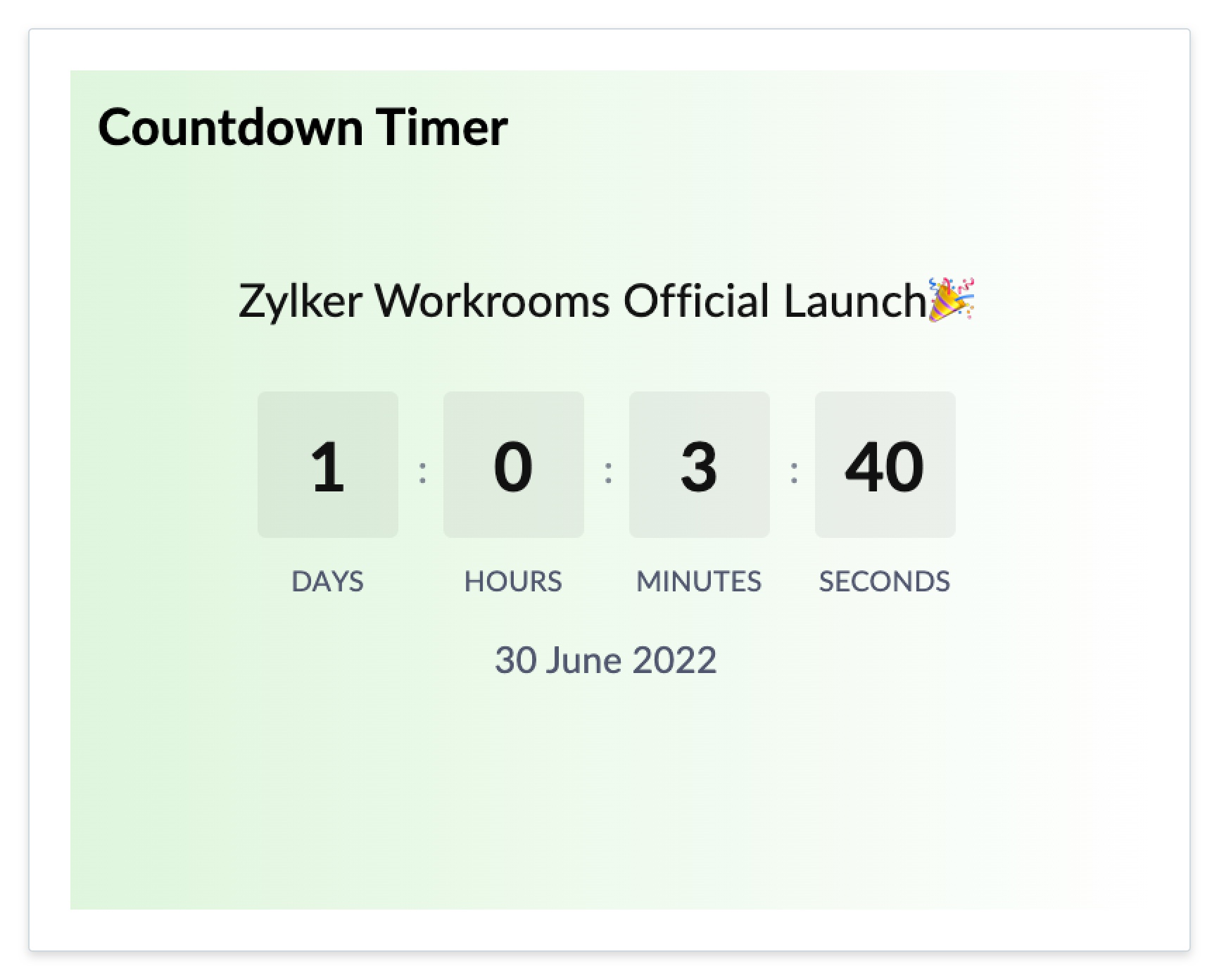
タイマー(カウントダウン)のウィジェットを追加すると、設定された日時まで、あとどれくらい時間が残っているかを表示できます。また、タイマーについての簡単な説明を表示したり、カウントダウンの終了後に表示するメッセージを設定したりできます。たとえば、社外向けの一大イベントや製品リリース、重要書類の提出期限などについてのタイマーを設定することで、該当のイベントや期限に向けてメンバーの意識を高めることができます。
タイマーのウィジェットの追加手順:
- ダッシュボードの編集画面に移動します。
- 画面左側の編集メニューで[タイマー(カウントダウン)]のパーツをクリックし、ドラッグ&ドロップの操作でダッシュボード上の挿入したい位置に移動します。
- 左側のメニューの[ウィジェットの件名]でウィジェット名を変更します。ウィジェット名を非表示にしたい場合は、
- タイマーの終了日時を設定します。
- タイマーについての説明(任意)と、タイマーの終了後に表示するメッセージを入力します。
ダッシュボードにタイマーのウィジェットを追加すると、以下のように表示されます。
通知バー
通知バーのウィジェットを使用すると、ダッシュボードの上部バーにテキストを固定表示できます。通知内容の末尾に、リンク用のテキストとURLを追加して、通知バーのウィジェットから他のWebページに誘導することもできます。
通知バーはダッシュボードにつき1件のみ追加できます。
通知バーのウィジェットの追加手順:
- ダッシュボードの編集画面に移動します。
- 画面左側の編集メニューで[通知バー]のパーツをクリックし、ドラッグ&ドロップの操作でダッシュボード上の挿入したい位置に移動します。
- 左側のメニューの[ウィジェットの件名]欄にウィジェット名を入力します。ウィジェット名を非表示にしたい場合は、
- 表示したいメッセージを入力します。
- 必要に応じて、誘導用リンクのテキストとURLを入力します。
ダッシュボードに通知バーのウィジェットを追加すると、以下のように表示されます。

ファイル表示ツール
ファイル表示ツールのウィジェットでは、アップロードしたファイルのプレビューを表示できます。対応しているファイル形式は、.docx、.doc、.ppt、.pptx、.pps、.ppsx、.rtf、.dot、.dotm、.dotxです。ウィジェットごとに1件のみファイルを追加できます。複数のファイルのプレビューを表示したい場合は、ファイルごとに、ファイル表示ツールのウィジェットを追加する必要があります。
このウィジェットに、画像や動画のファイルを追加することはできません。画像ファイルのプレビューを表示したい場合は、ギャラリーのウィジェットを使用してください。
ファイル表示ツールのウィジェットの追加手順:
- ダッシュボードの編集画面に移動します。
- 画面左側の編集メニューで[ファイル表示ツール]のパーツをクリックし、ドラッグ&ドロップの操作でダッシュボード上の挿入したい位置に移動します。
- 左側のメニューの[ウィジェットの件名]でウィジェット名を変更します。ウィジェット名を非表示にしたい場合は、
- [アップロードする]をクリックし、コンピューターからアップロードしたいファイルを選択します。
ご不明な点は、support@zohoconnect.comにお問い合わせください。