Zoho Connectにおけるソーシャルメディア向け投稿
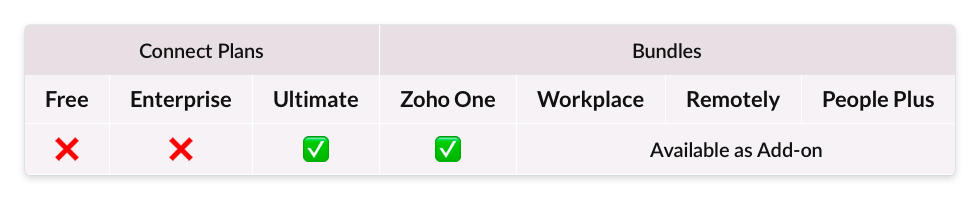
この機能を利用できるプラン
概要
ソーシャルメディア向け投稿の機能を利用すると、組織内のメンバーにソーシャルメディア(例:Facebook、Twitter、LinkedInなど)で共有してもらいたい内容をZoho Connect上に投稿し、個人アカウントで共有するよう促すことができます。
ソーシャルメディア向け投稿とは
ソーシャルメディア上で従業員に自社の商品/サービス/ブランドを支持するような投稿を行ってもらうことは、認知度を高めるマーケティング手法の1つです。Zoho Connectでソーシャルメディア向け投稿を活用することで、組織内のメンバーに自社の商品/サービス/ブランドや、関連するイベントに関する情報をソーシャルメディア上に共有してもらうことができます。
ソーシャルメディア向け投稿の共有
メンバーは投稿に表示されている共有用のアイコンをクリックするだけで、共有用のコンテンツやURLを、ソーシャルメディアの自分のアカウントで共有できます。たとえば、新しい商品の販売を開始したりイベントを開催したりするにあたって、商品やイベントに関する情報をソーシャルメディア上で広めたい場合などに便利です。
また、投稿には、参照用に投稿に関する詳細情報を追加することもできます。メンバーが、投稿内の共有用ボタンから投稿の内容をソーシャルメディア上に共有した場合も、参照用の詳細情報が外部に公開されることはありません。

共有されるのは、共有用のURLと[投稿の説明]欄に入力された内容のみです。
ソーシャルメディア向け投稿を作成できるユーザー
初期設定では、ネットワーク管理者のみがソーシャルメディア向け投稿を作成できます。ただし、ネットワーク管理者は権限設定を変更して、特定のメンバーに対して投稿を許可することもできます。
ソーシャルメディア向け投稿の作成方法
- [自分のフィード]でページ上部の投稿入力欄をクリックします。
- 投稿入力欄の上部に表示されている
(ソーシャルメディア向け投稿)アイコンをクリックします。
- 投稿の件名と詳細を入力します(組織のメンバーが参照するための内容です。ソーシャルメディアでの共有時に外部にそのまま公開されることはありません)。
- ソーシャルメディア上で共有したいコンテンツ(動画、ブログ記事など)のURLを[WebサイトのURL]の欄に入力します。こちらに入力したリンクが、ソーシャルメディア上での共有対象となります。
- ソーシャルメディアのサービスの選択肢から、共有を許可するサービスのチェックボックスを選択します。Twitterを選択した場合は、[投稿の説明]欄にTwitterで共有したいツイートの内容を入力します。
- 入力が完了したら、[共有する]をクリックします。
統計レポート
Zoho Connectでソーシャルメディア向け投稿を作成したメンバーは、ソーシャルメディアで記事が共有された回数や、誰がどのサービスで投稿を共有したかなどの詳細を確認できます(いずれかのメンバーがソーシャルメディア上に内容を共有した場合に限ります)。
レポートを表示する方法
- 自分が作成したソーシャルメディア向け投稿に移動します。
- 投稿の右上に表示されている[レポートを表示する]をクリックします。
ソーシャルメディアへの投稿の共有方法
ソーシャルメディア上で投稿を共有するには、投稿の下部に表示されている[共有場所]の欄で投稿先のサービスを選択します。
詳細な手順は以下のとおりです。
- 共有したいソーシャルメディア向け投稿に移動します。
- 投稿の下部に表示されている[共有場所]から投稿の共有先のソーシャルメディアのサービスを選択します。
- 表示された画面でソーシャルメディアのアカウントにサインインします(必要に応じて認証手続きを行います)。
- 共有記事の説明を入力して、[共有する]をクリックします。
- 投稿がソーシャルメディア上に共有されます。
ご不明な点は、support@zohoconnect.comにお問い合わせください。