Zoho Connectにおける確認必須の設定
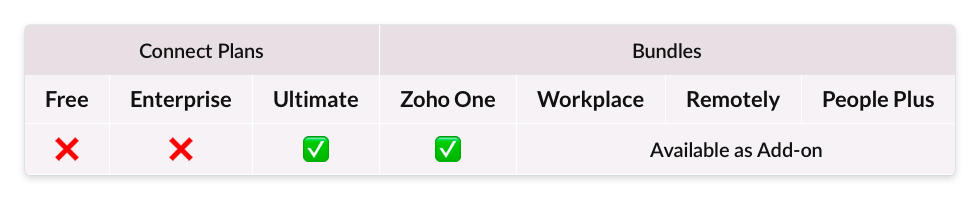
この機能を利用できるプラン:
概要
メンバーに必ず確認してほしい投稿がある場合は、確認必須の設定を使用すると便利です。この設定は、新しい投稿に対しても既存の投稿に対しても適用可能です。投稿を確認必須に設定すると、対象のメンバーに通知が送信されます。また、投稿を表示したメンバーには、投稿を確認したかどうかをチェックするためのメッセージが表示されます。これによって、メンバーは自分が投稿を確認したことを投稿者に対して明示できます。
確認必須の設定の活用方法
投稿を確認必須に設定すると、設定者は、誰が投稿を確認したかを簡単に把握できます。また、未確認のメンバーに対してリマインダーを送信することもできます。たとえば、現状、ある内容を了承したかどうかを確認するための紙を用意し、各メンバーが署名をして回覧しているとします。このような場合に、確認必須の設定を代わりに利用することで、手間を省け、より早く全員の確認を行うことができます。
投稿を確認必須に設定できるユーザー
ネットワーク管理者は、ネットワークの掲示板で投稿を確認必須に設定できます。グループ管理者は、自分が管理しているグループの掲示板で投稿を確認必須に設定できます。

各ユーザーの[自分の掲示板]で投稿を確認必須に設定することはできません。
投稿作成時に確認必須の設定を有効にする方法
- ネットワーク/グループの掲示板に移動し、通常の場合と同様の方法で投稿を作成します。
- 投稿の作成時に、テキスト入力欄の右上に表示されている
(確認必須)アイコンをクリックします。
- 表示された画面で、切り替えボタンをクリックして、確認必須の設定を有効にします。
- 必要に応じて、[確認メッセージ]の欄でメッセージやボタンのテキストを編集します(テキストの上にマウスのカーソルを重ねてクリックすると編集できます)。
- 確認メッセージの基調色を選択します。
- [保存する]をクリックします。
既存の投稿を確認必須に設定する方法
- 対象の投稿に移動します。
- 投稿の右上に表示されている3点マーク(…)をクリックします。
- [確認必須にする]を選択します。
- 表示された画面で、切り替えボタンをクリックして、確認必須の設定を有効にします。
- 必要に応じて、[確認メッセージ]の欄でメッセージやボタンのテキストを編集します。
- [保存する]をクリックします。
投稿を確認必須に設定すると
投稿の上部に確認必須であることを示すラベルが表示されます。対象のメンバーに対して確認必須の投稿に関する通知がされます。投稿を表示したメンバーには、内容を確認したかどうかをチェックするための確認メッセージが表示されます。
レポートを表示してリマインダーを送信する方法
- 対象の投稿に移動します。
- 投稿の右上に表示されている[レポートを表示する]をクリックします。
- 表示された画面で、投稿を確認済みのメンバーと未確認のメンバーを表示できます。
- 特定のメンバーに対して投稿の確認を促すリマインダーを送信するには、[未読]タブに移動し、ユーザー名の隣に表示されている[リマインダーを送信する]をクリックします。
- 投稿を未確認のメンバー全員に対してリマインダーを送信するには、[全員にリマインダーを送信する]をクリックします。
確認必須の設定の削除方法
- 確認必須の投稿に移動します。
- 投稿の右上に表示されている3点マーク(…)をクリックします。
- [確認必須設定の管理]を選択します。
- 表示された画面で、切り替えボタンをクリックして、確認必須の設定を無効にします。
確認完了済みの通知を送信する方法
- 左側のメニューから[フィード]をクリックします。
- 表示されたメニューから[確認必須]をクリックします。
- 対象の投稿に移動します。
- 投稿の下部に表示されている確認メッセージの欄に移動します。
- 確認メッセージの隣に表示されているチェックボックスを選択します。
- [送信する]をクリックします。
投稿者や、投稿を確認必須に設定したメンバーは、確認完了済みの通知を送信することができません。
ご不明な点は、support@zohoconnect.comにお問い合わせください。