タスクの概要
概要
Zoho Connectでタスク機能を使用すると、やるべきことを登録し、進捗状況を簡単に管理できます。個人用のタスクだけでなく、チームのタスクも管理できます。目的ごとにボード(複数のタスクをまとめて表示するためのスペース)を作成し、ボード内でタスクを共有/管理することもできます。各ボードでは、種類、工程やステータスごとのセクションにタスクをグループ化して表示できます。これにより、複雑な工程を要する業務であっても、タスクを見やすく表示することが可能です。
タスク機能を活用してできること
やるべきことを洗い出し、共有し、管理できます。ボードでは、かんばん形式でタスクを表示できるので、各タスクの担当者、優先度、進捗状況をひと目で把握することが可能です。
Zoho Connectのネットワークでタスク機能を有効にする方法
ネットワークの管理者は、ネットワーク全体に対してタスク機能を有効にするかどうかを設定できます。
手順は以下のとおりです。
- 画面右側のメニューから
(設定)アイコンをクリックします。
- [設定]を選択します。
- [設定]ページで[アプリと機能]にある[アプリ管理]をクリックします。
- [タスク]の欄で切り替えボタンをクリックして有効にします。
タスクの種類
Zoho Connectのタスクには、[個人タスク]と[ボードのタスク]の2種類があります。
- 個人タスク
個人用に作成され、ボードに関連付けられていないタスクです。個人タスクは、タスクの作成者と、タスクに個別に関連付けられているユーザーのみが表示できます。 - ボードのタスク
ボードに関連付けられているタスクです。ボードとは、複数のタスクをまとめて管理するためのスペースです。ボードは、業務の種類、プロジェクト、イベントなど、目的別に作成できます。ボードでは、やるべきことをタスクとして登録し、担当者や期限を設定した上で、セクション別にタスクを管理することが可能です。かんばん形式(セクション別)でタスクを表示すると、まるで付箋を壁やホワイトボードに貼り付けたときのように、タスク全体の概況がひと目で分かるように表示できます。
ボードに登録されているすべてのメンバーは、ボード内のすべてのタスクを表示できます(ただし、非公開セクションのタスクは、非公開セクションのメンバーのみに表示されます)。
タスク機能の操作
タスク機能の操作画面(ボード表示時)
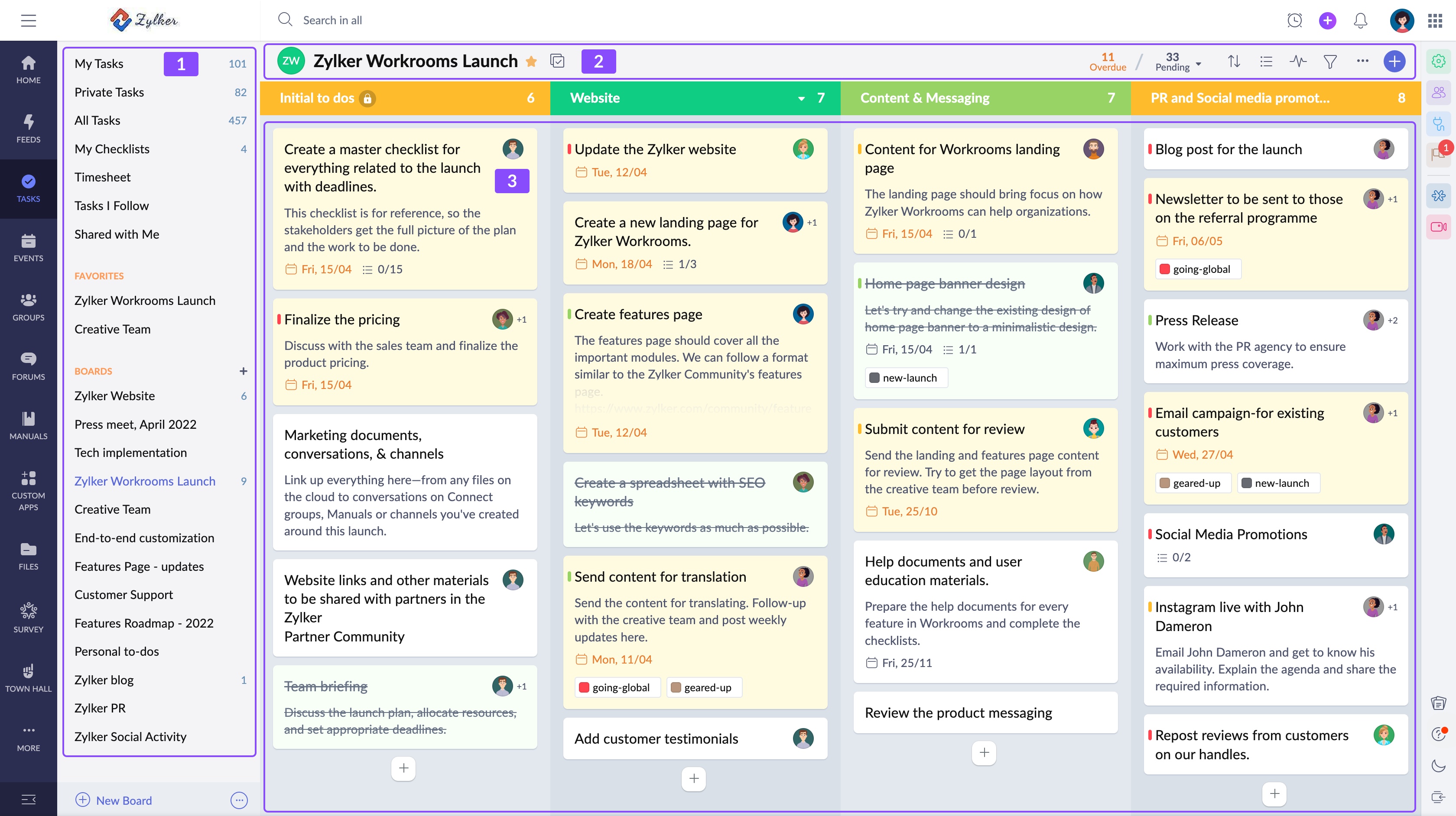
- タスクのメニュー(画面左側):[自分のタスク]、[すべてのタスク]、[個人タスク]、[自分のチェックリスト]にアクセスできます。[お気に入り]の欄からはお気に入りに登録したボードに、[ボード]の欄からは各ボードにアクセスできます(詳細については以下をご参照ください)。
- ボードの上部:ボード名が表示されています。画面右上の欄からは、表示内容(未完了のタスクのみ、完了したタスクのみなど)、表示形式(一覧、かんばん、カレンダー、ガントチャートなど)、並び順(期限順、優先度順など)を選択できます。また、操作履歴、フィルター、その他メニュー(設定)、かんたん追加アイコンなどにもアクセスできます(詳細については以下をご参照ください)。
- メイン画面(ボード):画面左側のメニューからボードを選択すると、該当のボードに登録されているタスクを確認できます。各セクション(列)の上部にセクション名が表示され、その下に、関連するタスクが一覧表示されます(セクション別表示の場合)。
タスクのメニュー
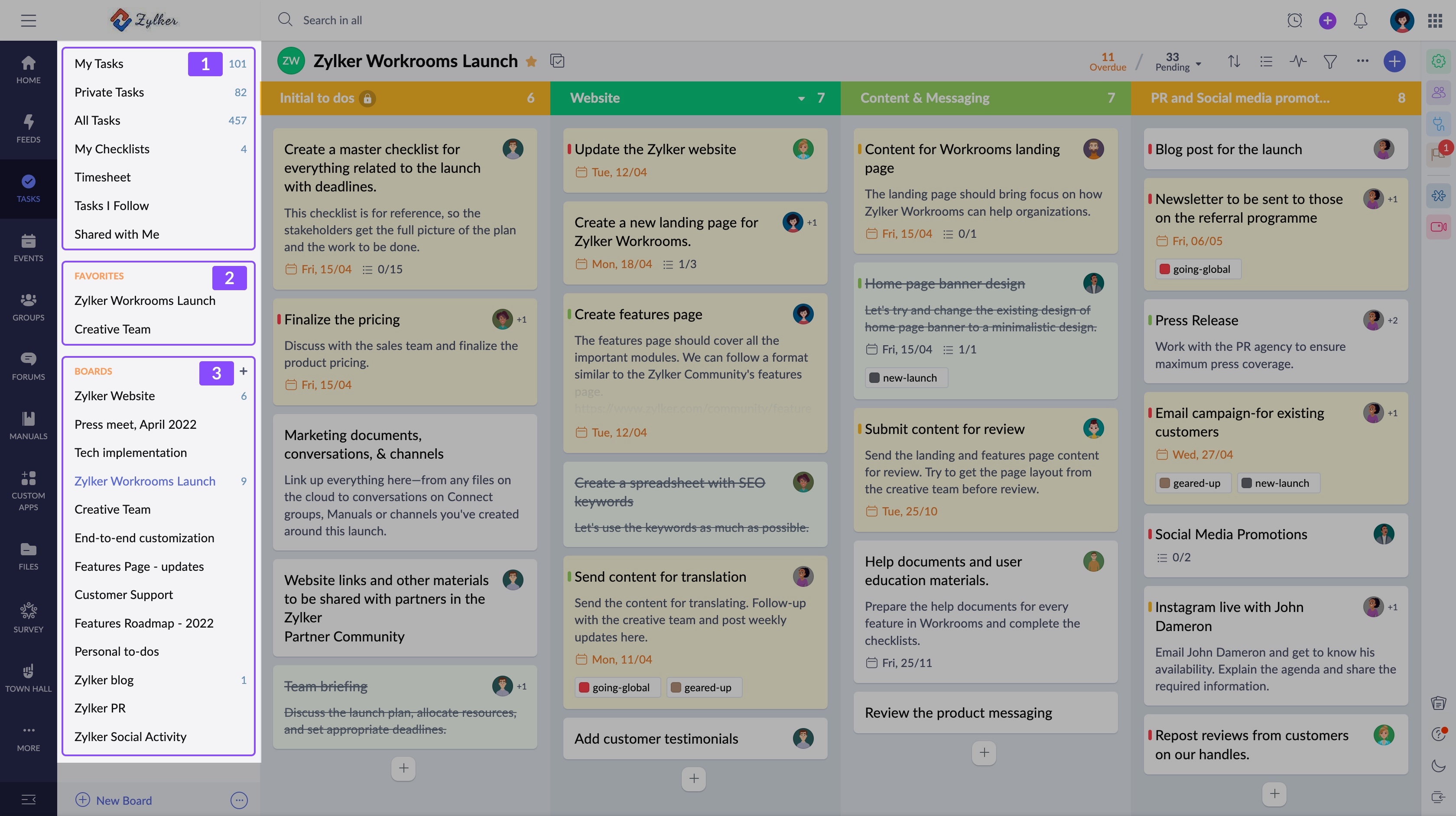
- 自分のタスク、すべてのタスク、個人タスク、自分のチェックリストを表示できます。[詳細表示]をクリックすると、工数表、フォロー中のタスク、自分に共有されたタスクにアクセスできます。
- お気に入りに追加したボードにアクセスできます。
- ボードは、カテゴリーごとに分類して整理できます。ボードのカテゴリーは、画面左下の[新しいボード]のメニューの隣にある3点マーク(…)のアイコンをクリックし、[標準カテゴリー管理]を選択すると作成できます。
- 各ボードにアクセスできます。ボード名をクリックすると、画面右側の部分にボードのタスクが表示されます。
ボードの上部
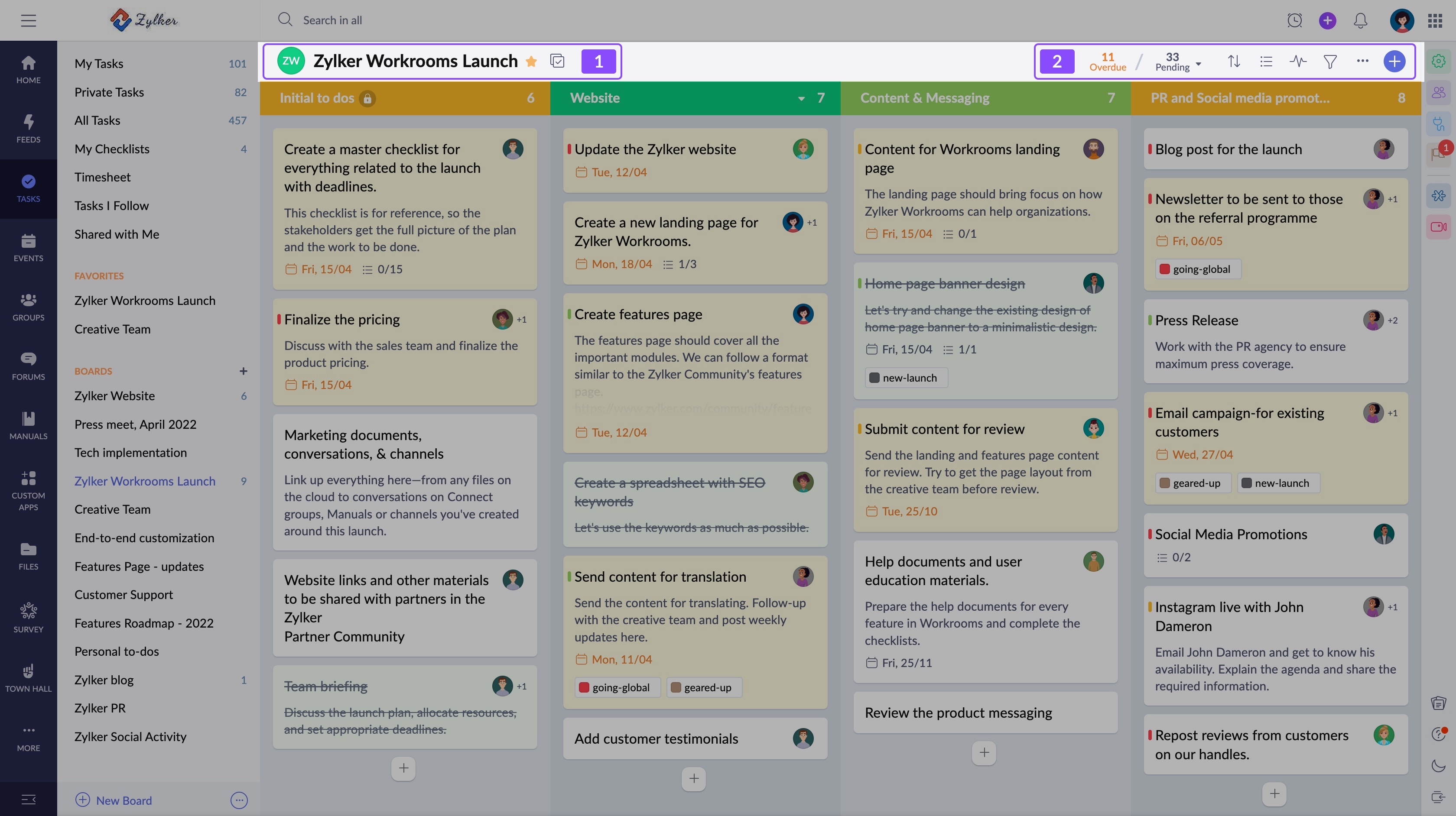
- ボードのタイトルが表示されます。タイトルの右隣の星のアイコンをクリックすると、ボードをお気に入りに登録できます。また、その隣の複数選択アイコンをクリックすると、複数のタスクを選択した上で操作を一括で実行できます。
- 表示内容、表示形式、タスクの並び順を選択したり、操作履歴、フィルター、その他メニュー(設定)、かんたん追加アイコンなどにアクセスしたりできます。
ご不明な点は、support@zohoconnect.comにお問い合わせください。