Zoho Connectにおけるボードの共有
この機能を利用できるプラン:
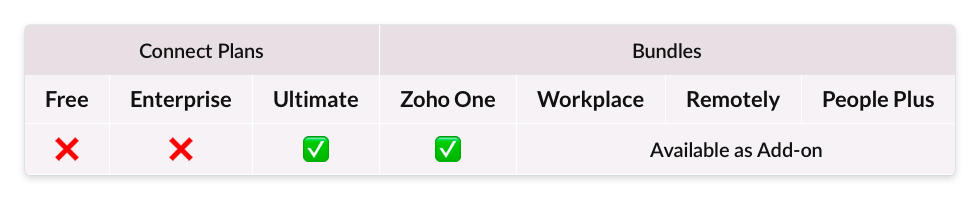
概要
Zoho Connectでは、ボードのメンバーではないユーザーに対して、表示のみの権限でボードを共有できます。共有対象の設定では、共有対象を組織内のメンバー(全員/特定のユーザー)に限定するか、外部公開用のリンクを通じて組織外にも公開するかを選択できます。後者の場合は、外部公開用のリンク(URL)にパスワードを設定すると、パスワードを知っているユーザーだけがボードにアクセスできるようになります。
アクセス用のパスワードの設定
ボードを組織外にも公開する場合、ボードにアクセスするためのパスワードを設定して、ボード上のデータを保護できます。パスワードを設定すると、外部公開用のリンクとパスワードの両方を知っているユーザーのみが、ボードの内容にアクセスできるようになります。
ボードの共有設定を有効にできるユーザー
ボード管理者のみが、ボードの共有設定を有効にし、アクセス用のパスワードを設定できます。
ボードを共有する方法
- 左側のメニューから[タスク]をクリックします。
- 表示されたメニューで対象のボードを選択します。
- ページの右上に表示されている3点マーク(…)をクリックします。
- [設定]を選択します。
- 表示された設定画面で[詳細]タブに移動します。
- [ボードを共有する]の欄に移動して切り替えボタンをクリックして有効にします。
- ボードの共有対象を選択します。
- 共有対象として[インターネット上の誰でも]を選択すると、外部公開用のリンクが生成されます。ボードにアクセスするためのパスワードを設定したい場合は、公開用のリンクの欄の下に表示されているチェックボックス([ボードにアクセスするためのパスワードを設定する])を選択します。
- パスワードを入力したら、[保存する]をクリックします。

公開用のリンクは、共有相手が別の人に共有した場合、その人もアクセスできます。ボードか共有設定を削除しない限り、公開用のリンクを通じて誰でもボードにアクセスできます。
公開用のリンクを通じてボードにアクセスする方法(共有対象が[インターネット上の誰でも]の場合)
- 公開用のリンク(URL)にアクセスします。
- パスワードが設定されている場合は、パスワードを入力します。
- [送信する]をクリックします。
ネットワーク内のメンバーがボードにアクセスする方法(共有対象が[このネットワークの全員]/[特定のユーザーのみ]の場合)
- 左側のメニューから[タスク]をクリックします。
- 表示されたメニューから[自分に共有]をクリックします。自分に対して共有されているボードが一覧表示されるので、対象のボードを選択します。
ボードの共有を解除する方法
- 左側のメニューから[タスク]をクリックします。
- 表示されたメニューで対象のボードを選択します。
- ボードのページで右上に表示されている3点マーク(…)をクリックします。
- [設定]を選択します。
- 表示された設定画面で[詳細]タブに移動します。
- [ボードを共有する]の欄で切り替えボタンをクリックして共有設定を無効にします。
共有設定が無効になると、公開用のリンク(URL)を通じてボードにアクセスすることはできなくなります。
ご不明な点は、support@zohoconnect.comにお問い合わせください。