Zoho Connectにおける工数の管理
この機能を利用できるプラン:
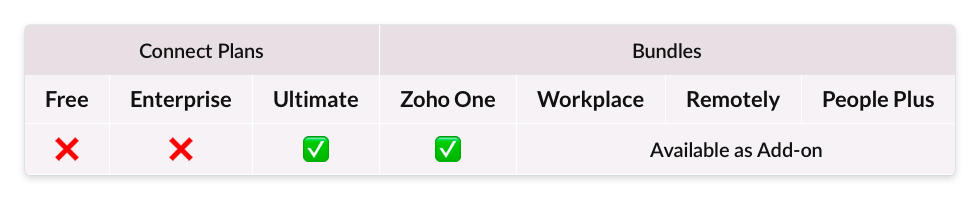
概要
工数表のページでは、すべてのボードに記録されている工数を時系列で一覧表示できます。また、特定のボードに記録されている工数のみを抽出して表示することや、工数表のデータをエクスポートすることも可能です。
ボードの工数表にアクセスできるユーザー
初期設定では、ボード管理者のみがボードの工数表にアクセスできます。ただし、ボード管理者は、ボードの権限設定を変更し、ボード内の全員やタスクの作成者/担当者などに対して工数表へのアクセスを許可することもできます。
工数表の表示方法
- 左側のメニューから[タスク]をクリックします。
- 表示されたメニューから[工数表]をクリックします。
すべてのボードについて、タスクの工数が日付順で一覧表示されます(権限設定において工数表へのアクセスが許可されているボードに限ります)。
特定のボードの工数表のみを抽出して表示する方法
工数表のページにアクセスすると、初期設定では、すべてのボードの工数が一覧表示されます(工数表へのアクセスが許可されているボードに限ります)。ただし、特定のボードの工数のみを抽出して表示することもできます。たとえば、「新しい広告キャンペーン」のボードの工数のみを表示する必要がある場合などは、ボードの選択欄で「新しい広告キャンペーン」のボードを指定することで、対象のボードに記録されている工数のみを一覧表示できます。
- 左側のメニューから[タスク]をクリックします。
- 表示されたメニューから[工数表]をクリックします。
- 工数表のページで画面上部に表示されている[工数表/すべてのボード▼]をクリックします。
- 一覧から[すべてのボード]のチェックを外し、工数を表示したいボードを選択して、[完了する]をクリックします。ボードの選択欄では、一度に複数のボードを指定することもできます。
特定のユーザーによって記録された工数を表示する方法
特定のユーザーによって記録された工数のみを抽出して表示するには、フィルター機能でユーザーに関する条件を指定します。
- 左側のメニューから[タスク]をクリックします。
- 表示されたメニューから[工数表]をクリックします。
- ページの右上に表示されている
(フィルター)アイコンをクリックします。
- 対象のユーザーの隣に表示されているチェックボックスを選択します。この他にも優先度やステータス、工数の記録日に関する条件を指定することもできます。
工数表のページから工数を追加する方法
- 左側のメニューから[タスク]をクリックします。
- 表示されたメニューから[工数表]をクリックします。
- 画面右上に表示されている
(工数追加)アイコンをクリックします。
- 表示された画面でタスクの件名の一部を入力し、候補から対象のタスクを選択します。また、開始時間と終了時間を入力します。
- 入力したら、[追加する]をクリックします。
工数表のデータのエクスポート方法
工数表のデータは、ワンクリックでCSV形式のファイルにエクスポートできます。CSV形式のファイルは、同僚や顧客と共有するなどして、工数管理や参照用に役立てることができます。

ボードの工数表をエクスポートできるのは、ボード管理者のみです。
エクスポート手順は以下のとおりです。
- 左側のメニューから[タスク]をクリックします。
- 表示されたメニューから[工数表]をクリックします。
- 工数表のページで画面上部に表示されている[工数表/すべてのボード▼]をクリックします。
- [すべてのボード]のチェックを外して、工数表のエクスポートを行いたいボードを選択します(自分が管理者であるボードに限りエクスポート可能です)。
- 画面上部の[CSV形式でエクスポートする]をクリックします。
- パスワード設定の有無を選択します。設定する場合は、パスワードを入力します。
- [エクスポートする]をクリックすると、エクスポート処理が開始します。処理が完了し、ダウンロード用のファイルの準備ができたら、自分宛てに通知が送信されます。
ご不明な点は、support@zohoconnect.comにお問い合わせください。