Zoho Connectにおける工数の記録
この機能を利用できるプラン:
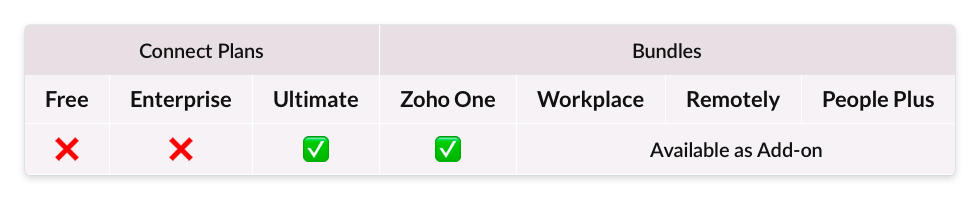
概要
Zoho Connectで工数の記録機能を使用すると、ボード上のタスクにかかった工数を記録して管理できます。記録された工数に基づく請求処理や、チームでのタスクの工数管理に役立ちます。
工数の記録や工数表へのアクセスが可能なユーザー
どのユーザーが工数を記録でき、工数表にアクセスできるかは、ボード管理者による権限設定に基づきます。ボード管理者は、工数の記録や工数表へのアクセスを、ボードのメンバー全員に対して許可することも、一部のメンバーのみに限定することもできます。
ボードで工数に関する権限を変更する方法
- 左側のメニューから[タスク]をクリックします。
- 表示されたメニューで対象のボードを選択します。
- ボードのページで右上に表示されている3点マーク(…)をクリックします。
- [設定]を選択します。
- 表示された設定画面で[権限]タブに移動します。
- [工数の記録と工数表へのアクセスが可能なユーザー]の欄に移動し、対象の操作を実行できるユーザーを指定します。
タイマーによる工数の記録
タスクに関する作業を開始する際、対象のタスクの詳細画面を表示し、タイマーの開始ボタンをクリックすると、工数の記録が開始します。タイマーを停止すると、記録した工数がタスクに追加されます。このように、タイマーを開始して、停止するごとに、タスクに新しい工数が追加されます。
タスクに関する工数を記録する方法
- 左側のメニューから[タスク]をクリックします。
- 表示されたメニューで対象のボードを選択して、対象のタスクに移動します。
- タスクの詳細画面で、右上に表示されている
(タイマーの開始)ボタンをクリックします。タイマーによる工数の記録が開始します。
- 作業を停止したい場合やタスクを完了したい場合は、
(タイマーの停止)ボタンをクリックします。
- タイマーを停止すると、記録した工数がタスクに追加されます。

個人タスクに関して、工数を記録することはできません。
工数を手動で追加する方法
タイマーを開始し忘れた場合などには、手動で工数を追加することもできます。手順は以下のとおりです。
- 左側のメニューから[タスク]をクリックします。
- 表示されたメニューで対象のボードを選択して、対象のタスクに移動します。
- タスクの詳細画面で、右側の[工数の記録]の隣に表示されている[+]アイコンをクリックします。
- 工数の追加画面で開始時間と終了時間を選択します。
- [追加する]をクリックします。
特定のタスクについて各ユーザーによって記録された工数の合計を確認する方法
- 左側のメニューから[タスク]をクリックします。
- 表示されたメニューで対象のボードを選択して、対象のタスクをクリックします。
- タスクの詳細画面が表示されます。タイマーの開始ボタンの下の欄で各ユーザーによって記録された工数の合計を確認できます。
記録された工数をユーザー別に表示する方法
- 左側のメニューから[タスク]をクリックします。
- 表示されたメニューで対象のボードを選択して、対象のタスクに移動します。
- タスクの詳細画面が表示されます。右側の[工数の記録]の隣に表示されている[∨]アイコンをクリックします。記録された工数がユーザー別に表示されます。
- いずれかのユーザーの欄をクリックすると、該当のユーザーが記録した工数の詳細を確認できます。
工数を編集/削除する方法
- 左側のメニューから[タスク]をクリックします。
- 表示されたメニューで対象のボードを選択して、対象のタスクに移動します。
- タスクの詳細画面が表示されます。 右側の[工数の記録]の隣に表示されている[∨]アイコンをクリックします。記録された工数がユーザー別に表示されます。
- 対象のユーザーの欄をクリックすると、該当のユーザーが記録した工数の詳細が表示されます。
- 工数を編集するには、工数の隣に表示されている
(編集)アイコンをクリックします。工数を編集したら、[更新する]をクリックします。
- 工数を削除するには、工数の隣に表示されている
(削除)アイコンをクリックします。
共通タイマー
共通タイマー機能では、Zoho Connectで自分が工数を記録したすべてのタスクについて、工数とタイマーを一覧で表示できます。一覧では、各タスクのタイマーを開始/停止できます。また、タスクをクリックすると、タスクの詳細画面を表示できます。
すべてのタスクのタイマー/工数を一覧で表示する方法
- Zoho Connectのページの右上に表示されている時計のアイコン(工数管理アイコン)をクリックします。
- Zoho OneやZoho Workplaceなど、複数のサービスをまとめて利用するプラン(バンドルプラン)を利用している場合、時計のアイコン(工数管理アイコン)は右側のメニューに表示されます。
ご不明な点は、support@zohoconnect.comにお問い合わせください。