Zoho Connectのフィルター機能
概要
Zoho Connectには、ネットワーク内のコンテンツを効率的に表示するための2種類のフィルターが用意されています。掲示板のフィルターとユーザーのプロフィールページのフィルターです。どちらのフィルターも、情報を絞り込んで表示するのに役立ちます。以下では、それぞれのフィルターについて詳しく説明します。
掲示板のフィルター
掲示板のフィルターを使用すると、掲示板に表示する投稿の種類を選択できます。すべての投稿を表示するのではなく、お知らせ、予定、マニュアルなど、特定の種類の投稿のみを表示できるため、必要な情報をすばやく見つけることができます。
たとえば、お知らせのみを確認したい場合は、[お知らせ]を選択すると、掲示板にはお知らせ投稿のみが表示されます。
掲示板のフィルターを使用するには
-
組織の掲示板またはグループの掲示板に移動します。
-
画面左側の[すべて]をクリックし、ドロップダウンから表示したい投稿の種類を選択します。選択した種類の投稿のみが、フィードに表示されます。
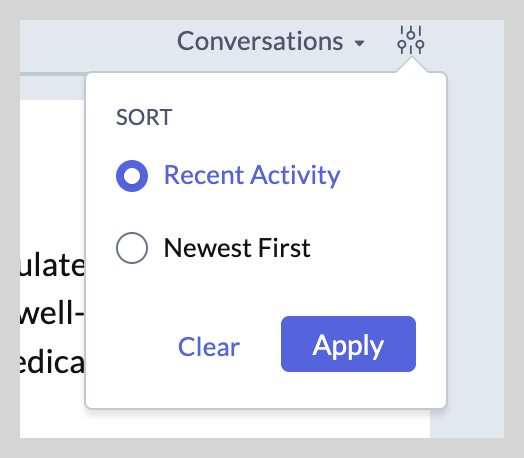
さらに、掲示板のフィルターの横にある並び替えフィルターを使用すると、表示内容をより細かく絞り込むことができます。多くの投稿の種類では、以下の並び替え方法を選択できます。
 メモ
メモ-
投稿の新着順:作成日時の新しい順で投稿が表示されます。
-
活動の新着順:活動日時(コメントの追加日時や投稿の更新日時)の新しい順で投稿が表示されます。
質問やアイデアの種類の投稿では、上記以外のフィルター条件を選択することもできます。
質問の場合
アイデアの場合
ユーザーのプロフィールページのフィルター
ネットワーク内のユーザーのプロフィールページを開くと、投稿、質疑応答、アンケート、フォーラムでのディスカッション、マニュアル、予定などに関して、そのユーザーによってこれまで行われた活動を確認できます。
ただし、特定の情報だけを確認したい場合もあります。たとえば、そのユーザーが投稿したアイデアのみを確認したい、またはそのユーザーが作成したマニュアルのみを確認したいといったケースです。このような場合に役立つのが、ユーザーのプロフィールページのフィルターです。
ユーザーのプロフィールページのフィルターの機能
ユーザーのプロフィールページのフィルターを使用すると、活動の種類や投稿先に基づいてユーザーの活動を絞り込むことができます。これにより、確認したい情報を効率的に見つけることができます。
ユーザーのプロフィールページのフィルターの使用方法
活動の種類のフィルター
-
活動を確認したいユーザーのプロフィールを開きます。
-
[活動]タブの左上にある[すべて]をクリックします。
-
ドロップダウンから、表示したいコンテンツの種類を選択します。
-
投稿
-
コメント
-
その他(アンケート、予定、マニュアル、独自アプリを含む)
選択した種類のコンテンツのみが、活動フィードに表示されます。同じドロップダウンを使用して、コンテンツの種類を切り替えることもできます。
投稿先のフィルター
-
同じ[活動]タブ内で、右上にある[すべて]をクリックします。
-
ドロップダウンから、投稿先を選択します。フォーラム、質疑応答、組織の掲示板、グループの掲示板などです。
選択した掲示板やタブに投稿されたコンテンツのみが、活動フィードに表示されます。
反応のフィルター
反応のフィルターを適用すると、自分が反応した投稿を一覧表示できます。反応のフィルターは、自分のプロフィールページでのみ利用できます。利用するには、プロフィールアイコン→[自分のプロフィール]→[活動]→[反応]の順に移動します。
ユーザーのプロフィールページにおけるフィルターの活用メリット
ユーザーのプロフィールページのフィルターを使用すると、チームのメンバーも管理者も、情報を効率よく確認できます。必要な情報だけを絞り込むことができるため、確認作業にかかる時間と手間を削減できます。
たとえば、マーケティングチームを管理している横浜さんが作成した広告コピーのみを確認したい場合を考えてみましょう。横浜さんのプロフィールに移動し、[マニュアル]フィルターを適用すると、横浜さんが作成したマニュアルのみが表示されます。画面をスクロールして、すべての活動から探す必要はありません。
別の例を見てみましょう。イベントの企画時には、関連する投稿や更新情報が多数表示されることがあります。
その中から川根さんが投稿した社内向けのお知らせのみを確認したいとします。この場合、川根さんのプロフィールページに移動し、[組織のお知らせ]のフィルターを適用することで、川根さんによる社内向けのお知らせ投稿をすぐに確認できます。
ユーザーの活動内容を確認する場合や、自身の投稿履歴を見返す場合、また特定のコンテンツを探したい場合でも、このフィルターを活用することで、誰でもかんたんにすぐに情報を見つけ出すことができます。