アプリケーションテーマの概要

お知らせ:当社は、お客様により充実したサポート情報を迅速に提供するため、本ページのコンテンツは機械翻訳を用いて日本語に翻訳しています。正確かつ最新のサポート情報をご覧いただくには、本内容の英語版を参照してください。
Zoho Creator のアプリケーションテーマを使用すると、アプリの見た目や操作感をカスタマイズし、組織のブランディングやデザイン標準に合わせることができます。適切なテーマを選択することで、ブラウザー、スマートフォン、タブレットなどあらゆるデバイスで、アプリケーションに一貫性のあるプロフェッショナルな外観を持たせることができます。テーマでは、カラースキーム、レイアウト、ナビゲーションスタイルなどの主要なビジュアル要素を定義し、ビジネス全体のエコシステムの中でアプリの統一されたアイデンティティを維持できるようにします。
テーマが重要な理由
-
統一されたブランドアイデンティティを確立:
テーマを使用すると、アプリケーションの外観を組織のブランド(カラー、タイポグラフィ、スタイル)に合わせることができ、すべてのアプリで統一されたビジュアル言語を表現できます。 - ユーザビリティとユーザーエンゲージメントの向上:
整然とした見やすい画面はナビゲーション性を高め、ユーザーが迷わずアプリを操作し、作業に集中できるようにします。
テーマの移行
デザインの柔軟性とユーザーエクスペリエンスを向上させるため、既存のアプリケーションテーマは段階的に廃止されます。新しいテーマバージョンへ移行することで、強化されたカスタマイズ機能を利用でき、アプリケーションを最新かつサポート対象の状態に保つことができます。新しいテーマは順次提供されており、アプリケーションの編集モードから直接アクセスできます。

メモ: アプリケーションを編集しているときに Try New Themes をクリックすると、いつでも新しいテーマを試すことができます。
テーマのバージョン
旧バージョン– 長年利用されてきたバージョンで、段階的に廃止されます。
新バージョン– まもなく順次ロールアウトされます。アプリケーションの編集モードで「Try New Themes」をクリックするとアクセスできます。
バージョンの確認方法
新旧どちらのバージョンを使用しているか確認するには、アプリケーションの編集モードで Themes に移動し、「Try New Themes」オプションが表示されているか確認します。表示されている場合は旧バージョンを使用しており、新バージョンに切り替えることができます。
メモ: 最新のデザイン体験と継続的な機能サポートを受けるため、アプリケーションを新しいテーマに更新することを強く推奨します。旧テーマは時間をかけて段階的に廃止されます。変更を行う前には事前にお知らせします。
デバイス別のテーマ比較
ブラウザー
Phone
Tablet
ブラウザー
ナビゲーションスタイル:
1. 左側バー ナビゲーション
2. 上部+左側バー ナビゲーション
3. 下部バー ナビゲーション
コンポーネントへのアクセス
セクションとコンポーネントは別々のパネルに表示されます。
説明
デスクトップレイアウトに最適で、セクション間を簡単に移動できるよう構造化されたビューを提供します。
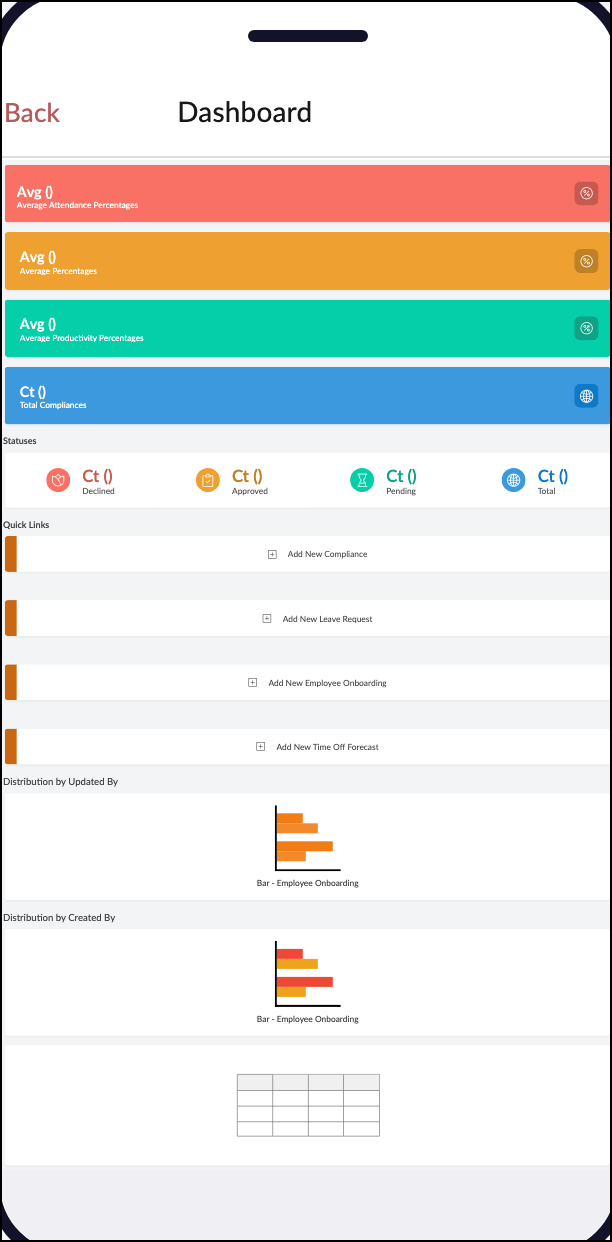
Phone
ナビゲーションスタイル
1. リニアナビゲーション
2. ハンバーガーナビゲーション
3. 下部バー ナビゲーション
コンポーネントへのアクセス
セクションとコンポーネントは、スライドアウトメニューから必要に応じて表示されます。
説明
小さな画面向けに最適化されており、画面をすっきり保ちながら、アプリの各セクションへすばやくアクセスできます。
Tablet
ナビゲーションスタイル
1. リニアナビゲーション
2. ハンバーガーナビゲーション
3. 下部バー ナビゲーション
コンポーネントへのアクセス
セクションとコンポーネントには、下部のアイコンからアクセスします。
説明
横幅の広い画面に最適で、ワンタップで簡単にナビゲーションでき、セクション間をすばやく切り替えることに重点を置いています。