ルックアップフィールドの高度な検索

お知らせ:当社は、お客様により充実したサポート情報を迅速に提供するため、本ページのコンテンツは機械翻訳を用いて日本語に翻訳しています。正確かつ最新のサポート情報をご覧いただくには、本内容の英語版を参照してください。
ルックアップ項目での詳細検索
ルックアップ項目に大量のデータがある場合、特定のデータを探すのは大変です。さらに、基本検索では最大 5000 件までしか結果が表示されず、その中から目的のデータをスクロールして探すのは手間がかかります。詳細検索オプションを使用すると、詳細検索機能によって条件を絞り込み、必要なデータや項目値をルックアップ項目から効率的に見つけることができます。ルックアップ項目で詳細検索を有効にする
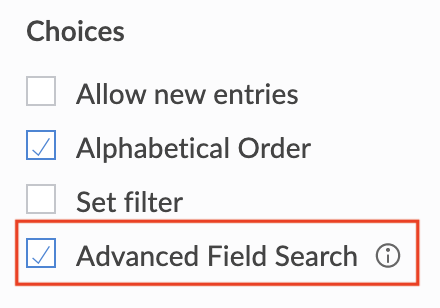
- フォームビルダーを開きます。
- 対象のルックアップ項目を選択します。
- 右側の項目のプロパティ > 選択肢セクションに移動します。
- 詳細項目検索オプションの横にあるチェックボックスをオンにします。
詳細検索を使用して検索する
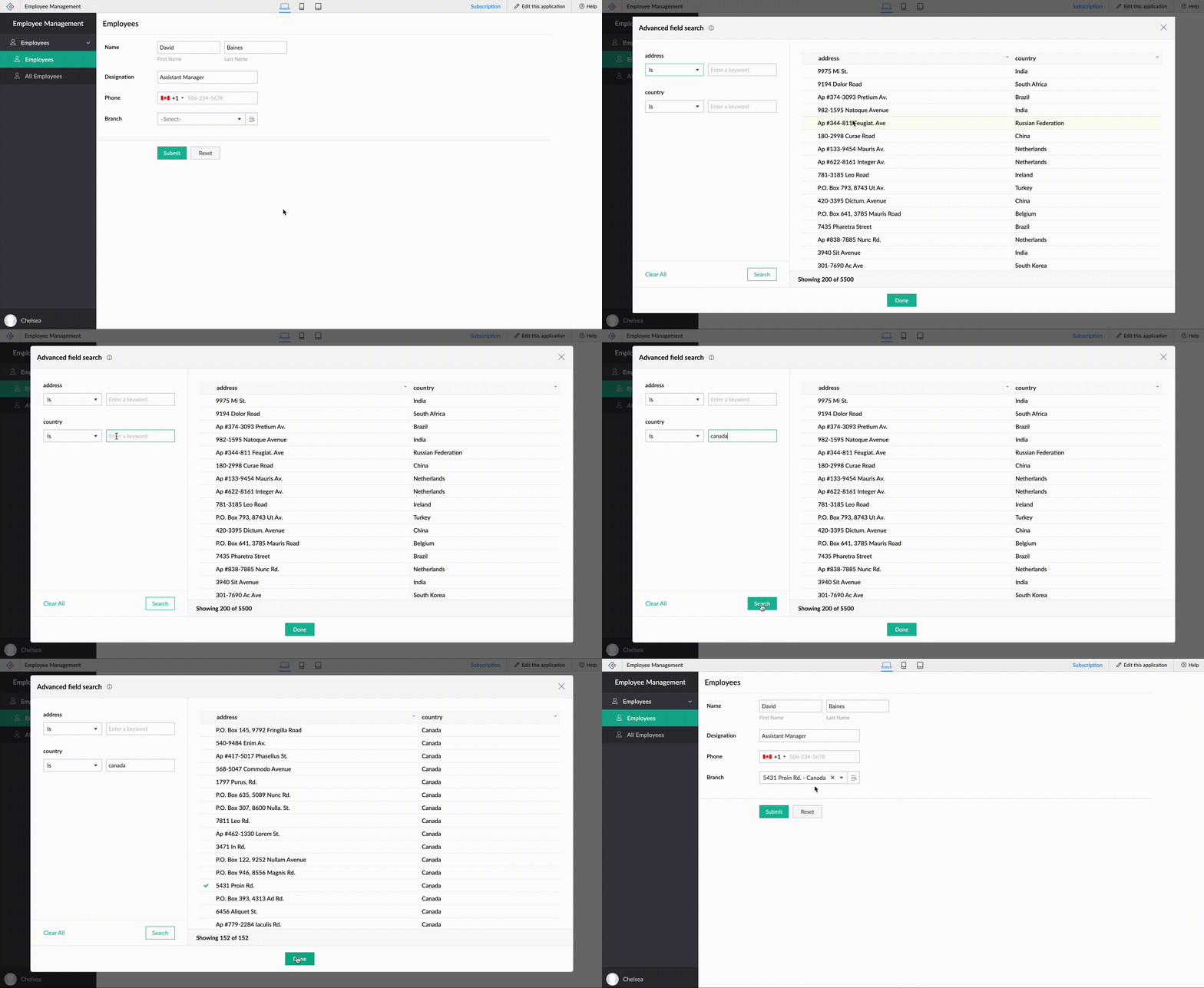
- アプリケーションにアクセスします。
- 対象のルックアップ項目に移動します。
- 詳細検索ボタンをクリックします。

- 詳細項目検索のポップアップが表示されます。
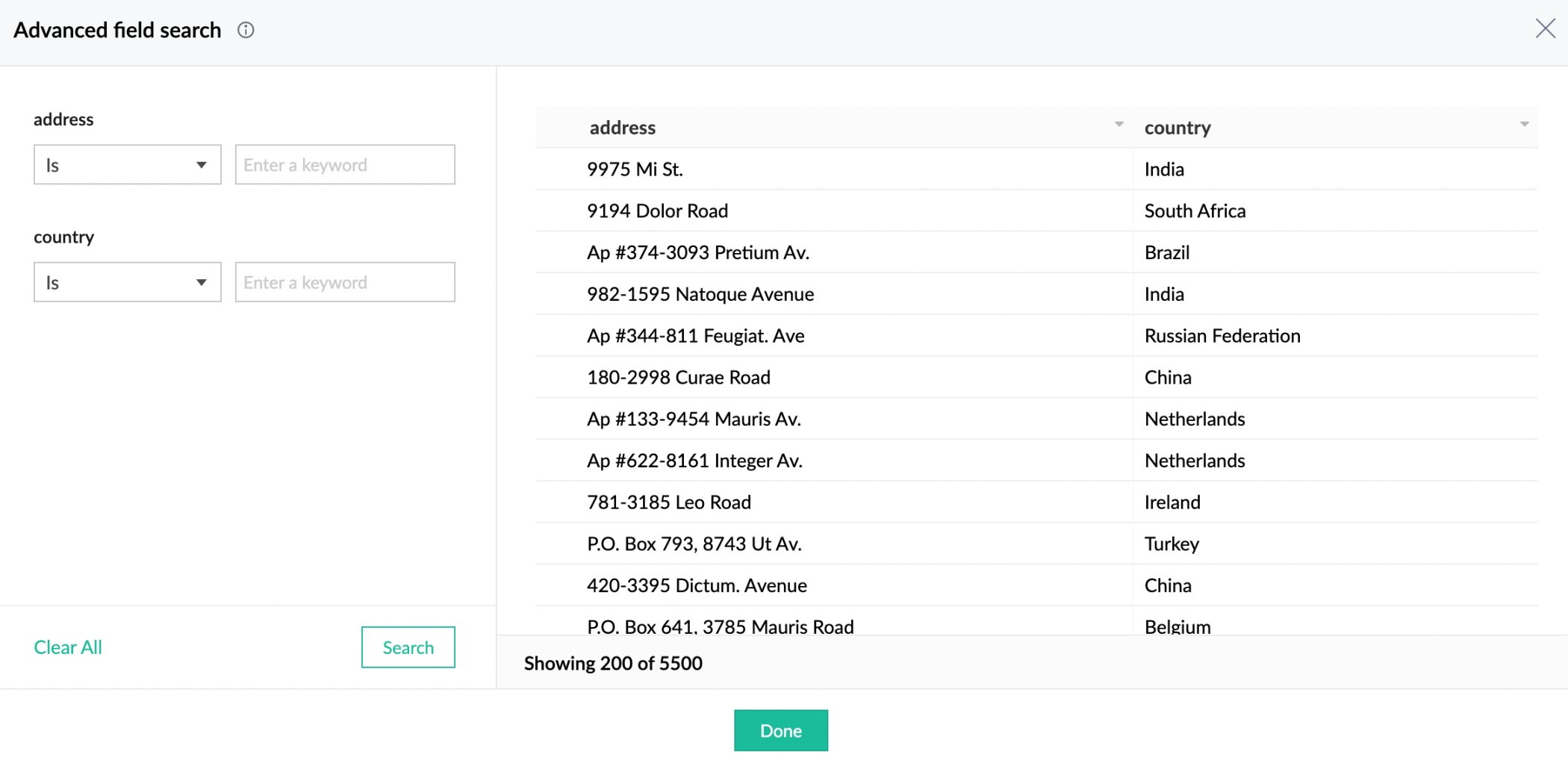
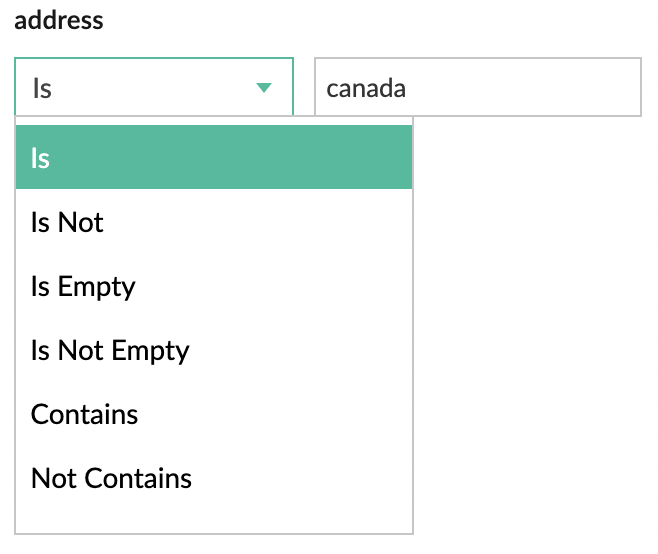
- ポップアップの左ペインに、ルックアップ項目が一覧表示されます。必要な検索演算子を選択し、適切な検索キーワードを入力します。
- 検索をクリックします。
- 該当する検索結果の一覧がポップアップに表示されます。
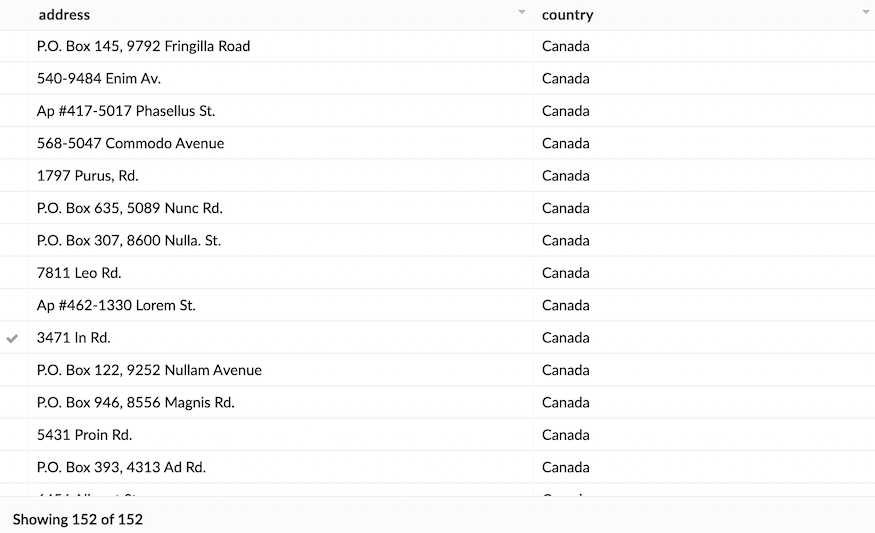
- 必要なデータを選択し、完了をクリックします。