サブフォームの削除エントリ表示設定

お知らせ:当社は、お客様により充実したサポート情報を迅速に提供するため、本ページのコンテンツは機械翻訳を用いて日本語に翻訳しています。正確かつ最新のサポート情報をご覧いただくには、本内容の英語版を参照してください。
サブフォームの削除エントリを表示する
サブフォームの削除エントリを表示するサブフォームアクションを設定するには、次の手順を実行します。
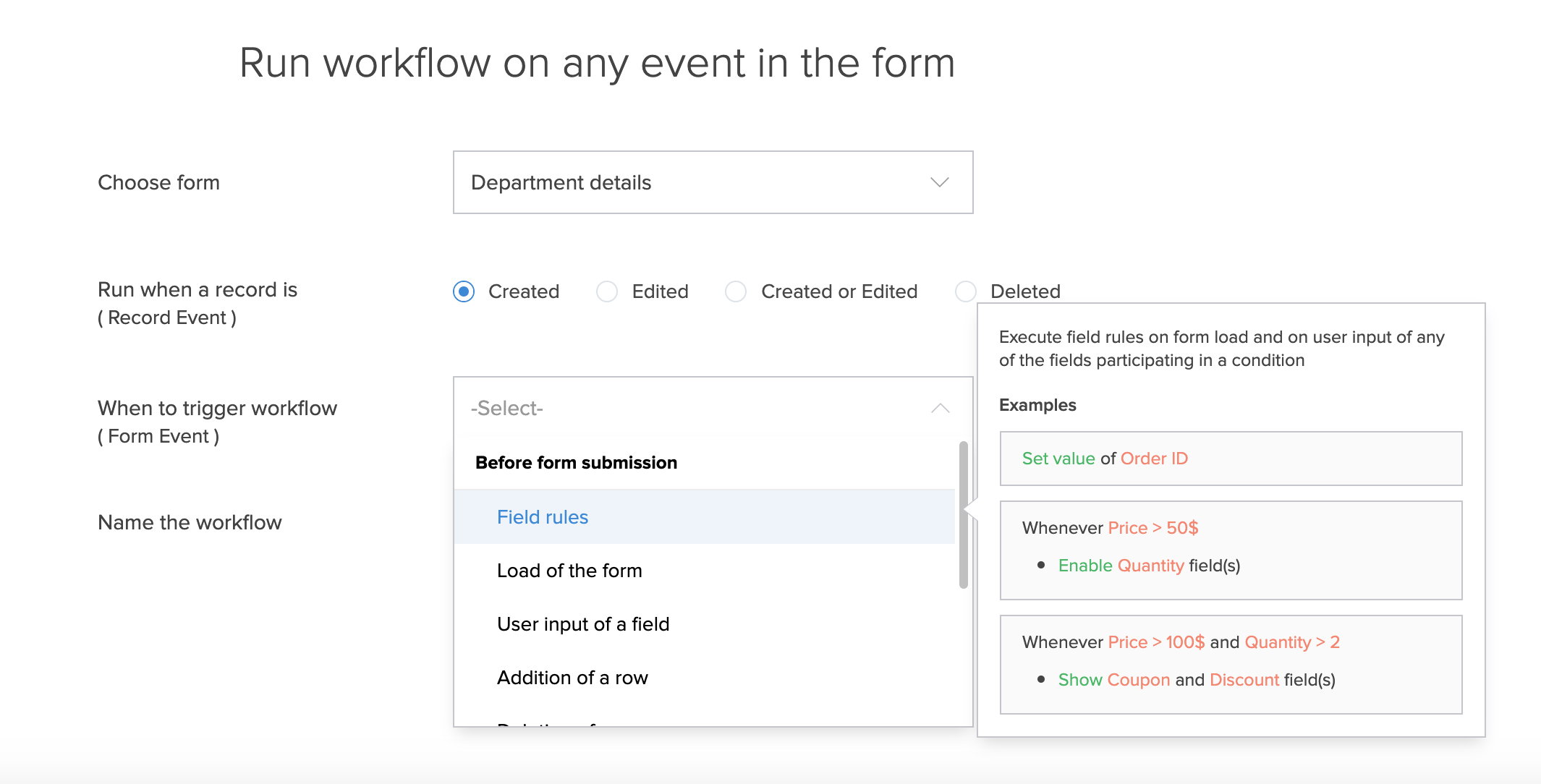
- 新しいワークフローを作成する際、When to trigger ワークフロー ドロップダウンで 項目ルール オプションを選択します。
- '新しいアクションを追加' ボタンをクリックします。[新しいアクションを追加] ウィンドウが表示されます。
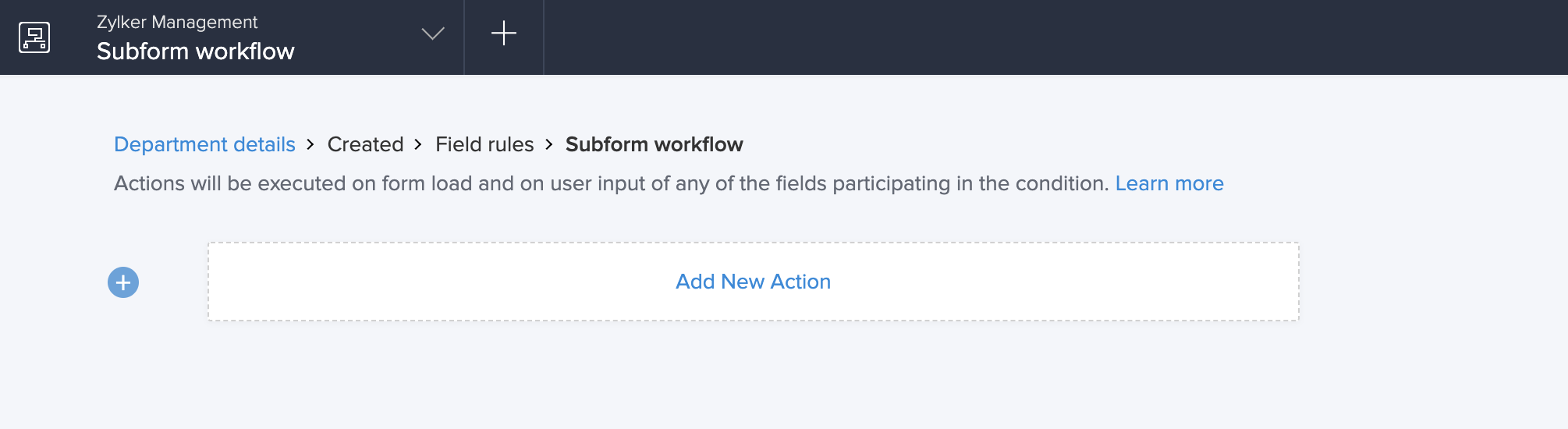
- Zoho Creator は、フォームでアクティビティが発生するたびにアクションを実行します。条件を設定することで、選択したデータに対してのみアクションを実行することもできます。ワークフローでの条件設定の詳細は、条件の設定 ページを参照してください。

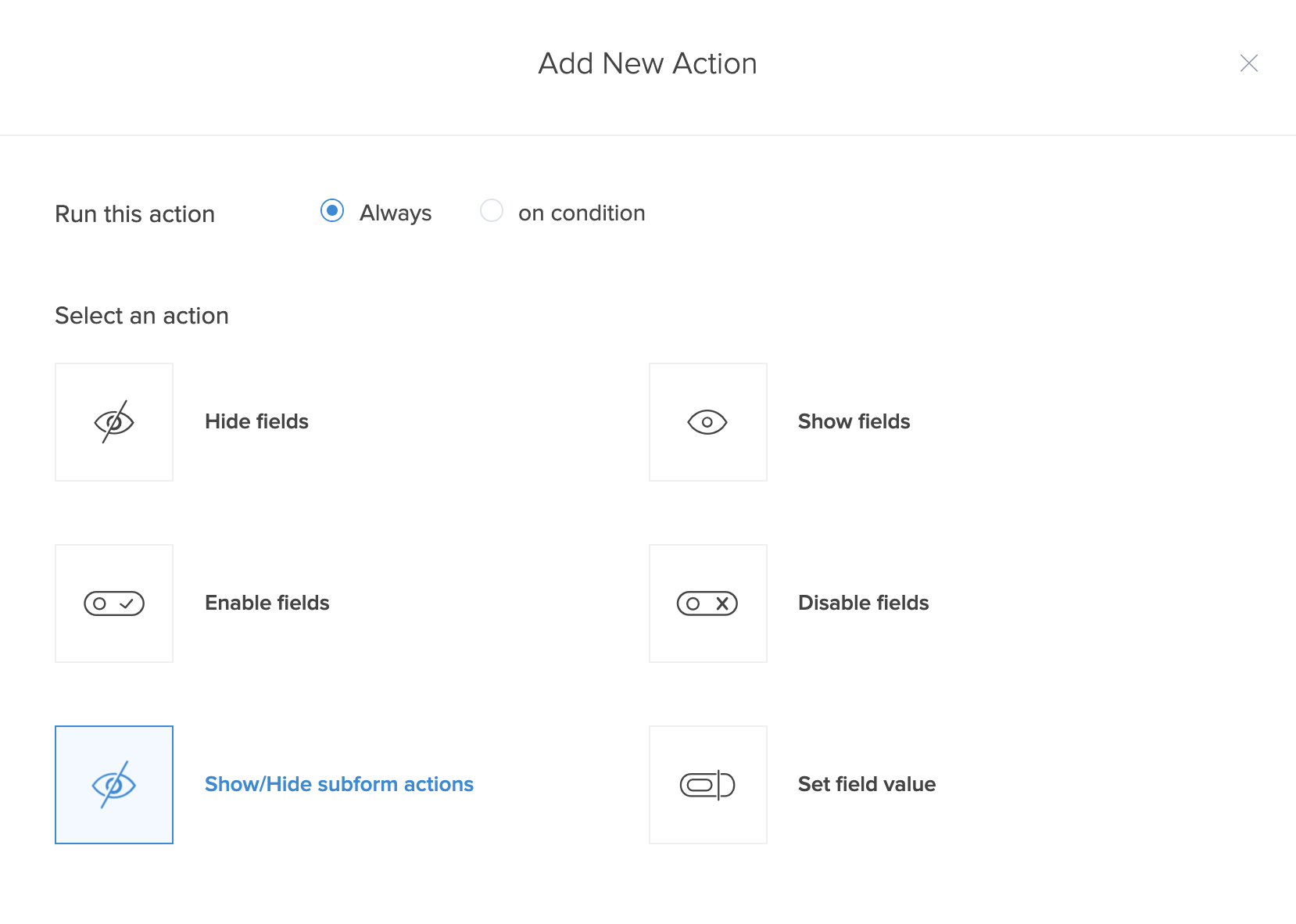
- 次に、アクションの種類として サブフォームの表示/非表示 を選択します。
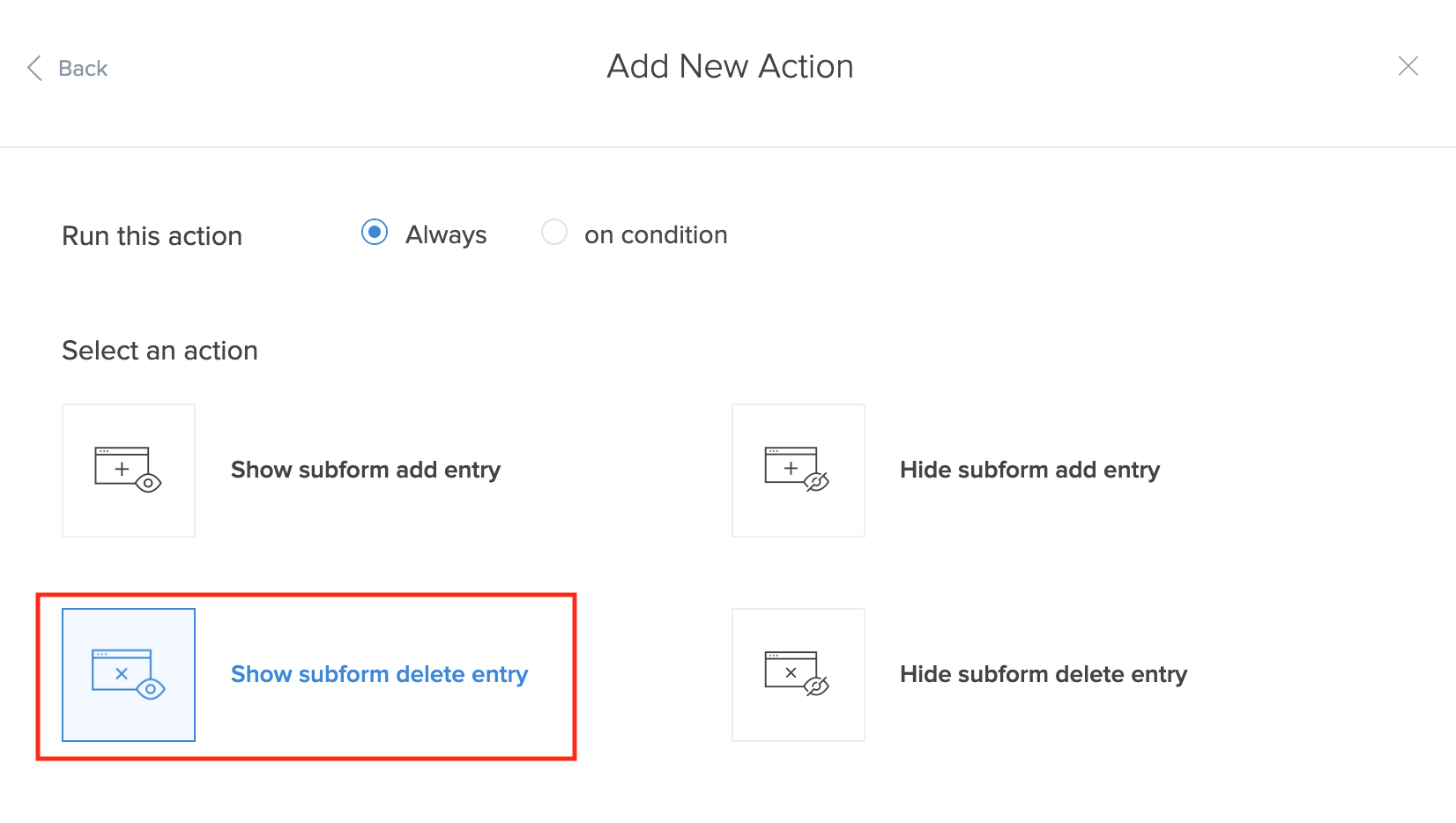
- このウィンドウで、サブフォームの削除エントリを表示 を選択します。
- 項目を選択 ドロップダウンには、フォーム内のすべてのサブフォームが表示されます。削除エントリを表示したいサブフォームを選択します。
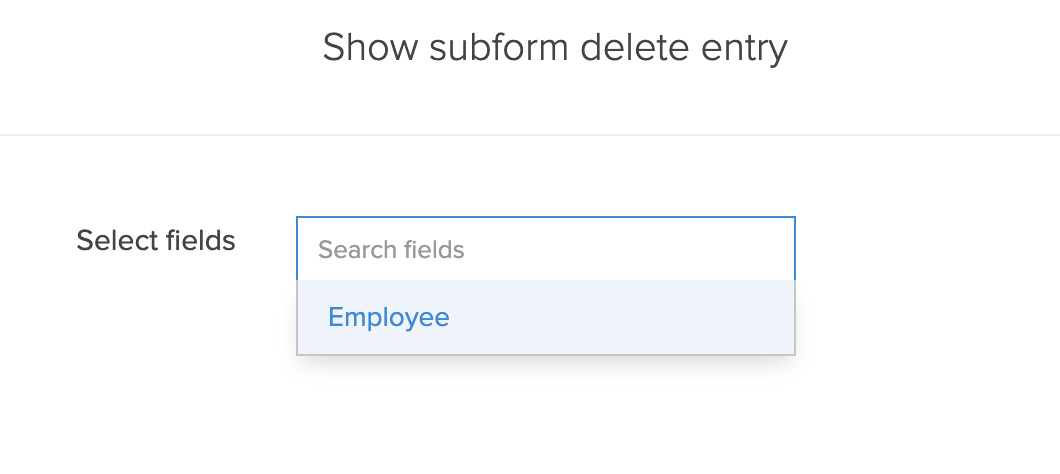
- 保存 をクリックします。
- 完了したら、ページ右上にある 完了 をクリックします。
サブフォームの削除エントリを非表示にする
サブフォームの削除エントリを非表示にするサブフォームアクションを設定するには、次の手順を実行します。
- 新しいワークフローを作成する際、When to trigger ワークフロー ドロップダウンで 項目ルール オプションを選択します。
- '新しいアクションを追加' ボタンをクリックします。[新しいアクションを追加] ウィンドウが表示されます。
- Zoho Creator は、フォームでアクティビティが発生するたびにアクションを実行します。条件を設定することで、選択したデータに対してのみアクションを実行することもできます。ワークフローでの条件設定の詳細は、条件の設定 ページを参照してください。
- 次に、アクションの種類として サブフォームの表示/非表示 を選択します。
- このウィンドウで、サブフォームの削除エントリを非表示 を選択します。
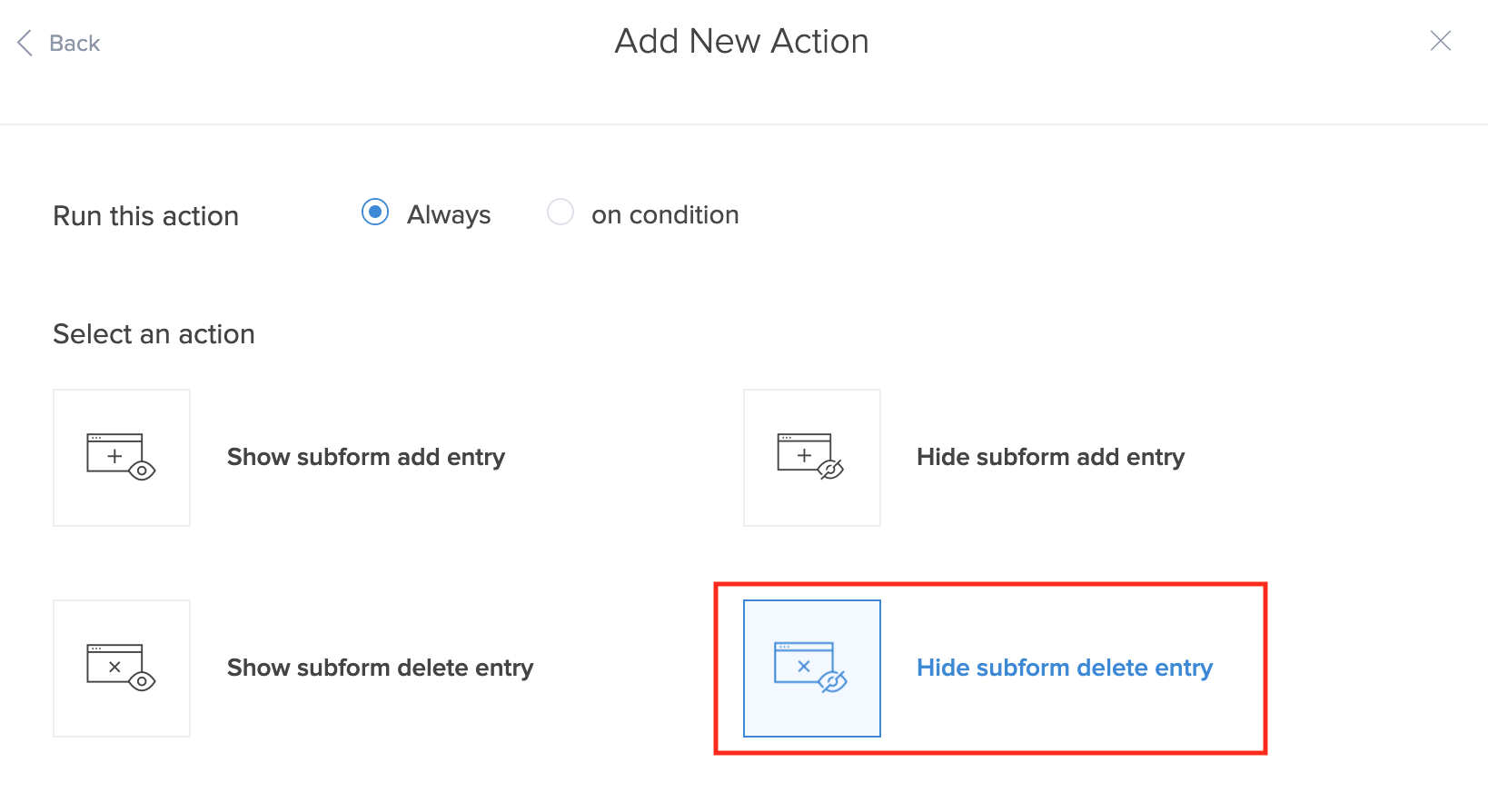
- 項目を選択 ドロップダウンには、フォーム内のすべてのサブフォームが表示されます。削除エントリを非表示にしたいサブフォームを選択します。
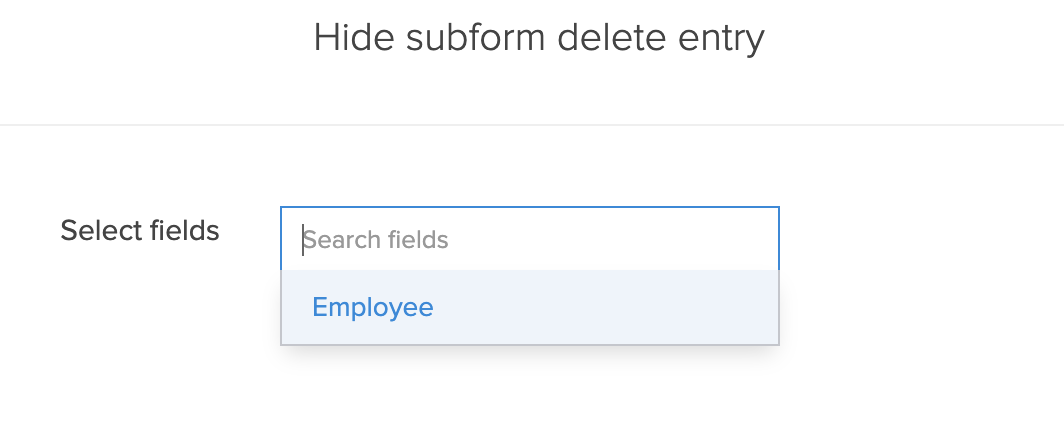
- 保存 をクリックします。
- 完了したら、ページ右上にある 完了 をクリックします。
 メモ: 機密項目を非表示にするために非表示タスクを使用する場合、このタスクはユーザーインターフェイス上での項目の表示設定のみを制御します。その項目のデータ自体は保護されず、開発者ツールを使用すると表示される可能性があります。