コホート分析
現在、このページに記載されている一部の機能は、特定のユーザーの方のみ利用できます。今後、段階的に利用可能になります。
コホート分析とは
「コホート」とは、特定の期間において共通の特徴を持つ人の集団やデータのまとまりのことです。一定の条件や属性でグループ化した集団(コホート)の動向を分析する手法を「コホート分析」と呼びます。コホート分析は、対象期間における顧客の行動や購入についての傾向やパターンを理解するのに役立ちます。分析結果をもとに、顧客の属性や特徴に応じて提供するサービスを調整したり、売上への影響度が大きい顧客層やその動向を把握したりすることが可能になります。
コホート分析の種類
時間別のコホート分析
時間別のコホート分析では、時間をもとにデータをグループ化し、それぞれのグループ(コホート)が時間の経過とともにどのように変化していくかを確認できます。週間、月間、年間、四半期間などの単位で、営業活動におけるパターンや顧客の反応の傾向などを把握することが可能です。時間別のコホート分析の例は、次のとおりです。
- 月別の商談受注パターン:商談の作成日と完了予定日(受注日)をもとに、過去数か月間の商談の受注パターンを確認できます。商談の作成月から1か月後、2か月後、3か月後、4か月後に受注した商談の合計数を確認することで、商談の受注パターンを把握できます。下図のコホート分析表では、2月と3月に作成した商談は1か月後と2か月後に受注していることが多く、3か月後以降は受注数が減少していることを確認できます。
- 日別の商品販売数の傾向:小売業の場合、商品の1日あたりの販売数が販売期間中にどのように推移するかを知ることで、販促キャンペーンや在庫管理に役立てることが可能です。商品のカテゴリーごとに販売数データをグループ化し、販売期間の初日から5日目までに商品が毎日何個販売されたかを確認できます。下図のコホート分析表からは、テレビの販売数は発売初日が最も多く、日数の経過とともに減少していることがわかります。また、電子機器の購入数が、全カテゴリー内で最も多いことも把握できます。
属性別のコホート分析
購入した商品の種類や購入者のプロフィールなどのさまざまな属性に基づいて、顧客を分類(グループ化)できます。たとえば、経路、地域、業種などに基づいて見込み客をグループ化したり、小規模、中規模、大規模などの組織規模に基づいて顧客をグループ化することが可能です。
属性別のコホート分析により、グループ(コホート)ごとの興味、購入パターン、行動についての理解を深め、販促活動や営業活動に反映できます。属性別のコホート分析の活用例は、次のとおりです。
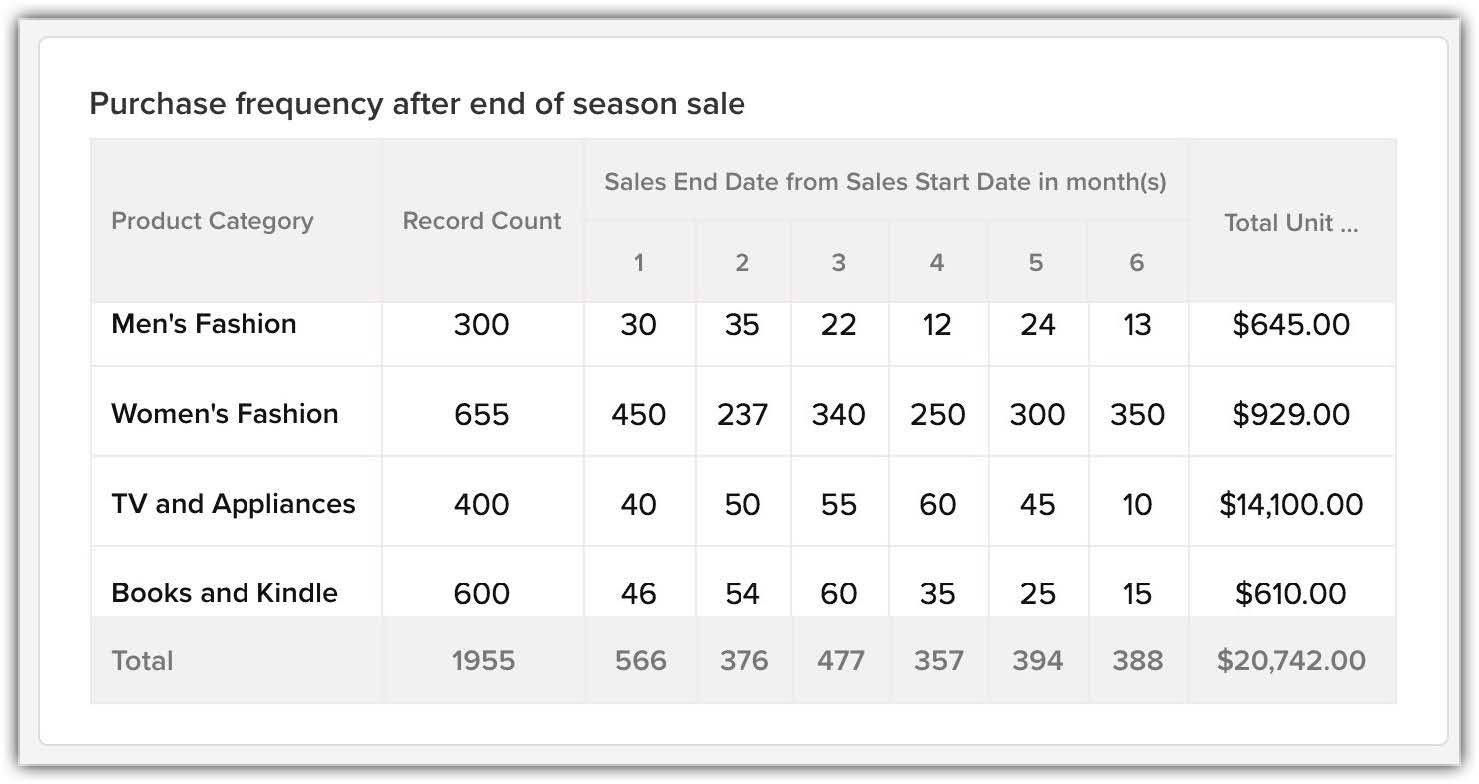
セール後の購入パターン:商品のカテゴリーごとに、セール後の6か月間の顧客の購入パターンについて、コホート分析を通じて確認したところ、セール期間に購入した顧客の大部分が、その後も継続して商品を購入していることが分かったとします。この場合、これらの顧客を優良顧客とみなし、追加購入やサポート延長の割引クーポンなど、顧客にあわせた内容のキャンペーンメールを送信することで、さらなる購入の促進や、購入継続率や顧客満足度の向上につなげることができます。
組織の規模別の購入パターン:さまざまな規模の組織とその購入頻度についてのコホート分析表を作成することで、特定の商品がどの規模の組織に興味を持ってもらえるかを確認できます。分析結果に基づき、対象とする顧客層を絞り込むことが可能です。
上図のコホート分析表からは、特定の商品が小規模企業にはあまり購入されておらず、大企業により多く購入されていることがわかります。したがって、大企業が、小規模企業よりも、該当の商品に興味を持っていると判断できます。この分析結果から、今後はすべての組織を対象にするのではなく、大企業に対象を絞り、マーケティング活動を行うことが有効だと判断できます。また、購入見込みの低い小規模企業に対してどのようにマーケティング活動を行ってきたかを見直すのにも役立ちます。購入された商品やサービスにミスマッチがなかったかどうかを確認するなど、小規模企業向けのマーケティング活動の改善を行うための参考情報を得ることができます。
コホート分析表の作成
Zoho CRMのダッシュボードでは、次の3種類の形式のコホート分析表を作成できます。
- 基本:基本形式のコホート分析表では、日付に基づいた分析ができます。たとえば、データの作成日時や更新日時、最新の操作日時、日時の種類のその他のカスタム項目を分析対象として選択できます。
- 標準:標準形式のコホート分析表では、選択リスト項目に基づいた分析ができます。業種、商品のカテゴリー、見込み客のデータ元などの標準の選択リスト項目の他、選択リストのカスタム項目を分析対象として設定できます。
- 詳細:詳細形式のコホート分析表は、基本コホートと標準コホートの要素を組み合わせたものです。分析の指標として、日付または選択リストのいずれかの種類の項目を指定したうえで、さらに数値の種類の項目を追加指標として設定できます(例:年間売上の合計、見込み客数の合計、購入数の合計、平均単価など)。
コホート分析表を作成するには:
- [アナリティクス](ダッシュボード)タブで、画面の右上にある[表/グラフを追加する]をクリックし、[コホート]を選択します。
- コホートの形式を、[基本]、[標準]、[詳細]の中から選択します。
-
コホートの作成画面で、以下の詳細を入力します。
- [表/グラフ名]:コホート分析表の名前を入力します(例:セール後の購入頻度、見込み客のデータ元別の営業コホート分析)。
- [コホート分析対象]:ドロップダウンから、分析対象のタブとグループ化対象の項目を選択します(メモ:グループ化対象の項目には、日付または選択リストの種類の項目を選択できます)。
- グループ化の対象項目の複数の値をカテゴリーにまとめる場合、[カテゴリーの項目を作成する]をクリックします。
この設定は、グループ化の対象項目として選択リストまたは数値の項目を選択した場合に指定できます。詳細については、こちらをご参照ください。 - [コホートのデータ]:コホート分析の対象とする数値項目を選択します(例:データ数、購入額の合計)。
- [フィルター]:特定のデータのみを分析する場合は、データの抽出条件を設定します。
- [期間]:分析の対象期間を選択します(例:販売の開始日から終了日まで、購入の開始日から終了日まで、作成日時から更新日時まで)。メモ:一覧に表示されるのは、日付と日時の種類の項目のみです。
- [期間の間隔]:[日]、[週]、[月]、[四半期]、[年]のいずれかを選択します。
- [期間の範囲]:分析の対象期間の範囲を選択します(例:1~4週、1~6か月)。メモ:指定できる値の範囲は、1~10です。
- [追加指標]:[指標を追加する]リンクをクリックすると、コホート分析の対象項目として、数値項目を追加で設定できます。[フィルター]リンクをクリックすると、データの抽出条件を設定して、特定のデータのみを対象にすることも可能です。[完了する]をクリックして、追加指標を保存します。要件に応じて、複数の比較指標を追加することも可能です。
- 桁数の多い短縮した数値として表示する場合、[短縮した数値として表示する]を有効にします。形式、小数点以下の桁数、軸をそれぞれ選択します。
- [追加して並べ替える]をクリックすると、コホート分析表をダッシュボードに追加してから、並べ替えることが可能です。
- [保存する]をクリックすると、作成したコホート分析表がダッシュボードに追加されます。
メモ
- [短縮した数値として表示する]を有効にする場合、形式(例:「千」(K))と小数点以下の桁数を選択できます。形式に「百万」(M)を選択し、小数点以下の桁数に「2」を選択した場合、「135,532,000」は「135.53 M」と表示されます。
- 対応している形式は以下のとおりです。
千(K)
百万(M)
十億(B)
十万(L)
千万(C) - 対応している小数点以下の桁数は、「0」、「1」、「2」、「3」です。
コホート分析に関するZiaからの提案
Ziaからの提案機能は、エンタープライズ以上のプランを利用中で、20人以上のユーザーの分のライセンスが有効な場合にのみ利用できます。
分析用のダッシュボードにコホート分析の表/グラフを作成するにあたって、ZohoのAIアシスタント機能である「Zia」からの提案内容を確認できます。これらの提案内容は、ユーザーによって作成されたレポートやグラフをもとに出力されます。Ziaにより、組織のデータが分析され、組織の要件に合ったコホート分析の候補が提案されます。
ダッシュボードにコホート分析の表/グラフを追加する際、Ziaから提案された表/グラフの候補が表示されます。Ziaからの提案の機能を初めて利用する場合、機能に関するメッセージが表示されます。[試す]をクリックすると、Ziaからの提案の機能が有効になります。
表示された提案を選択すると、ポップアップ画面で各種設定を変更できるようになります。画面右上の[提案]ボタンをクリックすると、候補がさらに表示されます。