関数の関連付け
Zoho CRMの関数を使用すると、業務処理を自動化できます。処理内容は、ニーズに合わせて柔軟に設定できます。たとえば、Zoho CRMの任意のタブや外部アプリケーションのデータを更新するように設定することが可能です。また、ワークフロールールの機能を通じて関数の実行条件を指定し、特定の条件が満たされた場合にのみ実行するように設定することもできます。なお、関数の設定では、Zoho独自の「Deluge」(デリュージ)と呼ばれるプログラミング言語(スクリプト言語)を使用して、簡単なプログラム(スクリプト)を作成します(関連情報:Delugeスクリプトの参照ガイド)。
利用例
- 特定の取引先に関する受注商談の金額を集計し、[累計売上]項目(カスタム項目)に値を自動的に入力します。たとえば、ある取引先から受注した商談がこれまでに10件あってその累計売上を確認したい場合に、レポートを作成しなくても、該当の取引先データの詳細ページで10件の商談の合計額を確認できます。また、累計売上に基づいて、顧客の等級を[Aランク]、[Bランク]、[Cランク]に自動的に分類します。
- Zoho CRMで商談のステージを受注に更新したときに、プロジェクト管理アプリケーションと連携してプロジェクトを作成します。さらに、取引先や商談のデータにプロジェクトのリンクを表示し、プロジェクトの進捗状況をすぐに確認できるようにします。
- 取引先データの住所情報の項目の値が更新されたときに、関連付けられている連絡先データの住所情報の項目の値を自動的に更新します。
- Zoho CRMで商談のステージを受注に更新したときに、会計アプリケーションに取引先や金額のデータを送信します。また、会計データから入金データを取得し、商談データに反映します。
このページの内容の主な対象者
- ワークフロールールを設定するZoho CRMの管理者
- APIやDelugeスクリプトを使用する開発者
関数の設定
関数は、次の3つの手順で設定できます。
- 関数の作成
- ワークフロールールへの関数の関連付け
- 関数の動作テスト
関数を作成するには
- [設定]
→[自動化]→[処理]→[カスタム関数]タブの順に移動します。
- [関数]の画面で、右上にある[関数の設定]をクリックします。
-
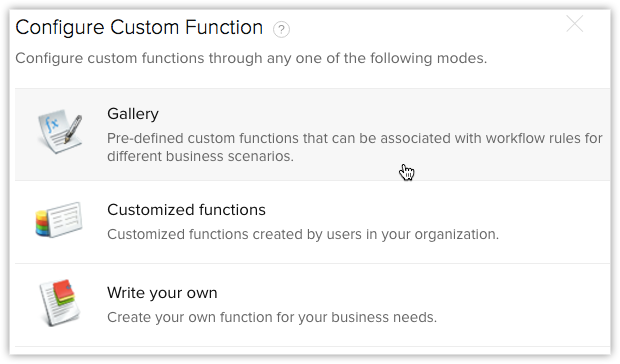
[関数の設定]画面で、いずれかの作成方法を選択します(ギャラリーから関数のサンプルを選択する、組織のユーザーが作成した既存の関数を使用する、Delugeスクリプトを使用して最初から作成する)。
- [保存する]をクリックします。
- [設定]
→[自動化]→[ワークフロールール]→[ルール]タブの順に移動します。
- [ワークフロールール]の画面で、右上にある[+ルールを作成する]をクリックします。
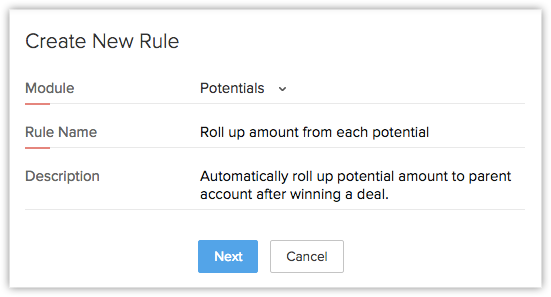
- 新しいルールの作成画面で、対象のタブを選択し、ルール名を入力します。必要に応じて、詳細情報も入力します。[次へ]をクリックします。
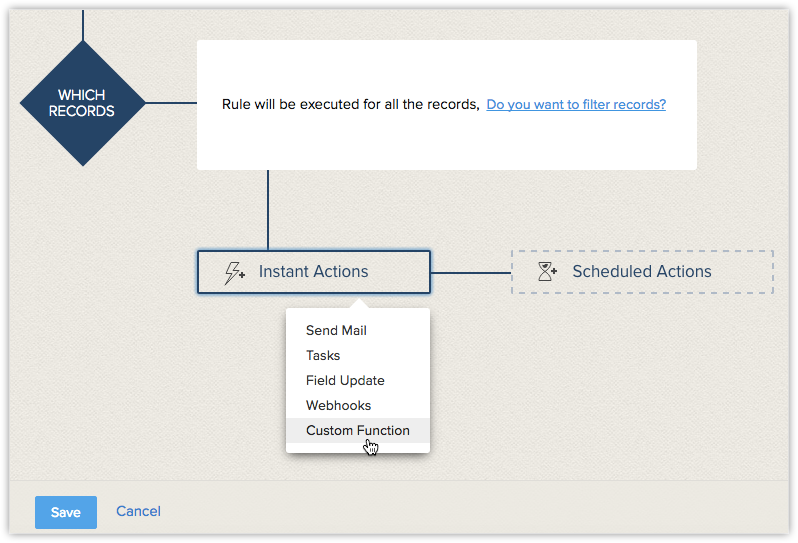
- ルールの編集画面が開きます。[日時]と[条件]を設定した後、[すぐに実行する処理]の設定で、[関数]を選択します。
- 一覧から、実行する関数を選択し、[関連付ける]をクリックします。
- [保存する]をクリックして、ワークフロールールを作成します。
関数において外部アプリケーションとの連携の動作を確認する(テストする)には
- ワークフロールールの条件に従い、Zoho CRMにテストデータを追加します。
- 連携先の外部アプリケーションで、関数を通じてZoho CRMから送信されたデータの受信状況を確認します。
- データの受信を確認できない場合、またはデータに不整合がある場合は、Zoho CRMで関数の内容(スクリプト)を修正します。
- 連携先のアプリケーションでZoho CRMから必要なデータが取得されるのを確認できるまで、テストを続けます。
重要事項
- ワークフロールールごとに関連付けられる関数処理は、最大6件です(すぐに実行する処理を1件 + 時間基準の処理を5件まで)。
- なお、1回の関数の実行において対象となるのは、最大5,000行(ステートメント)分の処理です。この範囲を超える処理については実行されません。特に、関数内で繰り返しの処理を記述している場合に、実行対象の行数の累計が上限を超えることがありますのでご注意ください。
- 関数を使用してZoho CRMから外部アプリケーションにデータを送信する際に、使用できる項目の上限は10件です。
- 関数を使用して、外部アプリケーションからZoho CRMにデータを取得することもできます。
- 外部アプリケーションからデータを取得するには、通常、対象のアプリケーションのAPIを実行します。その際に使用する認証情報は、外部アプリケーションの仕様に応じて設定や更新を行う必要があります。
- 外部アプリケーションのAPIの問題により、関数による連携が機能しなくなっても、メールなどによる通知は送信されません。
- 関数の処理(Delugeスクリプト)の実行基盤として使用されているZoho Creatorとの接続エラーが発生した場合、15分経過後に2度目の通知が送信されます。以降は、特定のワークフローの実行に関する通知は送信されません。Zoho Creatorからのエラー通知は、[エラー]画面の一覧の[理由]列に表示されます。
- 1日あたりの実行回数の上限を超えると、残りの処理は実行されず、外部アプリケーションにデータは送信されなくなります。ただし、エラー情報は管理者に通知されます。
-
Zoho CRMから外部アプリケーションに送信されるデータの日付と日時の種類の項目の標準形式は、次のとおりです:
- 日付:yyyy-MM-dd
- 日時:yyyy-MM-dd hh:mm
- 日付:yyyy-MM-dd
-
関数の実行回数の上限:
- 1日あたりの関数の実行回数:20,000回 + 500回 x 組織のユーザーライセンス数
ただし、最大でも100,000回
例:組織ユーザーが55人の場合、20,000回 + 500回 x 55人= 47,500回/日まで。 - 連携処理(Delugeスクリプトを使用したZoho APIの実行):25,000回/日
- HTTPリクエストの送信(GET、POST):25,000回/日(合計)
- メールの送信:1,000通/日
- 1日あたりの関数の実行回数:20,000回 + 500回 x 組織のユーザーライセンス数
利用例
特定の取引先について、商談額の累計を算出する
概要
対象となる取引先について、商談額の累計を算出し、取引先データの[累計売上]という項目(カスタム項目)に反映します。これにより、レポートを作成しなくても、[取引先]ページですぐに累計売上を確認できます。また、累計売上に基づき、顧客の等級を分類できます(例:ランクA、ランクB、ランクC)。
この関数を設定するには、次の手順を実行します。
- Zoho CRMにログインします。
- [設定]
→[自動化]→[ワークフロールール]→[ルール]→[+ルールを作成する]の順に移動し、[商談]タブのワークフロールールを作成します。
-
[次へ]をクリックします。
-
このルールを実行する[日時]を選択します。[データの操作時]→[作成/編集]の順に選択します。
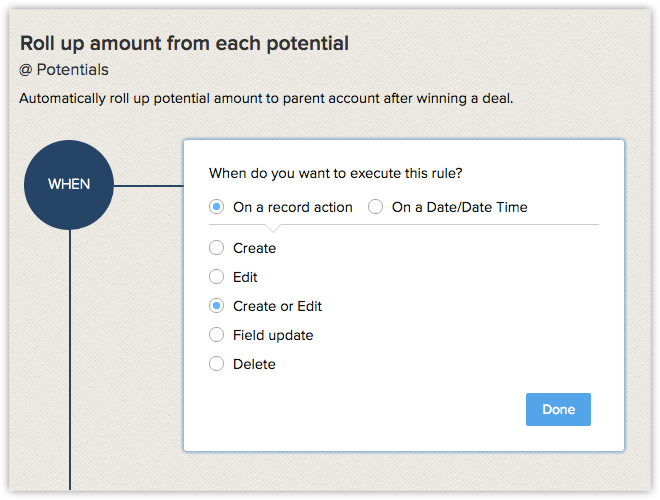
- [完了する]をクリックします。
-
このルールを実行するデータの条件を選択します。[条件に一致する(タブ名)](例:条件に一致する商談)を選択し、条件として、[ステージ][次の値と等しい][受注]と設定します。
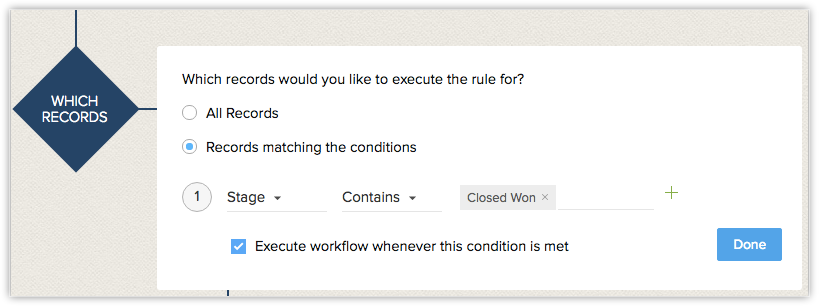
- [次へ]をクリックします。
-
[すぐに実行する処理]で、[関数]を選択します。
-
関数の関連付け画面で、右上にある[+新しい関数]をクリックします。関数の設定画面で、[ギャラリー]を選択します。
-
ギャラリー画面で、[Roll-up Potential Amount to Accounts](商談の金額を累計して取引先に反映する)の関数を選択し、[設定する]をクリックします。
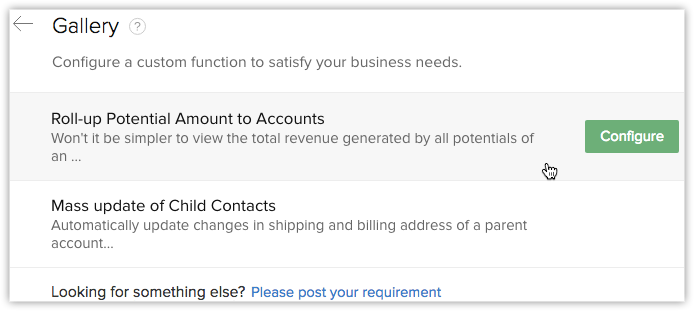
-
[関数を編集する]リンクを開き、関数の編集画面を表示します。画面上部にある[Edit Arguments](入力値を編集する)リンクをクリックし、表示された入力値の編集画面で入力値を次のように設定します。
- AccountId:取引先IDを関連付けます。入力値の欄に「#」を入力して表示された差し込み項目の追加画面で、ドロップダウンから[取引先]タブの[取引先ID]を選択し、[完了する]をクリックします。
- SumUpField:累計売上を保存する項目を関連付けます。[AccountId]設定の右側にある[+](追加)アイコンをクリックし、キーに[SumUpField]と入力します。入力値に「#」を入力し、ドロップダウンから[取引先]タブで商談の累計売上の値を保存する項目名(例:[累計売上])を選択し、[完了する]をクリックします。
- [保存する]をクリックして、入力値を保存します。
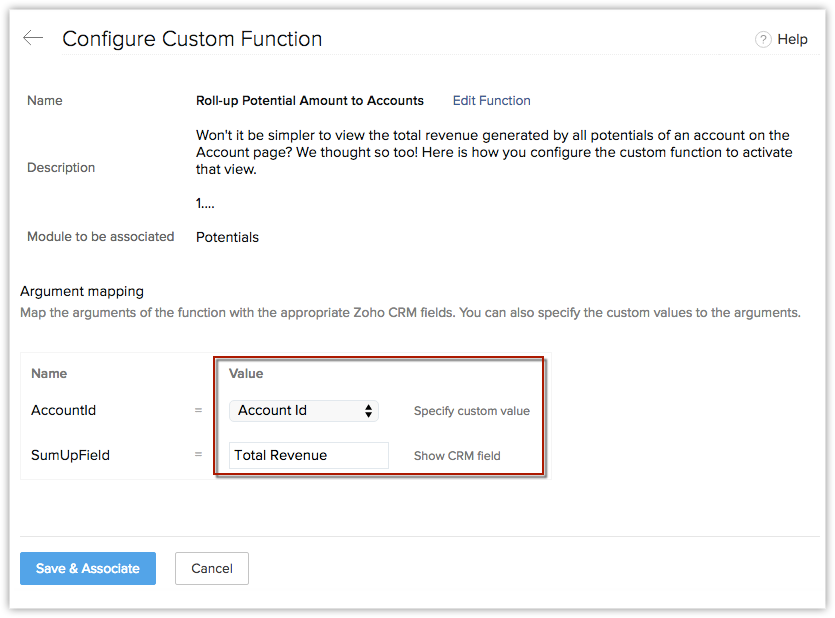
- AccountId:取引先IDを関連付けます。入力値の欄に「#」を入力して表示された差し込み項目の追加画面で、ドロップダウンから[取引先]タブの[取引先ID]を選択し、[完了する]をクリックします。
- 画面右上にある[保存して実行する]をクリックします。これで、商談を受注したときに、対象の取引先からの過去の受注額も含めた累計売上が算出され、[取引先]タブの項目の値が自動的に更新されます。
エラーコードの参照情報
Zoho CRMで関数の実行に失敗した場合に表示されるエラーメッセージとその内容は、次のとおりです。
標準的なエラーメッセージ(HTTPステータスコード)
- 400 Bad Request (不適切なリクエスト):必要な入力値(パラメーター)が不足している可能性があります。
- 401 Unauthorized (未認証):有効な認証情報(APIキーやトークンなど)が指定されていません。
- 402 Request Failed (リクエスト失敗):入力値(パラメーター)は有効でしたが、リクエストの処理に失敗しました。
- 404 Not Found (見つかりません):指定した対象が存在しません。
- 500, 502, 503, 504 Server errors (サーバーエラー):リクエスト先(連携先、APIの実行対象)のサーバーでエラーが発生しました。
- Error Code 1(エラーコード1):一時的にAPIサーバーに接続できません。Zoho CRMから送信されたリクエストを受信したAPIサーバー側のログやファイアーウォールの設定をご確認ください。
関数に特有のエラーメッセージ
- Internal process failure (内部プロセスエラー):スクリプト処理中にエラーが発生したため、関数が実行されませんでした。
- Day limit reached(1日の上限に到達):組織アカウントにおける実行回数が1日の上限に達しました。
- Deluge Script (Delugeスクリプト):Delugeスクリプトでエラーが発生したため、ワークフローが実行されませんでした。
関数の実行状況グラフの表示
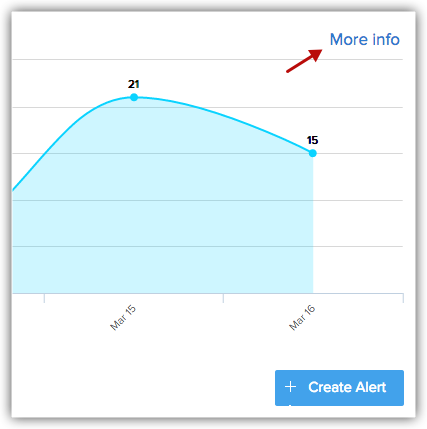
Zoho CRMでは、さまざまな機能を通じて実行された関数の実行状況を統計グラフで確認できます。関数の実行状況は、[設定]→[開発者向け情報]→[関数]→[ダッシュボード]タブで表示できます。
ダッシュボードには、関数の実行や失敗の件数だけでなく、関数の分析に役立つグラフやレポートが表示されます。グラフに表示する統計データの期間を、ドロップダウンで指定できます。