ケイデンス
概要
主な機能
- 見込み客や顧客の反応や状態に応じた自動フォローアップ:メール送信、通話予約、タスク作成といったフォローアップ処理を、見込み客や顧客の反応や状態に応じて自動で実行できます。これにより、それぞれに合わせたフォローアップを効率良く行うことが可能です。
- さまざまなフォローアップ方法:メール、通話、タスクの3種類のフォローアップを設定できるため、多角的なアプローチが可能です。
- フォローアップ対象者の自動追加:特定の見込み客や顧客を手動でフォローアップ対象として設定できるだけでなく、特定のデータ一覧に新しく追加された見込み客や顧客を自動でフォローアップ対象に追加するように設定することも可能です。
- 高度な分析機能:フォローアップに関する分析データをレポートで確認できます。フォローアップの効果を把握し、今後の対策を立てるのに役立ちます。
- フォローアップ対象者の自動除外:特定の条件を満たしたデータを、フォローアップ対象から自動で除外できます。これにより、必要な見込み客や顧客のみに限定してフォローアップを行うことが可能です。
ケイデンスの活用例
ECサイトにおける商品レビューの依頼メールの送信
医療機関における診療予約に関するリマインダーの送信
ソフトウェア製品の新機能やアップデートに関する情報の送信
問い合わせに応じた物件詳細やイベント情報の送信
その他の活用例
- 教育機関における入学希望者への対応の効率化:教育機関では、ケイデンスを利用して、特定の条件を満たす入学希望者に対して、願書配布、出願、試験などに関する最新情報やリマインダーを自動で送信できます。また、試験の結果に基づいて、合否や入学手続きに関する情報をメールで自動送信することも可能です。これにより、出願から入学までのプロセス全体を通して、入学希望者に対する案内を効率的に行うことが可能です。
- 金融機関におけるローン申請者への対応の効率化:銀行などの金融機関では、各種ローンの審査の受付業務のためにケイデンスを活用できます。ケイデンスを利用すると、段階に応じて、必要書類の提出依頼、審査結果の通知、契約締結の案内などをメールで自動送信することが可能です。これにより、ローン申請の対応業務を効率化できます。
- スポーツジムにおける未入会者のフォローアップ:スポーツジムでは、ケイデンスを利用して、未入会者に対するフォローアップを行うことが可能です。たとえば、見学や体験を行ったことのある未入会者に対して、入会キャンペーンやイベントなどに関するお知らせメールを自動送信できます。また、送信したメールに対する未入会者の反応に応じて、架電のフォローアップを追加で行うことも可能です。このようなフォローアップによって未入会者との関係を深めていくことで、入会率アップにつなげることができます。
- 行政機関における申請窓口業務の効率化:官公庁や地方自治体などの行政機関では、各種申請窓口の対応業務の効率化のためにケイデンスを活用できます。申請窓口を予約した対象者に対して、予約日時や必要な申請書類に関するメールやリマインダーを自動送信できます。これにより、予定に基づくスムーズな窓口業務対応が可能です。
利用条件
プラン別の制限:
設定項目
ケイデンスの一覧ページ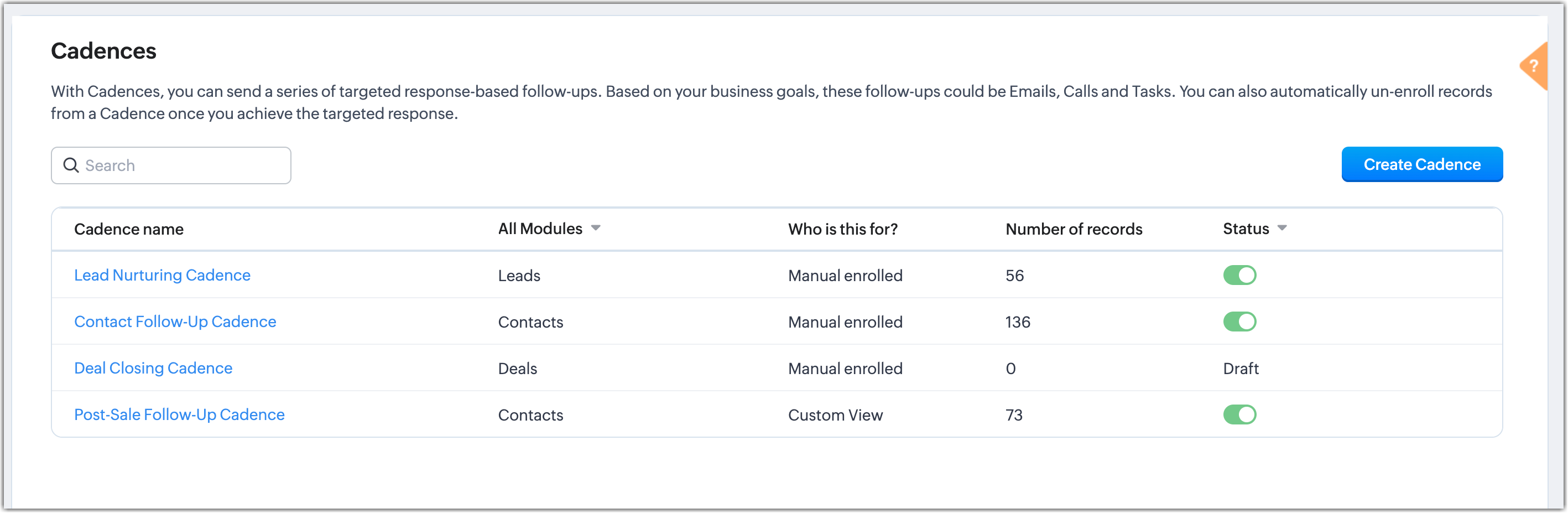
- ケイデンスの名前
- 対象のタブ
- 対象者
- 適用対象のデータの件数
- ステータス
ケイデンスの詳細ページ
 メモ:
メモ:- 通話のフォローアップは、[商談]タブでは利用できません。
- WhatsAppのフォローアップを作成するには、組織のメッセンジャーアプリの設定でWhatsApp Businessを有効にする必要があります。なお、[商談]タブではフォローアップに対応していません。
- ケイデンスの作成後に、ケイデンスからフォローアップを削除することはできません。各フォローアップは他のフォローアップのステータスや実行順序と関係しています。そのため、1件のフォローアップを削除すると、ケイデンス内の残りの部分にも影響が生じてしまう可能性があります。変更が必要な場合は、ケイデンスを複製し、必要な処理を再設定してください。
- ただし、一連のフォローアップのうち最後にあるフォローアップを削除しても、ケイデンスには影響しません。
ケイデンスの関連リスト
見込み客や連絡先などのデータの詳細ページでは、ケイデンスの関連リストを確認できます。ケイデンスの関連リストでは、対象のデータに対して適用されているケイデンスの情報を確認できます。なお、関連リストの列は、カスタマイズ可能です。
ケイデンスの設定手順の概要
ケイデンスを設定するには、以下の2つの手順を実行します。
手順1:適用方法の選択
- データの手動適用:ケイデンスの作成後に、対象のタブのデータの詳細ページまたは一覧ページから、データに手動でケイデンスを適用します。
- データ一覧内のデータ:特定のデータ一覧内のすべてのデータに適用します。
メモ:
- ケイデンスは、標準タブ(例:見込み客、連絡先、商談など)のデータだけでなく、カスタムタブ(独自に作成したタブ)のデータに対しても適用できます。
- 独自に作成したデータ一覧は、その設定によっては、ケイデンスの適用に使用できない場合があります。使用できないデータ一覧も、ケイデンスを設定する際のドロップダウンには表示されますが、選択してケイデンスを保存しようとするとエラーになります。以下のいずれかに該当するデータ一覧はケイデンスの適用には使用できません。
- [見込み客]タブまたは[連絡先]タブの[キャンペーン名]項目が含まれている。
- 複数選択リストを使用し、その条件として「すべてを含む」「いずれかを含む」「すべてを含まない」「いずれかを含まない」のいずれかを指定している。
- 関連タブにもとづく条件が含まれている。
- ユーザー項目に対する条件として「~に所属する」を指定している。
- データにアクセスする権限のないユーザーでも、ケイデンスを適用するAPIの権限があれば、ケイデンスをデータに適用できます。
- メール
- タスク
- 通話
ケイデンスの作成
以下では、ケイデンスの作成や設定の方法を説明します。ケイデンスの作成、編集、再有効化においては、適用対象のデータの設定やフォローアップ処理の内容に問題がないかどうかを確認し、慎重に設定を行ってください。
ケイデンスを作成するには:
設定アイコンをクリックし、[自動化]の欄にある[ケイデンス]をクリックします。
[ケイデンスを作成する]をクリックします。
ケイデンスの作成画面で以下の設定を行います。
ケイデンスの名前を入力します。
適用対象のタブを選択します。
必要に応じて、説明を入力します。
[対象者]のドロップダウンをクリックします。データの手動適用、またはデータ一覧内のデータのいずれかを選択します。
データ一覧内のデータを選択した場合:
ケイデンスを適用するデータ一覧を選択します。
[この一覧に新しいデータが追加されたときに該当のデータも対象にする]のチェックボックスを選択すると、該当のデータ一覧に追加された新しいデータをケイデンスの適用対象とすることが可能です。選択した場合、データ一覧にデータが追加されてからケイデンスを適用するまでの時間を指定する必要があります。
[次へ]をクリックします。
フォローアップの設定
最初のフォローアップ
ケイデンスを作成したら、[フォローアップ1]の欄で、[フォローアップを追加する]をクリックし、フォローアップの種類を選択します。
メールのフォローアップを設定するには:
メールの送信時間を指定します。前回のメールに対する操作が行われてからすぐ、または特定の時間(分、時間、日、週、月、営業時間、営業日)の経過後を指定できます。日、週、月を選択した場合、項目に数値を入力します。
受信者のメールアドレスを選択します。メールアドレスは、データのメールアドレス項目から入力されます。
特定のタブまたは関連タブを選択し、タブ内のデータを検索して選択できます。
メールテンプレートを選択します。
差出人のメールアドレスと、返信先メールアドレスを指定します。
[保存する]をクリックします。
タスクのフォローアップを設定するには:
- タスクの作成時間を指定します。適用後すぐ、または特定の時間(分、時間、日、週、月、営業時間、営業日)の経過後を指定できます。
- タスクの件名と期限を指定します。また、必要に応じて、残りの詳細を設定します。
- [保存する]をクリックします。
通話のフォローアップを設定するには:
- 通話の作成時間を指定します。適用後すぐ、または特定の時間(分、時間、日、週、月、営業時間、営業日)の経過後を指定できます。
- 通話の開始時間を指定します。
- 通話の担当者を選択します。
- 通話の目的を選択し、議題を入力します。
- さらに項目を表示して通話の詳細を設定するには、下部の[その他の詳細を追加する]リンクをクリックします。件名やリマインダーも設定できます。
- [保存する]をクリックします。
- WhatsApp通知の送信時間を指定します。
- フォローアップ名を入力します。
- 受信者を選択します。
- WhatsAppのメッセージテンプレートの一覧から、テンプレートを選択します。
- [保存する]をクリックします。
- メッセージ件数の上限、受信者によるブロックなどのWhatsApp側の原因でメッセージを送信できなかった場合、システムによってフォローアップの再試行が行われます。ただし、電話番号の未入力や無効な項目の値などのシステム側の原因でメッセージを送信できなかった場合、フォローアップの再試行は行われません。
後続フォローアップ
最初のフォローアップを作成すると、後続フォローアップを設定できます。後続フォローアップは、前回のフォローアップによって送信したメールの反応や、作成したタスクや通話のステータスに基づいて実行することが可能です。たとえば、メールのフォローアップの場合は開封や返信などの反応、タスクや通話の場合は進行中や完了などのステータスを基準に、後続フォローアップを実行できます。
また、前回のフォローアップで通話またはタスクを作成した場合、通話やタスクの標準項目や、対応しているカスタム項目の値を条件として使用し、後続フォローアップを実行することもできます(例:通話の結果、通話時間、優先度など)。後続フォローアップは、前回のフォローアップのステータスのみを基準に設定することも、項目値の条件のみを基準に設定することも、それらを組み合わせて設定することもできます。
条件を設定できるのは2件目以降のフォローアップの場合のみです。最初のフォローアップは、設定したスケジュールに従って実行されるため、条件を設定することはできません。
後続フォローアップの設定方法
1.1 前回のフォローアップの種類がメールである場合
- [未開封]、[未返信]、[未クリック]、[開封後に未返信]などの反応基準の実行条件は、すぐに実行する処理では使用できません。
- 反応を選択すると、その反対の反応は自動的に無効になります。たとえば、[開封済み]を選択すると、[未開封]を選択できなくなります。逆の場合も同様です。
メールのフォローアップを設定するには:
- 追加アイコンをクリックして、[メール]を選択します。
- メールの送信時間として、基準とする処理が行われた後すぐ、または基準とする処理からの経過時間(分、時間、日、週、月、営業時間、営業日)を指定できます。
- 基準とする処理として、前回のメールにおける反応やステータスを指定します。
- 宛先とメールテンプレートを選択します。また、必要に応じて、残りの詳細を設定します。
- [保存する]をクリックします。
- フォローアップ処理を実行するにあたって条件として[返信]を選択できるのは、メール設定の新バージョンが適用されている組織のみです。その他の条件については、メールの設定のバージョンにかかわらず使用できます。
タスクのフォローアップを設定するには:
- 追加アイコンをクリックして、[タスク]を選択します。
- タスクの作成時間を指定します。また、基準とする処理として、前回のメールにおける反応やステータスを選択します。必要に応じて、残りの詳細を設定します。
- [保存する]をクリックします。
通話のフォローアップを設定するには:
- 追加アイコンをクリックして、[通話]を選択します。
- 通話の作成時間を指定します。また、基準とする処理として、前回のメールにおける反応やステータスを選択します。必要に応じて、残りの詳細を設定します。
- [保存する]をクリックします。
1.2 前回のフォローアップの種類がタスクである場合
前回のフォローアップで作成したタスクの項目を条件として使用し、後続フォローアップを実行することもできます。
タスクの条件で使用できる標準項目:
- 完了日時、連絡先名、作成日時、期限、最新の操作日時、更新者、更新日時、優先度、関連項目、件名、タグ、タスクの担当者
タスクの条件で使用できるカスタム項目の種類:
- 1行テキスト、複数行テキスト、メール、電話番号、選択リスト、複数選択リスト、日付、日時、数値、通貨、小数、パーセント、長整数、チェックボックス、URL、ルックアップ、自動番号、数式
メールのフォローアップを設定するには:
- 追加アイコンをクリックし、[メール]を選択します。
- メールの送信時間を指定します。
- 基準とする処理として、前回のフォローアップで作成したタスクのステータスを選択します。
- 必要に応じて、メールの詳細を設定します。
- [保存する]をクリックします。
タスクのフォローアップを設定するには:
- 追加アイコンをクリックし、[タスク]を選択します。
- タスクの作成時間を指定します。
- 基準とする処理として、前回のフォローアップで作成したタスクのステータスを選択します。
- 必要に応じて、タスクの詳細を設定します。
- [保存する]をクリックします。
通話のフォローアップを設定するには:
- 追加アイコンをクリックし、[通話]を選択します。
- 通話の作成時間を指定します。
- 基準とする処理として、前回のフォローアップで作成したタスクのステータスを選択します。
- 必要に応じて、通話の詳細を設定します。
- [保存する]をクリックします。
1.3 前回のフォローアップの種類が通話である場合
通話の条件で使用できる標準項目:
- 通話の用件、通話時間、通話時間(秒)、通話の担当者、通話の目的、通話の結果、通話の開始日時、連絡先名、作成日時、最新の操作日時、更新者、関連項目、件名、タグ
通話の条件で使用できるカスタム項目の種類:
- 1行テキスト、複数行テキスト、選択リスト、複数選択リスト、日付、日時、数値、小数、パーセント
メールのフォローアップを設定するには:
- 追加アイコンをクリックし、[メール]を選択します。
- メールの送信時間を指定します。
- 基準とする処理として、前回のフォローアップで作成した通話のステータスを選択します。
- 必要に応じて、メールの詳細を設定します。
- [保存する]をクリックします。
タスクのフォローアップを設定するには:
- 追加アイコンをクリックし、[タスク]を選択します。
- タスクの作成時間を指定します。
- 基準とする処理として、前回のフォローアップで作成した通話のステータスを選択します。
- 必要に応じて、タスクの詳細を設定します。
- [保存する]をクリックします。
通話のフォローアップを設定するには:
- 追加アイコンをクリックし、[通話]を選択します。
- 通話の作成時間を指定します。
- 基準とする処理として、前回のフォローアップで作成した通話のステータスを選択します。
- 必要に応じて、通話の詳細を設定します。
- [保存する]をクリックします。
1.4 前回のフォローアップの種類がWhatsAppの場合
メールのフォローアップを設定するには
- 追加アイコンをクリックし、[メール]を選択します。
- メールの送信時間を指定します。
- 基準とする処理として、前回のフォローアップで作成したWhatsAppのメッセージのステータスを選択します。
- 必要に応じて、メールの詳細を設定します。
- [保存する]をクリックします。
タスクのフォローアップを設定するには
- 追加アイコンをクリックし、[タスク]を選択します。
- タスクの作成時間を指定します。
- 基準とする処理として、前回のフォローアップで作成したWhatsAppのメッセージのステータスを選択します。
- 必要に応じて、タスクの詳細を設定します。
- [保存する]をクリックします。
通話のフォローアップを設定するには
- 追加アイコンをクリックし、[通話]を選択します。
- 通話の作成時間を指定します。
- 基準とする処理として、前回のフォローアップで作成したWhatsAppのメッセージのステータスを選択します。
- 必要に応じて、通話の詳細を設定します。
- [保存する]をクリックします。

- Gmailなどのフリードメインのメールアドレスを差出人メールアドレスとして使用している場合、ケイデンスのメールに対する返信のデータは取得/追跡されません。これらのメールアドレスでは、メールポリシーに準拠するため「@viazohocrm」のドメインが追加されます。これにより、IMAPが設定されているメールアカウントに返信が到達しなくなります。その結果、ケイデンスを通じて顧客の返信を検出/分類できなくなります。
- 1回の処理で最大10,000件のデータにケイデンスを適用できます。この上限の対象には、手動適用とデータ一覧に基づく自動適用の両方が含まれます。
プランごとの上限
プラン | 作成可能なケイデンスの上限 (タブ1件あたり) | 有効なケイデンスの上限 (タブ1件あたり) | フォローアップの合計の上限 (メール、タスク、通話、WhatsAppを含む) |
スタンダード | 20件 | 10件 | 18件 |
プロフェッショナル | 40件 | 20件 | 40件 |
エンタープライズ | 60件 | 30件 | 70件 |
| アルティメット | 70件 | 50件 | 90件 |
ケイデンスの複製
- ケイデンスの一覧ページで、複製するケイデンスの欄にある[…](その他の操作)アイコンをクリックします。
- [複製する]をクリックします。
- 表示された画面で、ケイデンスの名前を入力します。また、必要に応じて説明を追加し、対象データを選択します。
ケイデンスの適用解除
データ一覧の条件に該当しない場合:データがデータ一覧の条件を満たさなくなった場合、そのデータに対するケイデンスの適用が自動で解除されます。適用が解除されると、今後のフォローアップ処理や進行中のフォローアップ処理はすべてキャンセルされます。
メモ:データ一覧の条件に基づくケイデンスの場合、ケイデンスがデータに一度適用されると、データ一覧が条件を満たさなくなった後もフォローアップ処理が継続されます。ただし、データ一覧の条件に該当しないデータへの適用を自動的に解除する条件が設定されている場合はこの限りではありません。フォローアップ活動の条件に該当する場合(例:通話相手の電話番号が無効、通話のステータスが応答なし/通話中、メールの開封後から一定期間以上返信がない)
メール
通話
タスク
特定の日付
データの条件基準:データが特定の条件を満たした場合、そのデータに対するケイデンスの適用が自動で解除されます(例:見込み客のステータスが[見込みなし]に変更された場合)。
- ケイデンスが途中で無効化された場合、予定されている処理のうち、まだ実行されていない処理はすべて中断され、実行されません。これには、無効化の時点で対象のケイデンスによって予定されている今後の処理すべてが含まれます。
- ケイデンスの再公開後にフォローアップ処理が編集され、スケジュール処理がすでに行われているデータが含まれている場合、該当のデータに関するケイデンスのステータスは[停止済み]に設定され、適用が解除されます。
- データに対してケイデンスの適用/適用解除の両方の条件が当てはまる場合、フォローアップ処理の設定内容にかかわらず該当のデータはスキップされ、ケイデンスは適用されません。
- データに対してケイデンスの適用解除の条件とフォローアップ処理の実行条件の両方が当てはまる場合、適用解除が優先して適用されます(フォローアップ処理は実行されません)。
- 適用解除のスケジュール処理の実行時にケイデンスが無効な場合でも、データに対して適用解除の処理が引き続き行われます。
データに対するケイデンスの適用
ケイデンスは、必要に応じてデータに手動で適用できます。
手動適用
データの詳細ページ
- データ詳細ページで[…](その他)アイコンをクリックします。
- [ケイデンスを追加する]をクリックします。
- 表示された画面で、対象のケイデンスを選択します。
- [ケイデンスを追加する]をクリックします。
ケイデンスの関連リスト
一括処理
データの一覧ページでは、特定のケイデンスにおける複数データへの一括適用/一括適用解除が可能です。一括適用/一括適用解除を行うには、タブのデータの一覧ページで、対象のデータの先頭に表示されているチェックボックスを選択し、[処理]→[ケイデンス]をクリックし、実行したい処理を指定します。
ケイデンスのレポート
適用解除済みのデータに対するケイデンスの再適用
ケイデンスの適用が解除されたデータに対して、ケイデンスをもう一度適用しなおすことができます。たとえば、ケイデンスの適用が途中で終了したデータ、ケイデンスの適用が完了したデータ、ケイデンスの適用条件を途中で満たさなくなったデータに対して、ケイデンスを適用しなおすことが可能です。
条件に基づいてケイデンスを適用しなおすにあたって、手動または自動のいずれかを選択できます。また、ステータスに応じて、ケイデンスの適用を再開したり、やりなおしたりすることも可能です。
- 以前適用していたケイデンスが完了していない、または一時停止中の場合、以下のいずれかを選択できます。
- 最後に行われたフォローアップ処理に応じて、適用が解除されたところからケイデンスを再開する
- ケイデンスの適用を最初からやりなおす
- 以前適用していたケイデンスが完了している場合、ケイデンスの適用を最初からやりなおす必要があります(途中から再開することはできません)。
手動による再適用
手動によるケイデンスの再適用は、次の場所から行うことができます。
- データの詳細ページ
- ケイデンスの適用ボタンをクリックすると、適用可能なケイデンスの一覧が表示されます。こちらから、以前適用していたケイデンスを選択できます。
- 以前適用していたケイデンスが完了していない、または一時停止中の場合、ケイデンスを再開するか、ケイデンスの適用を最初からやりなおすか選択することが可能です。
- 一覧表示(一括適用)
一覧表示の画面から一括で再適用する際には、システムによってデータのケイデンスのステータスの確認が行われます。 - 以前適用していたケイデンスが一時停止中、または処理に失敗した場合、ケイデンスを再開するか、ケイデンスの適用を最初からやりなおすか選択できます。
- 以前適用していたケイデンスが完了している場合、ケイデンスの適用を最初からやりなおす必要があります(途中から再開することはできません)。
- フォローアップ活動が設定されていない場合、ケイデンスの適用を最初からやりなおす必要があります(途中から再開することはできません)。
自動による再適用
- ケイデンスの設定ページ
- ケイデンスの作成画面
- ケイデンスが完了したとき:データに対するケイデンスの適用を最初からやりおなします。
- ケイデンスが一時停止したとき:前回停止したところからケイデンスの適用を再開するか、ケイデンスの適用を最初からやりなおすか選択できます。
- フォローアップ処理が設定されていない、または削除された場合、ケイデンスを最初から適用しなおす必要があります(途中から再開することはできません)。
- 自動によるケイデンスの再適用のルールは、データ一覧に基づくケイデンスに対してのみ適用可能です。
- ケイデンスの再適用のループを防ぐため、1件のケイデンスにおいて設定できる再適用(やりなおし)の設定の上限は3件に設定されています。