自動化のスケジュール処理の設定

自動化のスケジュール処理の設定

スケジュール処理の機能を利用すると、独自の処理を、特定の日時または頻度で自動的に実行できます。さまざまな要件に応じた処理を関数を用いて柔軟に設定でき、業務を自動化することが可能です。

たとえば、毎日/毎週/毎月といった頻度で、関数を定期的に実行するように設定することも可能です。

また、スケジュール処理を使用することで、Zoho CRMと、他のWebサイトやアプリケーションとの連携処理を自動化することも可能です。スケジュール処理の利用例は、次のとおりです。

  • 顧客データを自社システムや外部アプリケーションに毎日同期する
  • Zoho CRMのデータのバックアップを毎週取得して社内に保管する
  • 動きがない見込み客や商談のデータを毎月抽出して営業担当者に毎週通知し、フォローを促す
利用条件
必要な権限
自動化の管理の権限を持つユーザーが、この機能を利用できます。


スケジュール処理の設定

スケジュール処理を設定するには
    1. [設定]→[自動化]→[スケジュール処理]の順に移動します。
    2. [最初のスケジュール処理を作成する]をクリックします。
    3. 新しいスケジュール処理の作成画面で、次の手順を実行します。
      • スケジュール処理名を入力します(識別しやすい名前にします)。
      • 次に、スケジュール処理に関連付ける関数(実行する処理の内容を記述したもの)を選択します。関数の内容は、要件に応じて柔軟に記述することが可能です。なお、関数の記述には、Deluge(デリュージ)と呼ばれるZoho独自の開発言語を使用します。スケジュール処理に関連付けた関数は、指定した日時または頻度で自動的に実行されます関連情報: 関数の選択)。
      • 関数を実行する[実行開始日][実行時刻]を選択します。
      • [頻度]を選択して、設定します。
        特定の日付で一度のみ実行するか、毎時間/毎日/毎週/毎月/毎年などの間隔で繰り返し実行するように設定できます(関連項目:スケジュール処理の実行頻度の設定)。
      • スケジュール処理の終了タイミングを設定します。
        初回の実行後、特定の日付や予定回数の実行後などに、スケジュール処理を停止するように設定できます。
    4. [保存する]をクリックします。
Notes
メモ:
  • スケジュール処理において実行する関数で使用する値は、任意の値を個別に入力して指定することもできますが、Zoho CRM変数を使用して指定することも可能です(例:関数内で自社の営業窓口の電話番号を参照するため、該当の電話番号を表すZoho CRM変数を、関数の入力値として指定する)。


スケジュール処理の頻度の設定

スケジュール処理は、特定の日付で一度のみ実行するか、時間/日/週/月/年などの頻度で繰り返し実行するかを設定できます。

スケジュール処理の頻度を設定するには

  1. [頻度]項目で、スケジュール処理の頻度を[一度のみ][毎時][毎日][毎週][毎月][毎年][個別指定]から選択します。たとえば、頻度を[毎月]としてスケジュール処理を設定すると、関数は毎月繰り返し実行されます。


  2. [個別指定]を選択すると、実行頻度や実行対象日など、より詳細な繰り返し設定が可能です。たとえば、2か月おきや、第2月曜日に繰り返し実行するように設定できます。
  3. スケジュール処理の一覧ページで、対象のスケジュール処理の[今すぐ実行する]リンクをクリックすると、手動ですぐに処理を実行することもできます。

Notes
メモ:
  • スケジュールを手動で実行できるのは、1日2回までです。

関数の選択

スケジュール処理の設定では、実行する内容を記述した関数を指定する必要があります。関数は、あらかじめ作成しておいたものを関連付けることも、新しく作成して関連付けることもできます。なお、関数の記述には、Deluge(デリュージ)と呼ばれるZoho独自の開発言語を使用します関連情報Delugeのガイド)。


失敗したスケジュール処理の確認

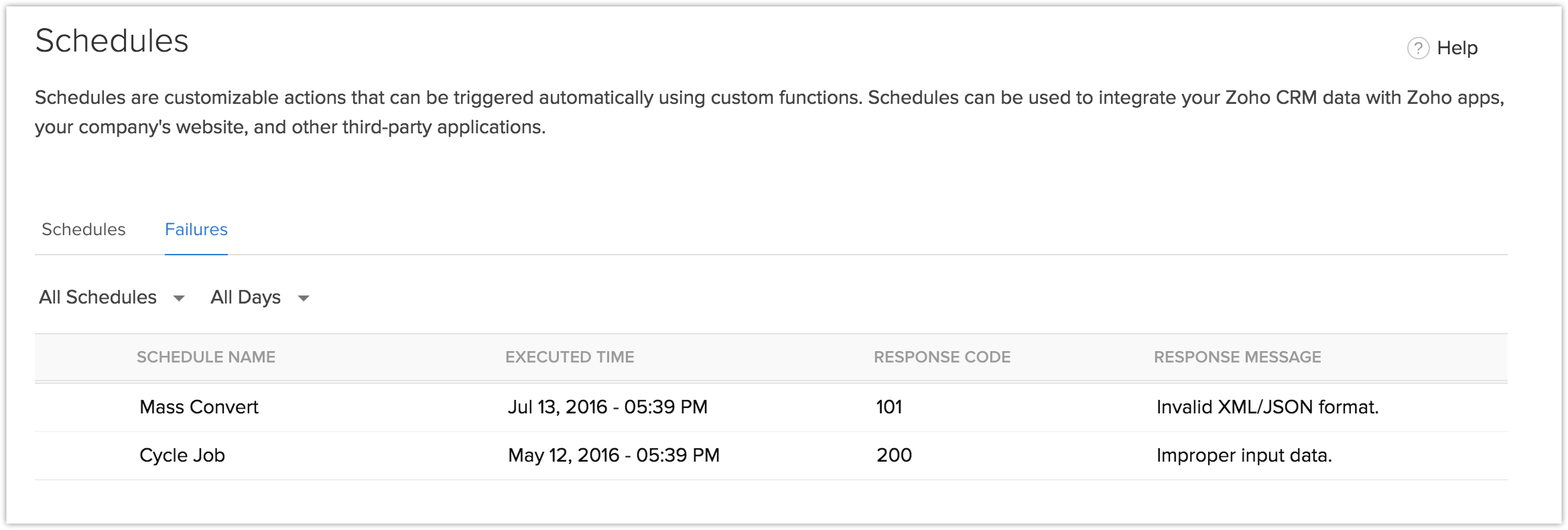
スケジュール処理の実行に失敗すると、スケジュール処理の一覧ページの[失敗]タブに履歴が表示されます。このデータは、Zoho CRMの監査ログ機能で履歴が保存されている間のみ、確認できます。

スケジュール処理の編集

必要に応じて、既存のスケジュール処理を編集できます。なお、スケジュール処理を編集できるのは、ワークフローの管理権限を持つユーザーのみです。

スケジュール処理を編集するには

  1. [設定]→[自動化]→[スケジュール処理]の順に移動します。
  2. 一覧から、対象のスケジュール処理名をクリックします。
  3. 必要に応じて設定内容を編集し、変更内容を更新します。

スケジュール処理の削除

スケジュール処理を削除するには

  1. [設定]→[自動化]→[スケジュール処理]の順に移動します。
  2. 削除するスケジュール処理を選択し、ごみ箱(削除する)アイコンをクリックします。
Info
留意事項

  • スケジュール処理は、組織ごとに10件まで有効化できます。
  • スケジュール処理名は、重複しないように設定する必要があります。
  • スケジュール処理の開始日は、現在の日付から1年以内で設定する必要があります。
  • 各スケジュール処理の詳しい実行状況は、監査ログ(操作/処理の履歴)に記録されます。
  • 関数は、20万行分の処理まで実行できます。
  • 関数は、15分以内に実行する必要があります。
  • 他サービスとの連携処理を実行する場合、連携用の標準関数をできるだけ使用してください。