フィードを使用した情報共有とコミュニケーション

- 対象のデータを表示するタブに移動します(例:[見込み客]タブ)。
- 画面左側の詳細フィルターの欄で、標準フィルターの一覧から、[更新がないデータ(関連データも含む)]または[該当データの更新有無]を選択し、詳細設定欄を表示します。
- 条件を指定し、フィルターを適用します。
- Zoho CRMのアカウントを新しく作成した場合、自動フォロールールは利用できません。
- Zoho CRMの既存のアカウントの場合:
- 自動フォロールールを設定しており、かつ条件に基づいてデータのフォローが行われている場合、該当の自動フォロールールは組織で保持されます。
- 自動フォロールールを設定してない場合、この機能は利用できなくなります。
- 自動フォロールールを設定しており、かつ条件に基づいてデータのフォローが行われていない場合、この機能は利用できなくなります。ただし、特別な事情や必要性がある場合、この機能を保持することも可能です。その場合は、サポート窓口(support@zohocrm.com)にご連絡ください。
業務を円滑に進めるためには、組織の関係者間で協力体制を築き、情報共有やコミュニケーションをいつでもスムーズに行えることが重要です。たとえば、重要な商談の進捗を上司にいち早く報告したり、商談の関係者間で打ち合わせの日程を調整したり、チーム内で提案内容へのアドバイスを求めたりなど、このような場面にはコミュニケーションツールが欠かせません。ツールを使用して、組織内で情報やアイデアをすばやく共有し、フィードバックやディスカッションを行うことで、効率的かつ効果的に組織の成果につなげることができます。
Zoho CRMの フィード 機能は、組織のユーザー間の情報共有とコミュニケーションに役立ちます。[フィード]タブで、他のユーザーとメッセージをやりとりできるほか、Zoho CRM内のデータの更新情報をリアルタイムに確認できます。
[フィード]タブの主な機能は、次のとおりです。
- メッセージを投稿して、組織内のすべてのユーザーに共有する
- グループ宛てにメッセージを投稿して、グループのメンバーと共有する
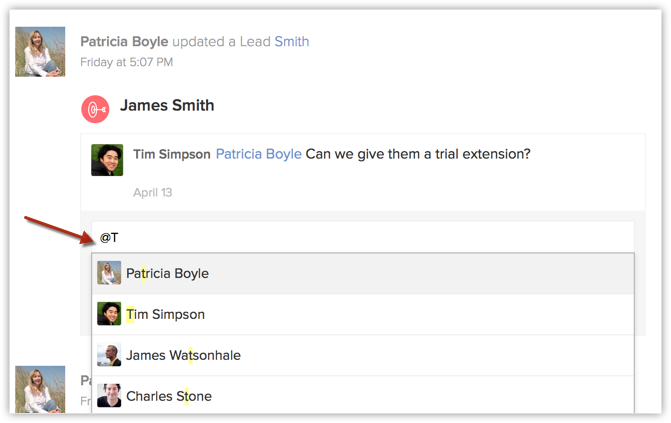
- 特定のユーザー、役職、グループをメンションして、メッセージを投稿する(「@」記号付きで相手を指名して通知する)
- 他のユーザーに、個別にメッセージを送信する
- 他のユーザーのメッセージに、コメントや返信をする
- 自動フォロールールを作成して、データを自動的にフォローする
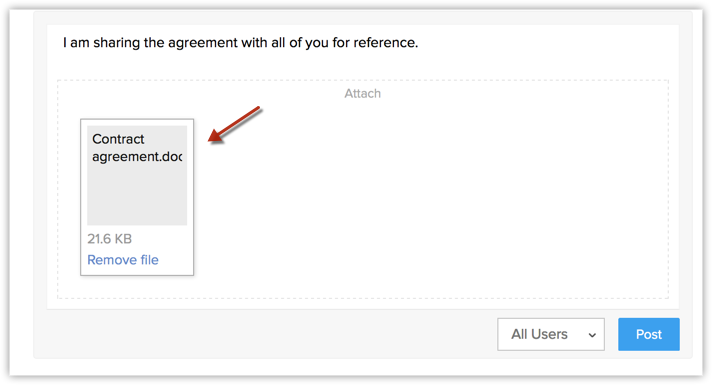
- メッセージにドキュメントや画像のファイルを添付する
- 自分が担当者となっているデータやフォローしているデータにメンションや更新があった場合に、通知を受信する
フィード機能の概要
フィードの表示欄には、すべてのメッセージ、メンション、コメント、自分が担当者となっているデータの更新、データへのメモの追加、データの削除などが、時系列で表示されます。
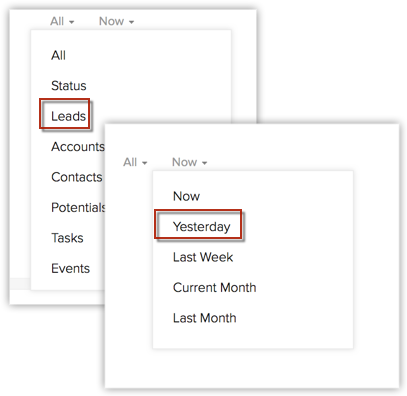
フィードのフィルター機能では、投稿先のタブや投稿日時に基づいて、投稿を 抽出 できます 。
メッセージの投稿時に、特定の ユーザー、グループ、役職 をメンション(相手を指名)して、通知できます。メンションされたグループ/役職に関連付けられているユーザーは、自分の画面の[フィード]欄で該当のメッセージを確認できます。
必要に応じて、特定の データをフォロー できます。フォローすると、対象のデータの最新情報が通知され、フィード欄に表示されます。なお、自分が担当者となっているデータは自動的にフォロー対象として設定されます。それ以外のデータについては、 [フォローする] ボタンを使用すると、個別にフォローできます。また、 自動フォロールール を作成すると、指定した条件に一致するデータを自動的にフォローできます。
- メッセージやコメントで自分がメンションされたとき(メンションに関しては、メールでも通知が送信されます)
- 自分が担当者となっているデータが更新されたとき
- フォローしているデータが更新されたとき
データの更新情報に対して追加されたコメントは、該当のデータの メモとして追加 されます。また、データに対して追加されたメモは、[フィード]タブではコメントとして表示されます。
その他、更新されたデータについては、[フィード]タブから 概要表示をすばやく確認 できます。

- なお、自分が担当者となっているデータは自動的にフォロー対象として設定されます。それ以外のデータについては、 [フォローする] ボタンを使用することでデータを個別にフォローできます。また、自動フォロールールを作成して指定した条件に一致するデータを自動的にフォローすることもできます。
- フィードは過去60日間分のみ利用可能です。
- メッセージは32,000文字まで入力できます。
- 次の2つのタイミングで、ファイルをアップロードできます。
- メッセージの投稿時 :一度に5件までのファイルをアップロードできます。ファイルの合計サイズは、20MB以下にする必要があります。各ファイルのサイズは、4MB以下にする必要があります。
- メッセージへのコメントの投稿時 :一度に5件までファイルをアップロードできます。ファイルの合計サイズは、20MB以下にする必要があります。
- メッセージの投稿時 :一度に5件までのファイルをアップロードできます。ファイルの合計サイズは、20MB以下にする必要があります。各ファイルのサイズは、4MB以下にする必要があります。
- [フィード]タブで投稿した自分のメッセージは、必要に応じて削除できます。
- メッセージ/コメントで自分がメンションされた場合や、自分が所属しているグループがメンションされた場合には、通知メールが届きます。さらに、Zoho CRMの画面上でも通知されます。
グループの作成
組織では通常、情報共有やコミュニケーション、共同作業を効率よく行うために、さまざまな部署やチームなどに担当者がグループ化されます(例:営業部やマーケティング部、部長やチームリーダーのグループなど)。また、1人の担当者が多数のグループに所属する場合もあります。各グループ内での情報共有やコミュニケーションには、[フィード]タブでのグループ機能が役立ちます。グループ内でやりとりされるメッセージや、グループ内で共有されるファイルには、グループのユーザーのみがアクセスできます。メッセージでグループにメンションしたり、グループに対して個別メッセージを送信したりすることも可能です。
- グループを作成できるのは、 グループの管理 権限を持つユーザーのみです。
[フィード]タブでグループを作成するには
- [フィード] タブで、グループの一覧の右上にある [+] (追加)アイコンをクリックします。
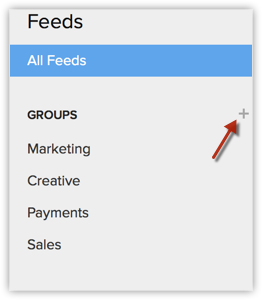
- 新しいグループの作成 画面で、次の手順を実行します。
- [グループ名] と [説明] を入力します。
- [グループのメンバー] で、グループのメンバーを選択します。グループのメンバーとしては、ユーザー、役職、役職と部下、グループ、テリトリー、テリトリーと下位のテリトリーなどから選択できます。
- [グループ名] と [説明] を入力します。
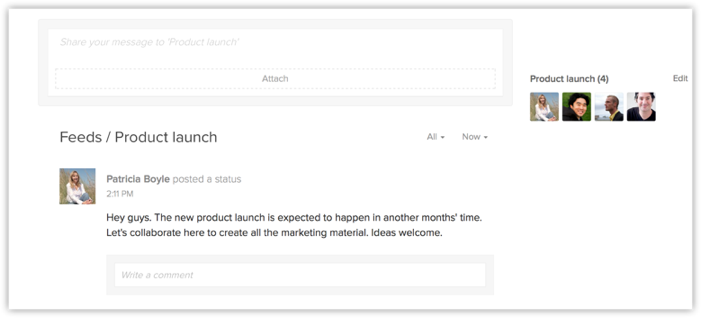
- [保存する] をクリックします。その後、[フィード]タブでグループ名をクリックすると、グループのフィードと、該当のグループに関連付けられているメンバーを表示できます。
フィードの設定の変更
[フィード]タブを使用すると、重要なデータに関する処理や更新をリアルタイムですばやく確認できます。ただし、[フィード]タブに表示される情報が多すぎると、重要な情報の確認が難しくなってしまいます。このような場合には、表示対象のデータの種類(タブ)を制限できます。たとえば、[商談]と[取引先]のデータの更新情報を表示し、[見込み客]のデータの更新情報は表示しないように設定するには、画面の左下にある [フィードの設定] をクリックし、[商談]と[取引先]のチェックボックスのみ有効にし、[見込み客]のチェックボックスを無効にします。これにより、[フィード]タブでは、[見込み客]タブに関連する更新情報が表示されなくなります。
[フィードの設定]は組織の管理者が設定し、組織内のすべてのユーザーに適用できます。
フィードの設定を変更するには
- [フィード] タブで、画面の左下にある [フィードの設定] をクリックします。
- 通知対象とするデータの種類(タブ)を選択します。
- [保存する] をクリックします。
自動フォロールールの追加
自動フォロールール機能は、重要なデータを自動的にフォローすることができる機能です。更新情報の確認漏れを防ぐのに役立ちます。自動フォロールールを作成することで、指定した条件に一致するデータを自動的にフォローできます。これにより、対象のデータの更新情報が、[フィード]タブに表示されるようになります。重要なデータに関する処理内容や更新情報を、常に把握できます。
自動フォロールールの利用例をみてみましょう。ある営業チームの管理者が、売上の期待値が1,000ドルを超える商談の更新情報をリアルタイムに確認したいとします。対象となるデータの更新情報を個別に報告するように各担当者に指示する代わりに、自動フォロールールを使用することで、管理者自身が対象データをフォローして更新情報を簡単かつ確実に確認できます。これにより、対象データにメモが追加されたり、変更が加えられたり、活動データが関連付けられたりするたびに、[フィード]タブで必要な情報をすべてリアルタイムに確認できます。
自動フォロールールを作成するには
- [フィード] タブで、[自動フォロールール]の一覧にある [作成する] ボタンをクリックします。
- 自動フォロールールの作成 画面で、次の手順を実行します。
- 自動フォロールールの [名前] を入力します。
- [タブ] の項目で、対象データの種類を選択します。
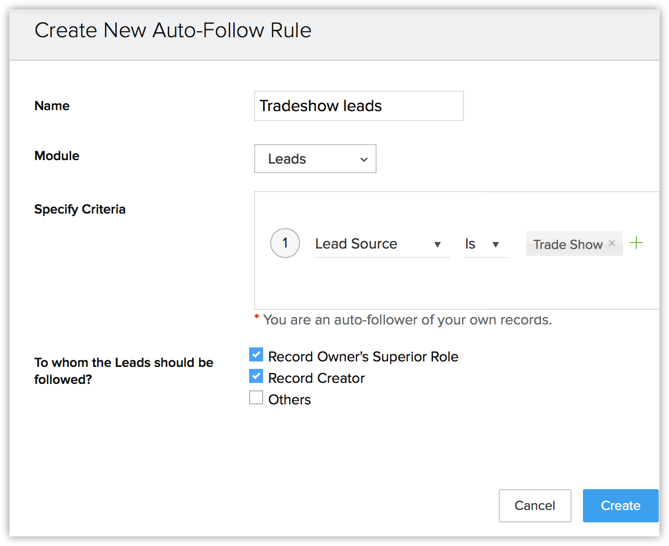
- [条件を指定] 設定で、フォローするデータの抽出条件を指定します。
-
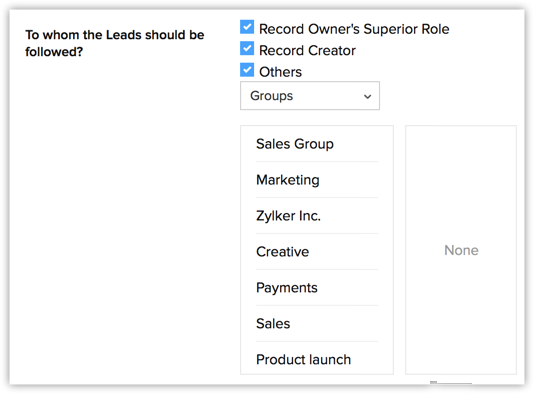
指定した条件に一致するデータを自動的にフォローするユーザーとして、以下のいずれかから選択します(複数選択可)。なお、この設定を行えるのは、管理者権限を持つユーザーのみです。
-
[データの担当者の上司の役職] :データの担当者よりも上位の役職のユーザー(上司)
-
[データの作成者] :データを作成したユーザー
-
[その他] :特定のユーザー(ユーザー、役職、役職と部下、グループ、テリトリー、テリトリーと下位のテリトリーなどから選択できます)
- 自動フォロールールの [名前] を入力します。
- [作成する] をクリックします。
自動フォロールールを編集/削除するには
- [フィード] タブで、[自動フォロールール]の一覧にある [管理] ボタンをクリックします。
既存の自動フォロールールが一覧に表示されます。画面の左側にある [自分が作成] と [自分に共有] のリンクをクリックすると、該当するルールの一覧を切り替えて表示できます。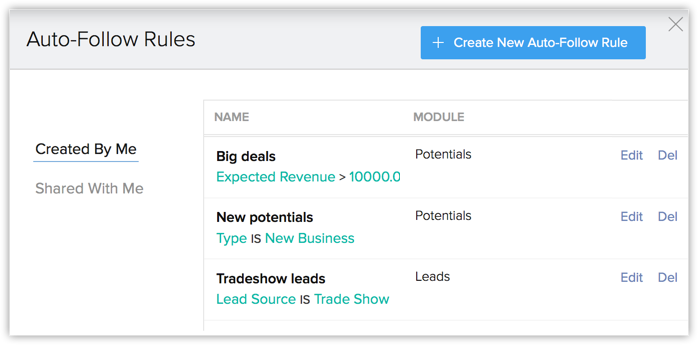
- 対象のルールの [編集する] リンクをクリックするとルールを編集できます。同様に、 [削除する] リンクをクリックすると、ルールを削除できます。
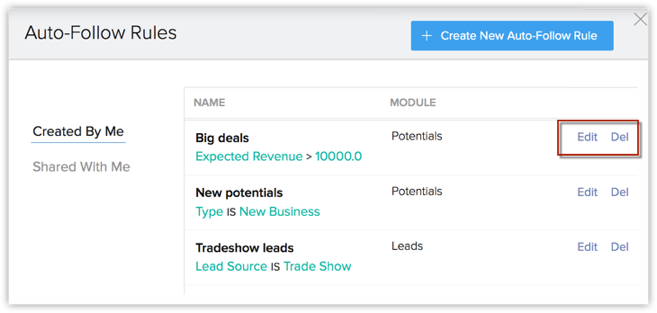
- 自動フォロールールは、カスタムタブを含むすべてのタブのデータに対して作成できます。
- タブごとに5件まで自動フォロールールを作成できます。
- 編集/削除できるのは、自分で作成した自動フォロールールのみです。
- [フィード]タブでは、フォローしているデータに関する処理内容や更新情報を確認できます。確認できる処理内容としては、データの作成/更新/削除、データへのメモの追加があります。